
Excelmatic Excelmatic
English 繁體中文 Deutsch Español 日本語 Français Português 한국어
  • Startseite
  • Tabellenassistent

    Intelligente Excel-Operationen über natürliche Sprache

    Datenanalyse

    Fortgeschrittene statistische Analyse und Erkenntnisse

    Diagramme & Grafiken

    Schöne Visualisierungen mit einem einfachen Befehl

    Business Intelligence

    Verwandeln Sie Daten in umsetzbare Geschäftserkenntnisse

    AI Bild zu Excel

    Konvertiert Tabellenbilder mit einem Klick in bearbeitbare Excel-Daten

    AI PDF zu Excel

    Konvertiert PDF-Tabellen mit einem Klick in bearbeitbare Excel-Daten

    Tabellenassistent

    Intelligente Excel-Operationen über natürliche Sprache

    Datenanalyse

    Fortgeschrittene statistische Analyse und Erkenntnisse

    Diagramme & Grafiken

    Schöne Visualisierungen mit einem einfachen Befehl

    Business Intelligence

    Verwandeln Sie Daten in umsetzbare Geschäftserkenntnisse

    AI Bild zu Excel

    Konvertiert Tabellenbilder mit einem Klick in bearbeitbare Excel-Daten

    AI PDF zu Excel

    Konvertiert PDF-Tabellen mit einem Klick in bearbeitbare Excel-Daten

  • Blog
  • Preise
Kostenlose Testversion
English 繁體中文 Deutsch Español 日本語 Français Português 한국어
Kostenlose Testversion

Formatierung

Noch keine Beschreibung
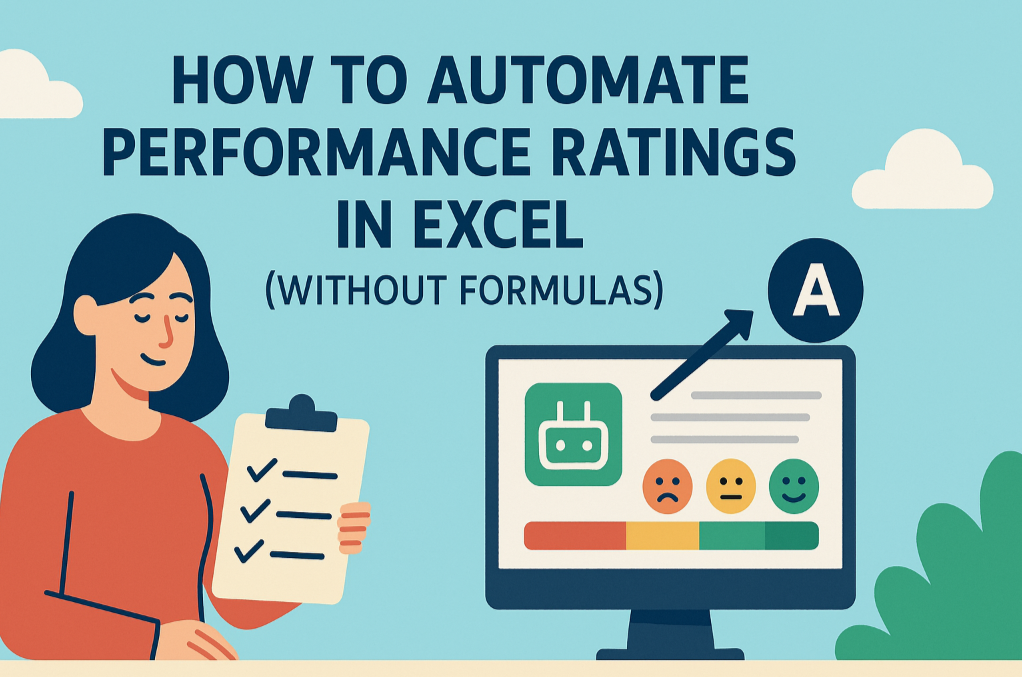
  • So automatisieren Sie Leistungsbewertungen in Excel (ohne Formeln)
    Datenanalyse

    So automatisieren Sie Leistungsbewertungen in Excel (ohne Formeln)

    Müde von fragilen, verschachtelten WENN-Formeln für Leistungsbewertungen? Diese Anleitung zeigt, wie Sie den gesamten Bewertungsprozess in Excel mit einem einfachen englischen Befehl automatisieren. Wandeln Sie Punkte in Sekundenschnelle in Bewertungen um und eliminieren Sie manuelle Fehler für immer.

    Gianna • 2025/10/18

  • VLOOKUP-Fehler beheben: So entfernen Sie alle überflüssigen Leerzeichen mit einem Befehl
    Berechnung

    VLOOKUP-Fehler beheben: So entfernen Sie alle überflüssigen Leerzeichen mit einem Befehl

    Ihre VLOOKUP-Formel ist perfekt, schlägt aber trotzdem fehl. Der stille Killer? Unsichtbare Leerzeichen. Entdecken Sie, wie Excelmatic Ihre gesamte unordentliche Tabelle mit einem einzigen Satz bereinigt – Ihre Formeln funktionieren sofort und Sie sparen Stunden frustrierender Detektivarbeit.

    Gianna • 2025/10/17
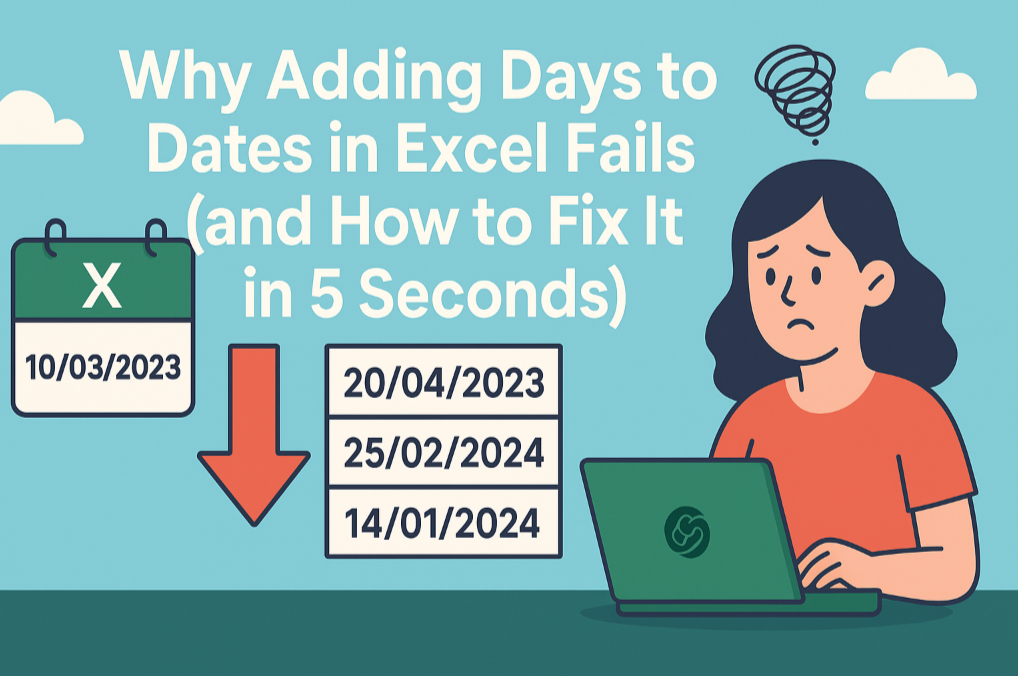
  • Warum das Hinzufügen von Tagen zu Datumsangaben in Excel fehlschlägt (und wie Sie es in 5 Sekunden beheben)
    Berechnung

    Warum das Hinzufügen von Tagen zu Datumsangaben in Excel fehlschlägt (und wie Sie es in 5 Sekunden beheben)

    Berechnung von Fristen in Excel führt oft zu #VALUE!-Fehlern durch inkonsistente Datumsformate. Diese Anleitung zeigt, wie Excelmatics KI dies löst, indem sie einen einzelnen Befehl interpretiert, um Datumsangaben sofort zu bereinigen, zu konvertieren und zu berechnen – keine manuellen Korrekturen mehr nötig.

    Gianna • 2025/10/16
Excelmatic Excelmatic

Stellen Sie Excel-Fragen in einfachem Deutsch. Excelmatic liefert sofort Antworten, Diagramme und KI-Insights für schnelle, präzise Berichte.

Unternehmen

Über uns Blog Kontakt Dokumentation

Funktionen

Tabellenassistent Datenanalyse Diagramme & Grafiken Business Intelligence AI Bild zu Excel AI PDF zu Excel

Produkt

Online Exam Maker Your Own LMS Generate Quizzes with AI AI Interview System

Copyright© 2025 Haozhi Information Technology Co., Ltd. Alle Rechte vorbehalten.

Nutzungsbedingungen ・ Datenschutzerklärung

Partnerlinks: Chat Excel ・Free Excel AI ・Excel AI Assistant Featured on Theresanaiforthat