Calculando fechas límite en un plan de proyecto debería ser una simple suma. Pero en Excel, cuando escribes con confianza "=[Fecha de inicio]+[Duración]", a menudo te encuentras con una columna de molestos errores "#¡VALOR!". ¿Por qué esta tarea sencilla falla tan fácilmente?
Puntos Clave:
- El Problema: El error
#¡VALOR!ocurre porque tus "fechas" a menudo son solo texto que parece fechas. Excel no puede realizar operaciones matemáticas con texto. - La Forma Antigua: Antes de poder calcular, debes "arreglar" manualmente estas fechas de texto usando soluciones tediosas como "Texto a columnas" o fórmulas
FECHANUMERO. - La Forma con IA: No arreglas nada. Expresas tu objetivo final, y la IA maneja tanto la conversión de formato como el cálculo en un solo paso.
¿Por Qué una Simple Operación con Fechas Parece un Desvío?
Imagina que tienes un plan de proyecto con columnas para "Nombre de la Tarea", "Fecha de inicio" y "Duración (Días)". Tu objetivo es agregar una columna "Fecha límite".
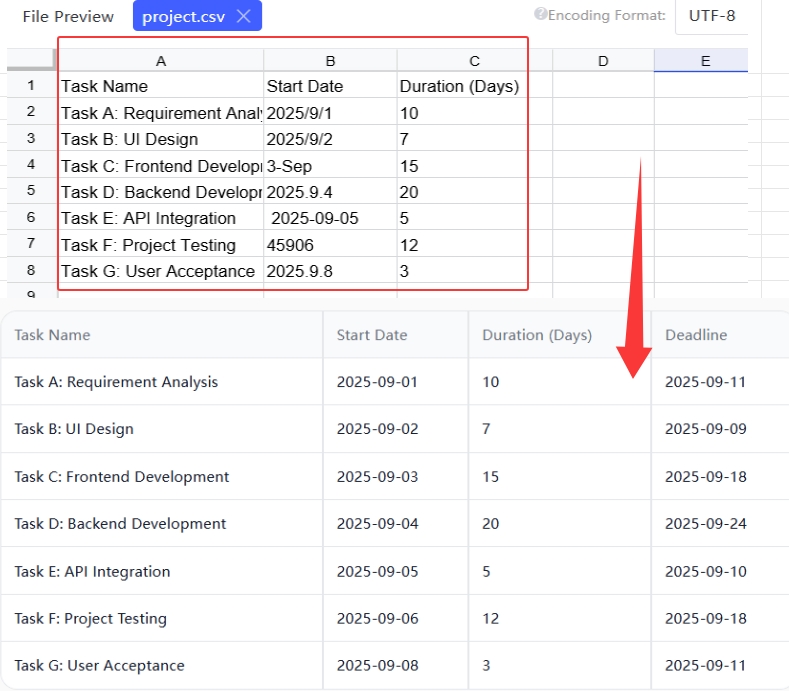
El problema es que la columna "Fecha de inicio", a menudo exportada desde varios sistemas o ingresada por diferentes personas, es un caos de formatos inconsistentes:
| Fecha de inicio | Duración (Días) |
|---|---|
| 2025/09/01 | 10 |
| 2025-09-02 | 7 |
| 3 de sep de 2025 | 15 |
| 2025.9.4 | 5 |
En Excel, solo el formato estándar 2025-09-02 funciona para el cálculo directo. El resto generará un error #¡VALOR!. Para solucionarlo, te ves obligado a actuar como un conserje de datos:
- Identificar el Problema: Tienes que inspeccionar visualmente la hoja para adivinar qué fechas son texto.
- Realizar Cirugía de Datos: Usar la función "Texto a columnas" o crear varias columnas auxiliares con funciones como
FECHANUMERO,ESPACIOS, entre otras, para rescatar el texto. - Finalmente, Calcular: Solo después de crear una columna "limpia" de fechas reales puedes realizar tu simple suma.
Este proceso mata tu impulso. Y cada vez que recibes un nuevo archivo de datos, el ciclo tedioso se repite.
El Poder de la IA: Entiende Tu Objetivo, No Solo Tus Clics
Una herramienta tradicional es un martillo; tienes que golpear cada clavo tú mismo. Una IA es un asistente cualificado; solo le dices que quieres construir una casa, y ella se encarga de los detalles.
Excelmatic realiza automáticamente el "trabajo de preparación" oculto de reconocer, convertir y luego calcular.
| Comparación | Excel Tradicional | Excelmatic |
|---|---|---|
| Lógica | Proceso de dos pasos: El usuario debe arreglar manualmente los formatos, luego calcular. | Comando de un solo paso: El usuario expresa el objetivo final; la IA hace todo. |
| Habilidad Central | Depende del conocimiento del usuario sobre FECHANUMERO, etc. |
Depende de la Comprensión del Lenguaje Natural de la IA y la conversión inteligente de datos. |
| Enfoque | Atascarse arreglando errores #¡VALOR!. |
Obtener la columna "Fecha límite" final al instante. |
Termina Tu Plan de Proyecto en 3 Pasos, Sin #¡VALOR!
Veamos cómo la IA hace esta tarea ridículamente simple.
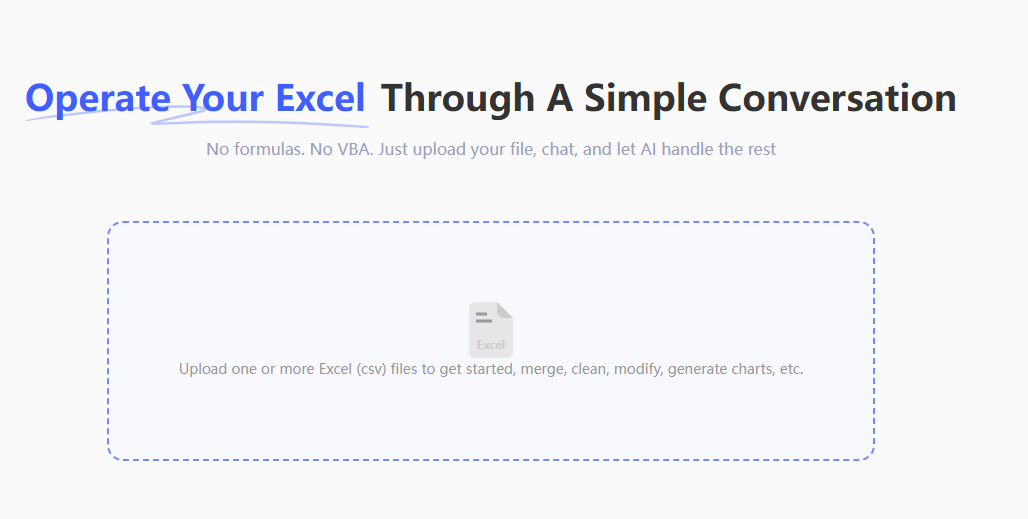
Paso 1: Sube Tu Hoja de Proyecto en Bruto
Sube tu archivo de Excel con todas sus fechas inconsistentes y desordenadas. No es necesario realizar una limpieza previa.
Paso 2: Expresa Tu Comando Combinado "Limpiar y Calcular"
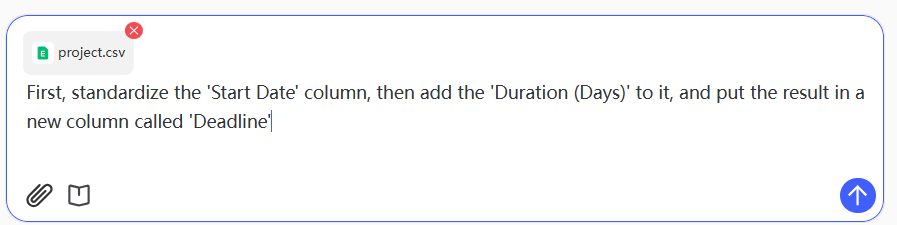
En el cuadro de chat, describe claramente tu objetivo final. Este comando muestra perfectamente el poder de la IA:
"Primero, estandariza la columna 'Fecha de inicio', luego súmale la 'Duración (Días)', y pon el resultado en una nueva columna llamada 'Fecha límite'."
Paso 3: Obtén una Tabla Corregida y Calculada al Instante
Excelmatic devuelve una tabla actualizada. Verás una nueva columna "Fecha límite" perfectamente precisa, con cero errores #¡VALOR!. La IA manejó todos los problemas de formato y los cálculos en segundo plano.
Preguntas Frecuentes (FAQ)
1. ¿Puede la IA manejar el formato de fecha específico de mi empresa?
Sí. Ya sea DD/MM/AAAA, MM-DD-AA o Mes DD, AAAA, la IA está entrenada para reconocer docenas de formatos comunes y estandarizarlos antes de calcular.
2. ¿También puedo restar fechas con IA? Absolutamente. Solo expresa tu objetivo, como: "Calcula la duración del proyecto restando la 'Fecha de inicio' de la 'Fecha límite'".
3. ¿Mi comando tiene que ser tan específico? Para nada. La IA está diseñada para el lenguaje natural. También podrías decir simplemente "suma la duración a la fecha de inicio para obtener una fecha límite", y lo entenderá. Háblale como le hablarías a un colega.
Tu Tiempo Es para Planificar, No para Arreglar Datos
El valor de un gerente de proyecto está en dirigir el proyecto, no en luchar con los formatos de celda. Delega la tediosa preparación de datos a la IA y concéntrate en lo que realmente importa: entregar tu proyecto a tiempo.
Prueba Excelmatic ahora y convierte tus complejas tareas de datos en simples conversaciones.