

Gráfico de Extracción Plantilla
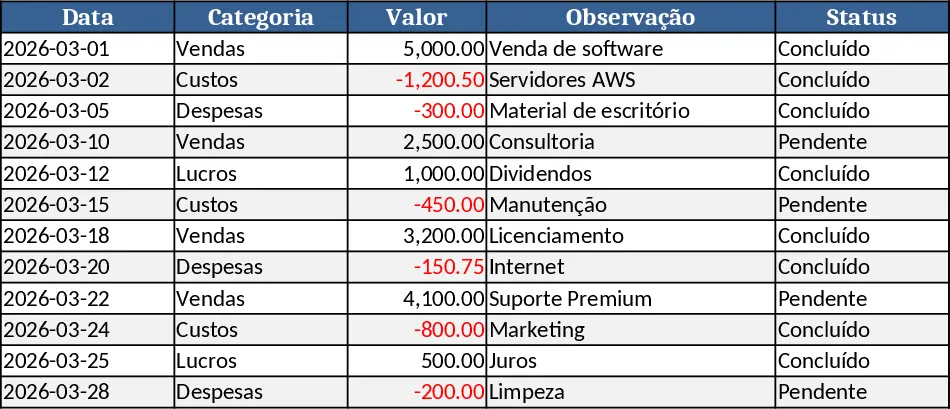
Esta plantilla de Excel le permite convertir datos sin procesar en un gráfico de extracción en tiempo real con solo unos pocos clics. Está organizada en tres hojas: Data Input, donde pega o importa su tabla de origen; Extraction Settings, donde define el rango, los filtros y las reglas de agregación usando simples listas desplegables y selectores de fecha; y Chart Dashboard, que crea automáticamente un gráfico basado en la configuración y muestra una tabla resumen de los indicadores clave.
La plantilla resuelve el problema común de crear gráficos manualmente cada vez que llegan nuevos datos. Al vincular el gráfico a la lógica de extracción, cualquier cambio en los datos de origen actualiza instantáneamente la visualización, de modo que siempre tenga una vista actualizada de tendencias, totales o proporciones. Esto ahorra los pasos repetitivos de seleccionar rangos, aplicar fórmulas y formatear gráficos, permitiéndole centrarse en interpretar los resultados en lugar de construirlos.
Es ideal para analistas de negocio, gerentes de ventas, supervisores de operaciones o cualquier persona que necesite una instantánea visual rápida de métricas extraídas. Ya sea que esté monitoreando el rendimiento de ventas mensual, rastreando niveles de inventario o revisando hitos de proyectos, la plantilla se adapta a cualquier conjunto de datos numéricos y presenta la información en un gráfico claro y compartible.
La plantilla le ayuda a rastrear los parámetros de extracción, gestionar los criterios de filtro y producir un informe visual pulido que puede copiarse en presentaciones o paneles de control. Debido a que el gráfico se basa en fórmulas y rangos nombrados, evita errores que a menudo surgen de ajustes manuales del gráfico.
Cómo usar
- Pegue sus datos sin procesar en la hoja Data Input, asegurándose de que los encabezados de columna coincidan con los campos esperados por la plantilla.
- En la hoja Extraction Settings, seleccione las columnas a analizar, establezca los filtros de fecha o categoría que necesite y elija el tipo de gráfico (línea, barra, pastel) del menú desplegable.
- Cambie a la hoja Chart Dashboard: el gráfico se actualiza automáticamente y una tabla resumen muestra los totales y porcentajes calculados.
- Actualice el libro de trabajo cada vez que se añadan nuevos datos; el gráfico y el resumen reflejarán las cifras más recientes.
Los beneficios esperados incluyen una reducción notable del tiempo dedicado a crear y actualizar gráficos, una mayor consistencia en los informes y una comunicación visual más clara de las métricas clave.
Recomendación de plantillas similares
Cierre de Ventas Plantilla
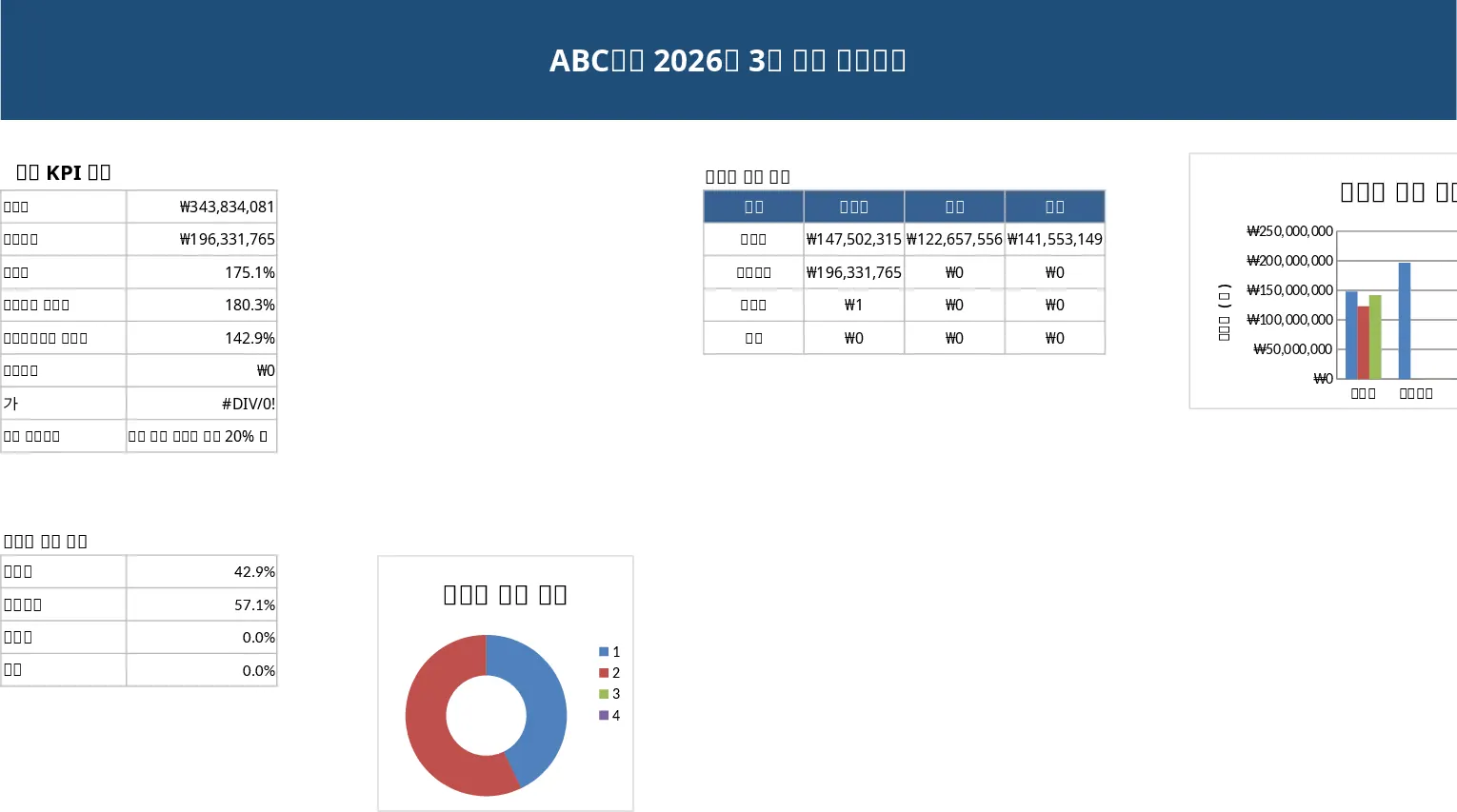
Un panel de Excel listo para usar que le permite ingresar datos de ventas mensuales y ver instantáneamente resúmenes de KPI, gráficos de tendencias y tablas detalladas para informes ejecutivos.
Plantilla Excel de Uso General Plantilla
Una plantilla de Excel versátil que le permite organizar datos, rastrear métricas clave y generar informes claros para cualquier necesidad empresarial.
Cálculo y Resumen Plantilla
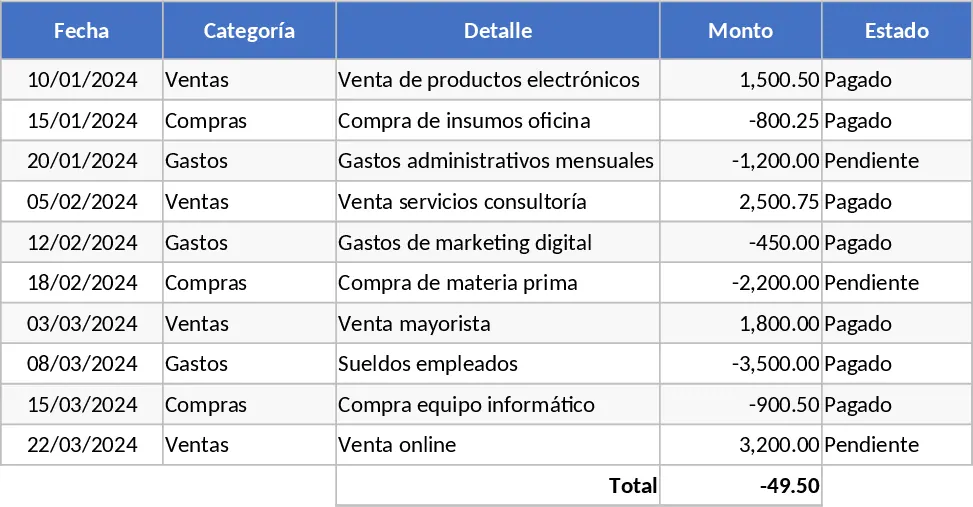
Una plantilla de Excel versátil que le permite ingresar datos sin procesar, ejecutar cálculos y generar instantáneamente tablas y gráficos de resumen claros.
