Seguimiento de Tareas con Fechas de Vencimiento y Orden Automático Plantilla
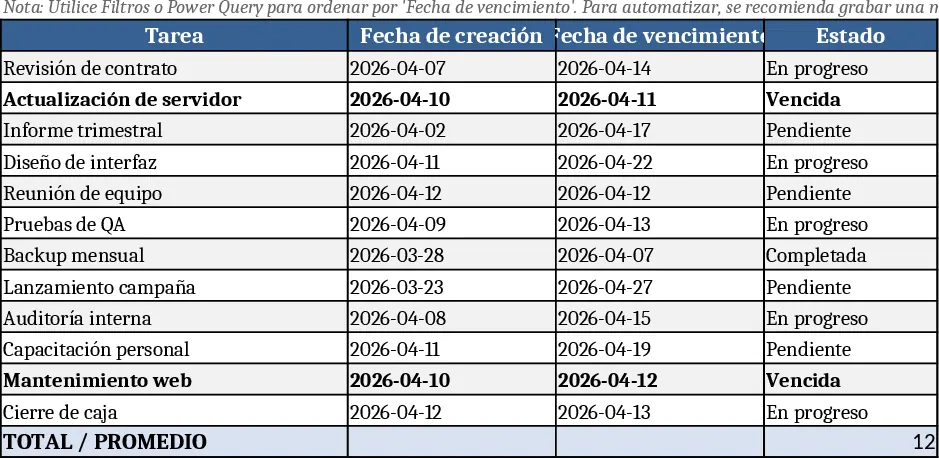
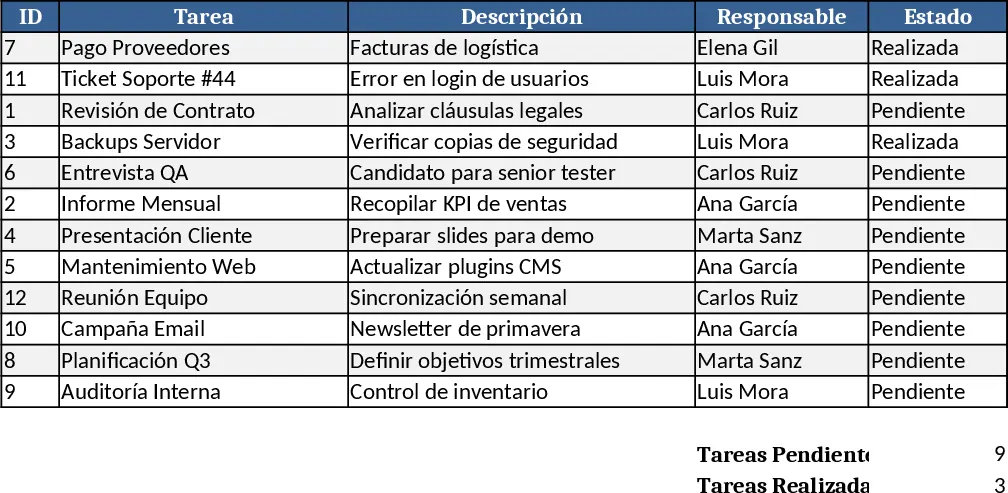
Este libro de Excel está construido alrededor de tres hojas simples – Tasks, Dashboard y Settings. En la hoja Tasks ingresas el nombre de cada elemento, el responsable, la fecha de vencimiento, la prioridad y el estado. Una columna calculada muestra el número de días que quedan hasta la fecha límite, y otra señala los elementos atrasados. El Dashboard extrae esas filas, las agrupa por urgencia y muestra una lista rápida de tareas próximas, con vencimiento hoy y atrasadas. La hoja Settings te permite definir niveles de prioridad personalizados o códigos de estado, y la macro (o la actualización de Power Query) reordena automáticamente la lista de tareas desde la fecha de vencimiento más cercana hasta la más lejana.
La plantilla elimina la tediosa clasificación manual y la constante verificación de fechas que a menudo provocan plazos perdidos. Al visualizar cuántos días quedan para cada tarea y resaltar las que están atrasadas, los equipos pueden priorizar el trabajo al instante, reducir el riesgo de olvidar elementos críticos y mantener los cronogramas del proyecto en pista. La automatización incorporada significa que pasas minutos actualizando una tabla en lugar de horas buscando entre correos electrónicos o listas separadas.
Cualquier persona que gestione una lista de tareas con plazos encontrará esto útil: gerentes de proyecto que coordinan múltiples flujos de trabajo, líderes de equipo que asignan recursos, freelancers que manejan entregas de clientes, o incluso propietarios de pequeñas empresas que siguen operaciones diarias. Funciona mejor en escenarios donde las tareas tienen fechas de vencimiento claras y necesitan revisarse regularmente, como planificación de sprints, despliegues de proyectos de clientes o programas de mantenimiento.
Cómo usar:
- Abre el libro y ve a la hoja Tasks; completa cada fila con la descripción de la tarea, asigna un responsable, establece la fecha de vencimiento, elige una prioridad y marca el estado actual.
- Asegúrate de que la columna de fecha de vencimiento use un formato de fecha correcto; la columna Días‑Restantes se calculará automáticamente.
- Haz clic en el botón Refresh del Dashboard (o ejecuta la macro desde la cinta) – la lista se ordenará automáticamente para que los plazos más próximos aparezcan en la parte superior.
- Revisa el Dashboard para obtener una instantánea codificada por colores de lo que vence pronto, lo que está atrasado y lo que puede posponerse.
Los beneficios esperados incluyen una reducción notable del tiempo dedicado a reorganizar listas de tareas, menos plazos perdidos y una visión más clara y basada en datos de la distribución de la carga de trabajo.