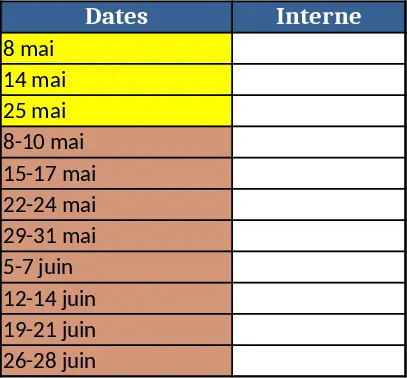
Indicador de Fechas Vencidas Plantilla
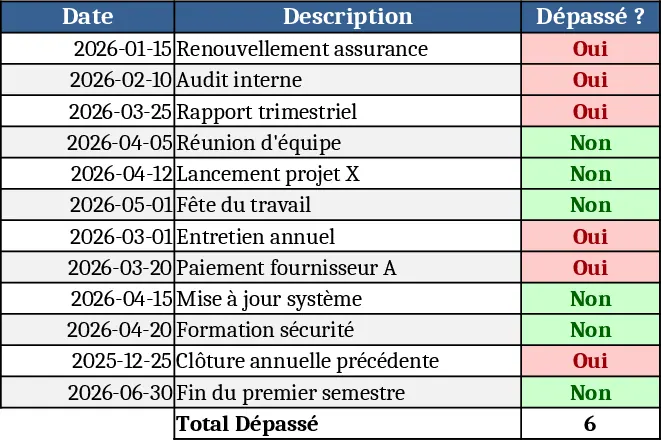
Esta plantilla es un libro de Excel ligero diseñado para ayudarle a monitorizar cualquier lista de fechas y ver instantáneamente cuáles están vencidas. El archivo contiene una sola hoja con tres columnas: Item/Tarea, Fecha de Vencimiento, y Estado. En la columna Fecha de Vencimiento ingrese la fecha objetivo para cada elemento. La columna Estado está pre‑llenada con una fórmula que compara la fecha ingresada con la fecha actual usando la función TODAY(). La fórmula devuelve una etiqueta clara como "Vencido" o "En Curso", o un valor booleano VERDADERO/FALSO, según prefiera ver el resultado. También puede añadir formato condicional para colorear las filas vencidas y facilitar la visualización rápida.
El libro resuelve el problema común de verificar manualmente los plazos en proyectos, facturas, programas de mantenimiento o cualquier lista sensible al tiempo. Al automatizar la comparación, elimina errores humanos, reduce el tiempo dedicado a desplazarse por las filas y obtiene una visión rápida de lo que necesita atención inmediata. Esto es especialmente útil para gerentes de proyecto, contadores, coordinadores de recursos humanos que gestionan renovaciones de contratos, o cualquier persona que siga tareas con límite de tiempo.
Cualquier persona que trabaje con fechas en Excel encontrará esta plantilla útil: desde propietarios de pequeñas empresas que siguen fechas de pago, hasta profesores que monitorizan fechas de entrega de tareas, pasando por equipos de operaciones que supervisan contratos de servicio. La plantilla le ayuda a mantener un registro ordenado, resalta instantáneamente los elementos vencidos y brinda una forma sencilla de priorizar acciones de seguimiento.
How to use
- Abra el libro e ingrese el nombre de cada elemento en la columna Item/Tarea.
- Rellene la celda correspondiente de Fecha de Vencimiento con la fecha objetivo (use cualquier formato de fecha de Excel).
- La columna Estado se actualiza automáticamente – verá "Vencido" para fechas anteriores a hoy y "En Curso" para fechas futuras. Ajuste la fórmula si prefiere resultados VERDADERO/FALSO.
- (Opcional) Aplique formato condicional a la columna Estado para colorear las filas vencidas y facilitar la identificación visual.
Beneficios esperados: ahorrará minutos u horas cada semana al permitir que Excel realice la comparación de fechas, reduciendo el riesgo de plazos perdidos y manteniendo su flujo de trabajo organizado.
Recomendación de plantillas similares
Resultados y Ranking Secundaria Plantilla
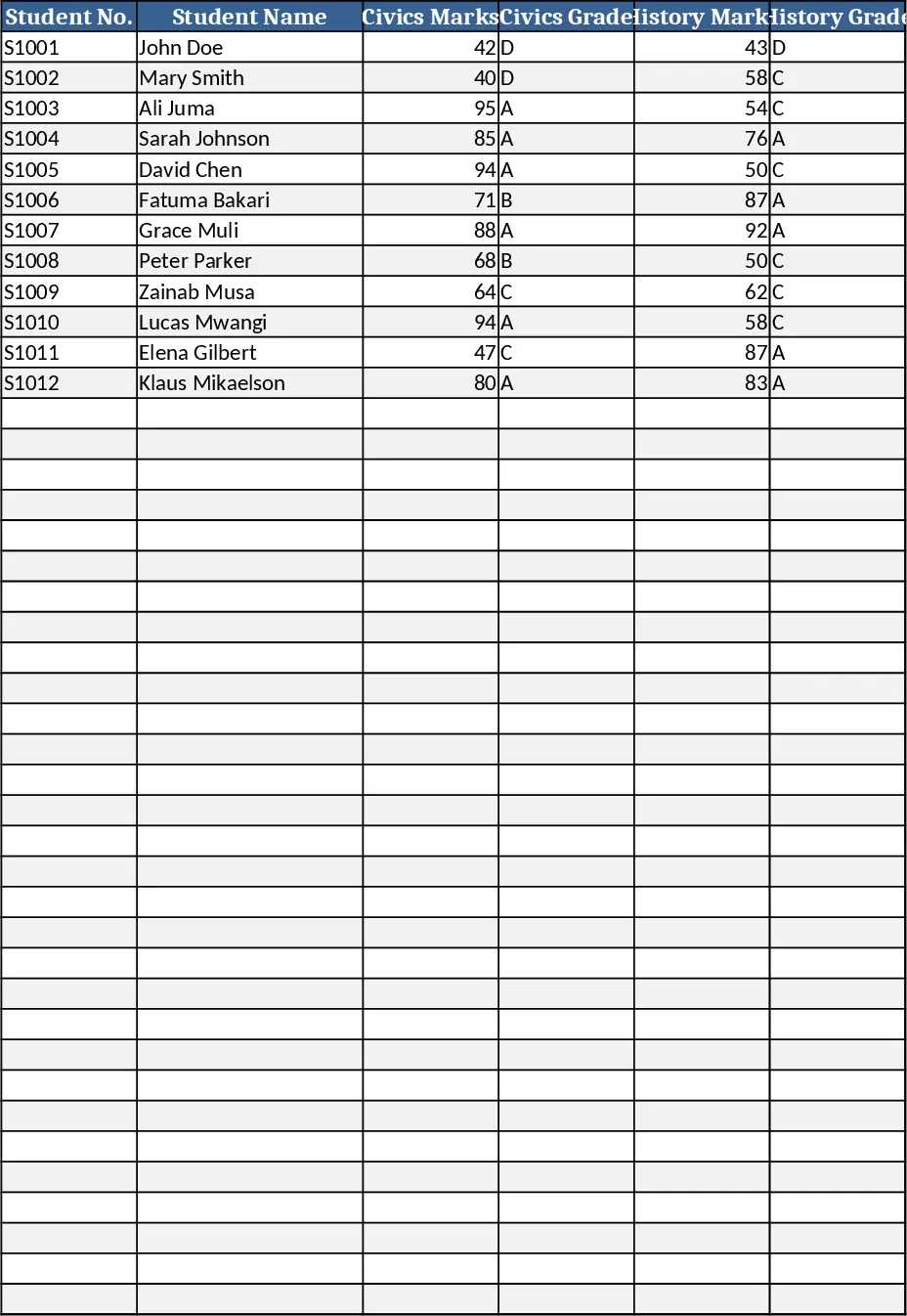
Registra hasta 200 notas de estudiantes de secundaria, calcula automáticamente calificaciones, promedios, divisiones y rankings en una hoja clara y formateada.
Presupuesto y Flujo de Caja para Parejas Plantilla
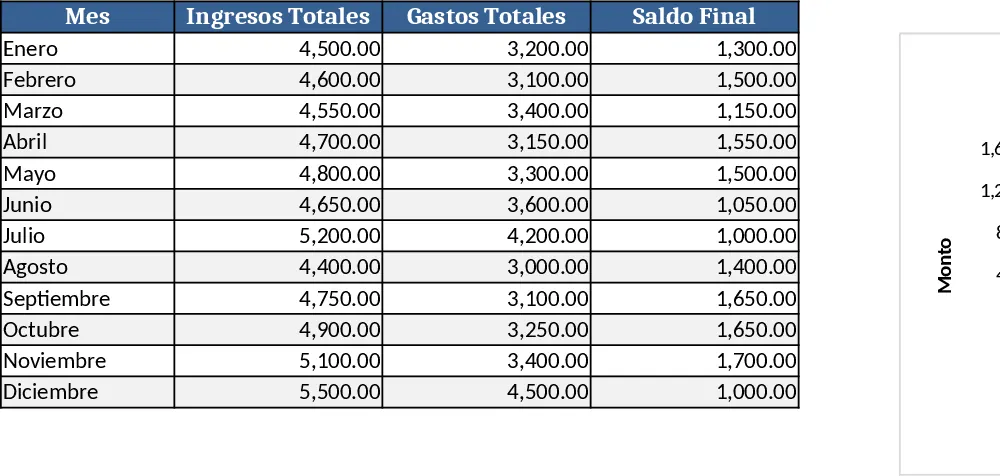
Seguimiento mensual de ingresos, gastos y flujo de caja para una pareja trabajadora, visualiza presupuestos y metas de ahorro en una sola hoja de cálculo.
Fechas y Registro Interno Plantilla
Crea un archivo de Excel con dos columnas para fechas y notas internas, con filas coloreadas para diferentes rangos de fechas.