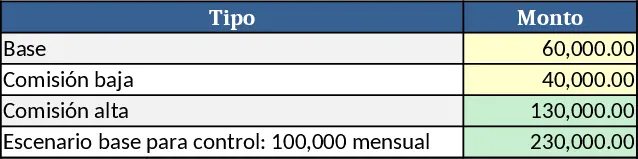
Finanzas Mensuales con Emojis y Gráficos Plantilla
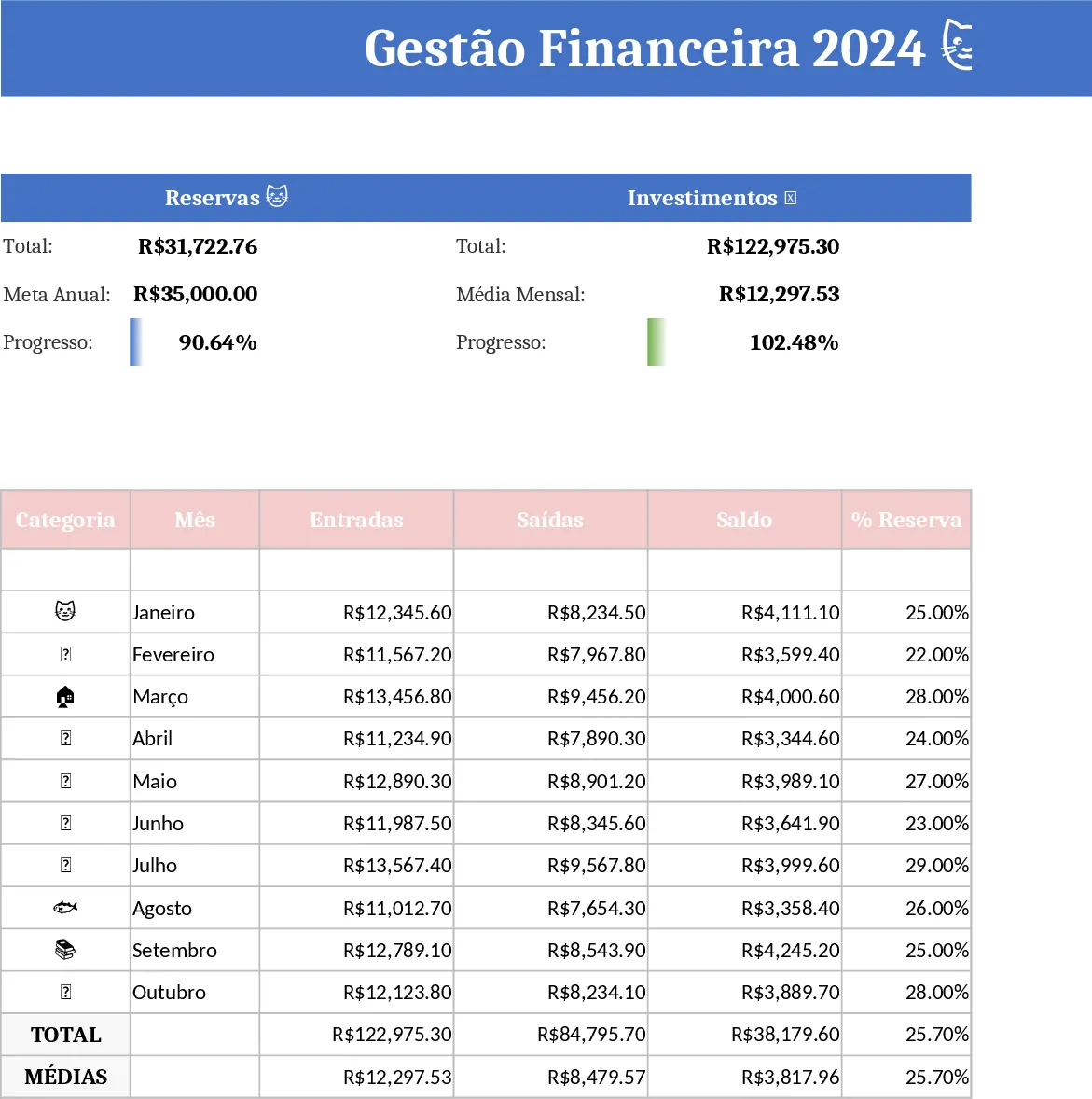
Esta plantilla de Excel te brinda un panel financiero completo para todo el año. Cada mes tiene su propia pestaña donde puedes registrar cada anotación – ingreso, gasto o transferencia – con columnas para fecha, descripción, monto, categoría (mostrada con útiles emojis) y una casilla de verificación para indicar si la transacción está pagada o pendiente. Un menú desplegable te permite clasificar los ítems como fijos (alquiler, servicios) o variables (supermercado, entretenimiento), y la hoja suma automáticamente cada sección.
Todas las pestañas mensuales alimentan una hoja de resumen central que consolida los datos y genera gráficos dinámicos. Verás un gráfico de líneas del crecimiento de tu reserva de emergencia, un gráfico circular que desglosa a dónde va tu dinero y un gráfico de barras que compara las contribuciones de inversión a lo largo del tiempo. Estas visualizaciones convierten los números crudos en ideas instantáneas, ayudándote a detectar tendencias y ajustar tu presupuesto al instante.
La plantilla es perfecta para quien quiera ordenar sus finanzas personales, freelancers que gestionan flujo de efectivo irregular o propietarios de pequeñas empresas que siguen los costos operativos. Resuelve el dolor de cabeza de recibos dispersos y cálculos manuales al ofrecer un único lugar para registrar, categorizar y visualizar cada transacción durante todo el año.
Con esta herramienta puedes monitorear entradas y salidas de efectivo, vigilar las obligaciones fijas frente al gasto discrecional y asegurar que tu fondo de emergencia se mantenga en buen camino. Las categorías basadas en emojis permiten identificar rápidamente el propósito de cada gasto, mientras que la marca de pagado/no pagado evita duplicaciones y resalta las facturas próximas.
Cómo usar:
- Abre el libro y selecciona la pestaña del mes actual.
- Ingresa cada transacción en una nueva fila, eligiendo la categoría de emoji adecuada del menú desplegable y marcando el estado como pagado o no pagado.
- Cambia a la hoja "Resumen" para ver los gráficos actualizarse automáticamente al agregar datos.
- Ajusta los objetivos presupuestarios en la sección de configuraciones si deseas ver el desempeño proyectado versus el real.
Beneficios esperados: dedicarás mucho menos tiempo a conciliar cuentas, evitarás pagos perdidos y obtendrás una visión clara y visual de tu salud financiera con solo unos pocos clics.
Recomendación de plantillas similares
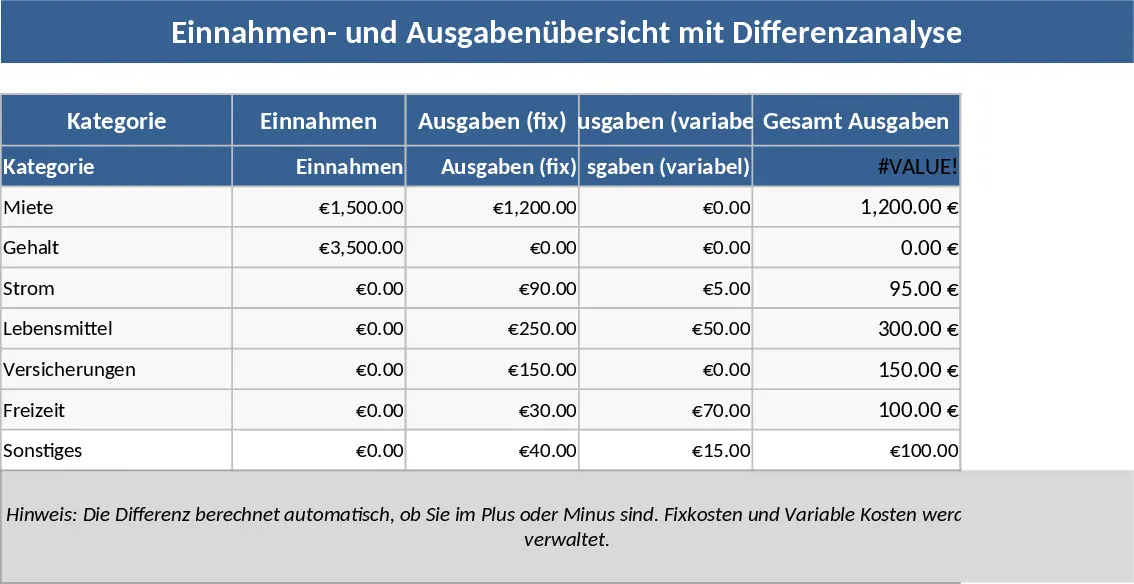
Seguimiento de Ingresos y Gastos 2025 con Costos Fijos y Variables Plantilla
Rastrea tus ingresos y gastos de 2025 con secciones separadas de costos fijos y variables, totales mensuales y un resumen anual claro.
Plan Financiero Personal y Ahorro Plantilla
Un planificador financiero personal detallado para registrar ingresos, gastos, ahorros y alcanzar una meta de 500 k en 12 meses.
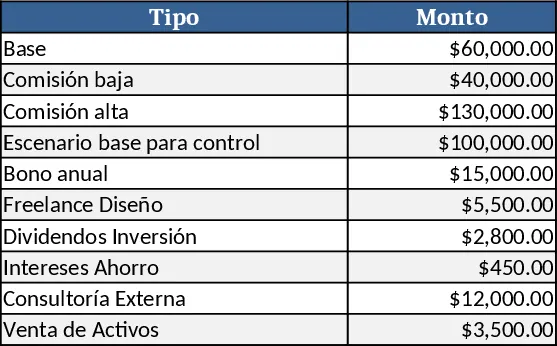
Plan Financiero Personal y Ahorro 12 Meses Plantilla
Registra ingresos, gastos, ahorros y metas mensuales para alcanzar un objetivo personal de 500,000 en 12 meses.