Calculer les délais dans un plan de projet devrait être une simple addition. Mais dans Excel, lorsque vous tapez confiant "=[Date de début]+[Durée]", vous êtes souvent accueilli par une colonne d'erreurs "#VALUE!" criardes. Pourquoi cette tâche simple se brise-t-elle si facilement ?
Points Clés à Retenir :
- Le Problème : L'erreur
#VALUE!se produit parce que vos "dates" sont souvent du texte qui ressemble à des dates. Excel ne peut pas effectuer des calculs sur du texte. - L'Ancienne Méthode : Avant de pouvoir calculer, vous devez manuellement "corriger" ces dates-texte en utilisant des solutions de contournement fastidieuses comme "Convertir" ou les formules
DATEVAL. - La Méthode IA : Vous ne corrigez rien. Vous énoncez votre objectif final, et l'IA gère à la fois la conversion du format et le calcul en une seule étape.
Pourquoi un Simple Calcul de Date Ressemble-t-il à un Détour ?
Imaginez que vous avez un plan de projet avec des colonnes pour "Nom de la Tâche", "Date de Début" et "Durée (Jours)". Votre objectif est d'ajouter une colonne "Échéance".
Le problème est que la colonne "Date de Début", souvent exportée de divers systèmes ou saisie par différentes personnes, est un désordre de formats incohérents :
| Date de Début | Durée (Jours) |
|---|---|
| 2025/09/01 | 10 |
| 2025-09-02 | 7 |
| 3 sept. 2025 | 15 |
| 2025.9.4 | 5 |
Dans Excel, seul le format standard 2025-09-02 fonctionne pour un calcul direct. Les autres généreront une erreur #VALUE!. Pour résoudre ceci, vous êtes forcé d'agir comme un concierge de données :
- Repérer le Problème : Vous devez inspecter visuellement la feuille pour deviner quelles dates sont du texte.
- Effectuer une Chirurgie des Données : Utilisez la fonctionnalité "Convertir" ou créez plusieurs colonnes auxiliaires avec les fonctions
DATEVAL,SUPPRESPACEet autres pour récupérer le texte. - Enfin, Calculer : Ce n'est qu'après avoir créé une colonne "propre" de vraies dates que vous pouvez effectuer votre simple addition.
Ce processus tue votre élan. Et chaque fois que vous recevez un nouveau fichier de données, le cycle fastidieux se répète.
La Puissance de l'IA : Elle Comprend Votre Objectif, Pas Seulement Vos Clics
Un outil traditionnel est un marteau ; vous devez frapper chaque clou vous-même. Une IA est un assistant compétent ; vous lui dites simplement que vous voulez construire une maison, et elle gère les détails.
Excelmatic effectue automatiquement le "travail préparatoire" caché de reconnaissance, conversion, puis de calcul.
| Comparaison | Excel Traditionnel | Excelmatic |
|---|---|---|
| Logique | Processus en deux étapes : L'utilisateur doit corriger manuellement les formats, puis calculer. | Commande en une étape : L'utilisateur énonce l'objectif final ; l'IA fait tout. |
| Compétence Clé | Repose sur la connaissance de l'utilisateur de DATEVAL, etc. |
Repose sur la Compréhension du Langage Naturel de l'IA et la conversion intelligente des données. |
| Focus | S'embourber dans la correction des erreurs #VALUE!. |
Obtenir la colonne "Échéance" finale instantanément. |
Terminez Votre Plan de Projet en 3 Étapes, Sans #VALUE!
Voyons comment l'IA rend cette tâche ridiculement simple.
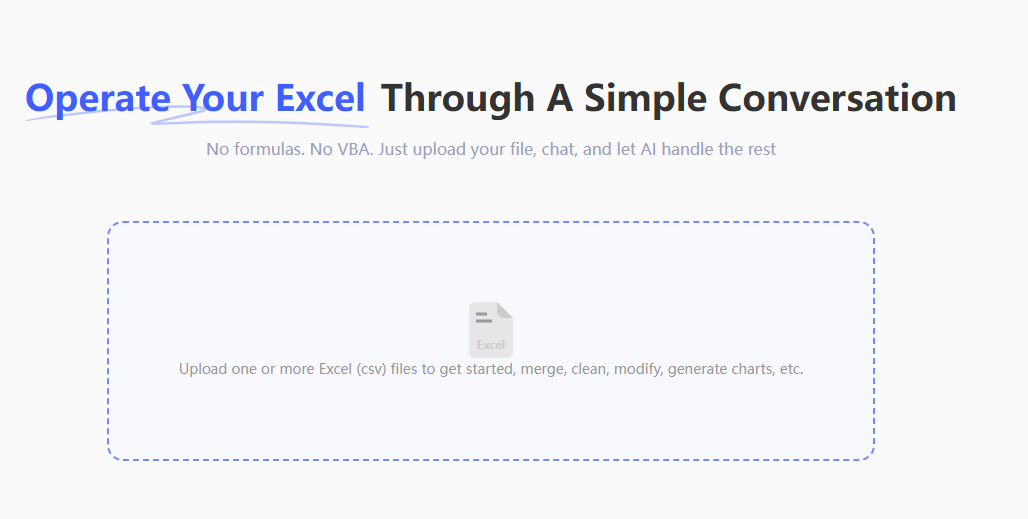
Étape 1 : Téléversez Votre Feuille de Projet Brute
Téléversez votre fichier Excel avec toutes ses dates désordonnées et incohérentes. Aucun nettoyage préalable nécessaire.
Étape 2 : Énoncez Votre Commande Combinée "Nettoyer & Calculer"
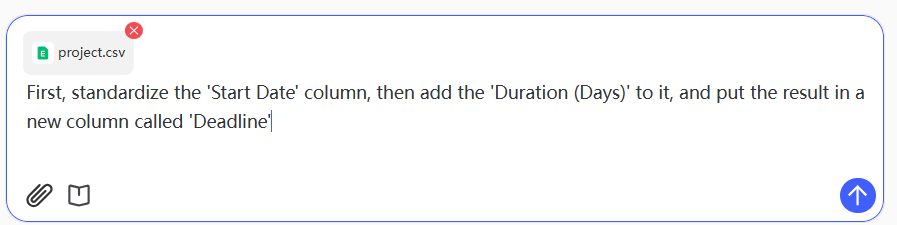
Dans la boîte de discussion, décrivez clairement votre objectif final. Cette instruction montre parfaitement la puissance de l'IA :
"Premièrement, standardisez la colonne 'Date de Début', puis ajoutez-y la 'Durée (Jours)', et mettez le résultat dans une nouvelle colonne appelée 'Échéance'."
Étape 3 : Obtenez un Tableau Instantanément Corrigé et Calculé
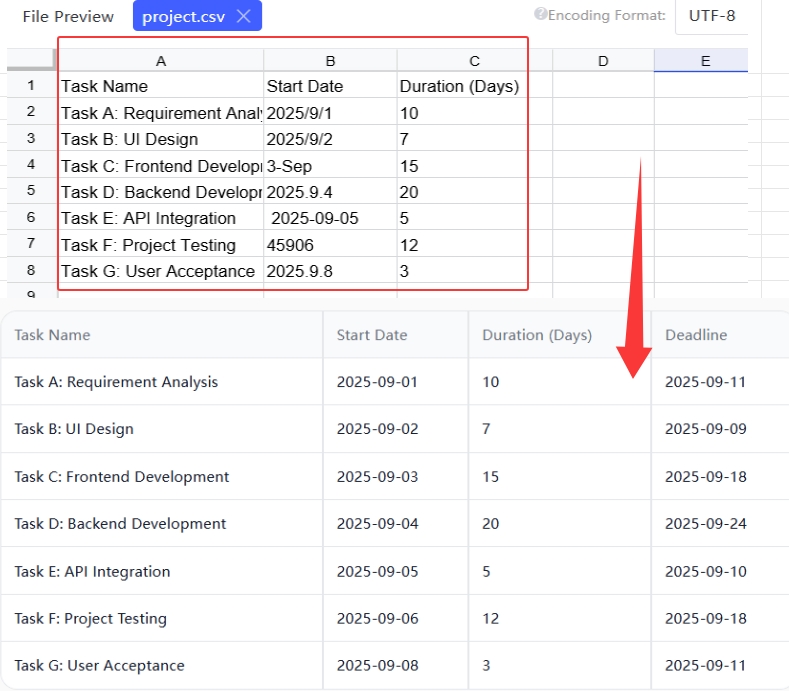
Excelmatic renvoie un tableau mis à jour. Vous verrez une nouvelle colonne "Échéance" parfaitement exacte — avec zéro erreur #VALUE!. L'IA a géré tous les problèmes de formatage et les calculs en arrière-plan.
Foire Aux Questions (FAQ)
1. L'IA peut-elle gérer le format de date spécifique de mon entreprise ?
Oui. Que ce soit JJ/MM/AAAA, MM-JJ-AA ou Mois JJ, AAAA, l'IA est entraînée à reconnaître des dizaines de formats courants et à les standardiser avant de calculer.
2. Puis-je aussi soustraire des dates avec l'IA ? Absolument. Énoncez simplement votre objectif, comme : "Calculez la durée du projet en soustrayant la 'Date de Début' de l''Échéance'."
3. Mon instruction doit-elle être si spécifique ? Pas du tout. L'IA est conçue pour le langage naturel. Vous pourriez aussi simplement dire "ajoutez la durée à la date de début pour obtenir une échéance", et elle comprendra. Parlez-lui comme vous le feriez avec un collègue.
Votre Temps Est Destiné à la Planification, Pas à la Correction des Données
La valeur d'un chef de projet réside dans la direction du projet, pas dans la lutte contre les formats de cellules. Déléguez la fastidieuse préparation des données à l'IA et concentrez-vous sur ce qui compte vraiment : livrer votre projet à temps.
Essayez Excelmatic dès maintenant et transformez vos tâches complexes de données en de simples conversations.