
Excel AI für Tabellenanalyse und Reporting
Excel AI, die Tabellen in Antworten, Dashboards und Reports verwandelt
Laden Sie Excel-, CSV-, PDF- oder bildbasierte Tabellen hoch. Fragen Sie in Alltagssprache. RowSpeak hilft, unübersichtliche Geschäftsdateien zu bereinigen, Veränderungen zu analysieren und prüfbare Diagramme, Dashboards und Zusammenfassungen zu erstellen.
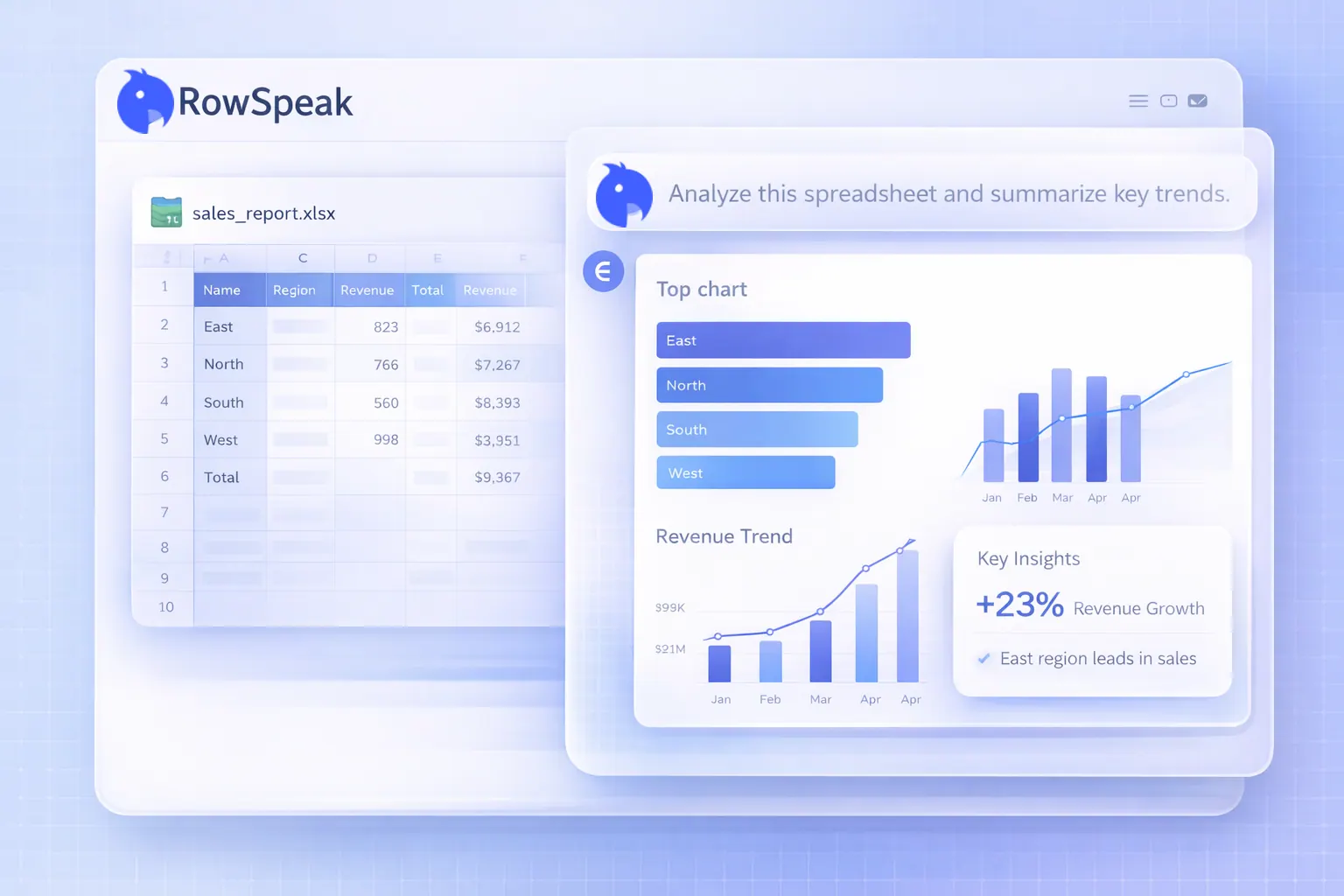
Bereinigen
Unübersichtliche Dateien vorbereiten
Analysieren
Veränderungen erklären
Berichten
Dashboards und Zusammenfassungen
Warum Excel AI wichtig ist
Die meisten AI-Tools für Excel stoppen, bevor die eigentliche Arbeit fertig ist
Business-Teams brauchen selten nur eine Formel. Sie müssen Exporte bereinigen, Veränderungen verstehen, Diagramme erstellen, Zusammenfassungen schreiben und den Reporting-Prozess beim nächsten Mal leichter wiederholen.
Formeltools lösen nur eine Zelle
Viele Excel-AI-Tools helfen bei Syntaxfragen. Die echte Arbeit umfasst aber oft unübersichtliche Tabellen, Diagramme, Zusammenfassungen und Reporting für Stakeholder.
Chatbots verlieren den Geschäftskontext
Ein allgemeiner AI-Chat kann eine Frage beantworten. Wiederkehrende Tabellenprozesse brauchen jedoch Dateikontext, prüfbare Outputs und einen klaren Weg zum Report.
BI-Tools brauchen zu viel Setup
Leistungsfähige BI-Plattformen sind für geregelte Dashboards sinnvoll. Viele Teams brauchen aber zuerst eine brauchbare Antwort aus einem Export von heute.
Manuelles Reporting wiederholt sich
Wochen- und Monatsreports beginnen oft mit derselben Bereinigung, Diagrammerstellung, KPI-Prüfung und Textüberarbeitung.
Was RowSpeak übernimmt
AI für Excel-Workflows mit Analyse, Dashboards und Reports
RowSpeak ist besonders stark, wenn die Arbeit mit tabellenlastigen Geschäftsdateien beginnt und mit einem prüfbaren Output endet.
Mit unübersichtlichen Geschäftsdateien starten
Laden Sie Excel-Tabellen, CSV-Exporte, PDF-Tabellen, Screenshots und wiederkehrende Reports hoch, ohne zuerst ein BI-Modell aufzubauen.
Die Geschäftsfrage analysieren
Fragen Sie, was sich geändert hat, warum es passiert ist, welche Segmente sich bewegt haben, wo Ausreißer liegen und was als Nächstes Aufmerksamkeit verdient.
Diagramme und Dashboards erstellen
Verwandeln Sie Tabellendaten in Balken-, Linien- und KPI-Ansichten sowie Dashboards, die sich leichter prüfen lassen.
Reportreife Outputs liefern
Erstellen Sie Zusammenfassungen, Abweichungskommentare, Management-Reports und wiederverwendbare Reporting-Strukturen.
Excel zu Dashboard
Excel-Daten mit AI in ein Dashboard verwandeln
Wenn jemand nach einem AI-Tool sucht, das Excel-Daten in ein Dashboard konvertiert, passt RowSpeak genau: mit der Datei starten, die Business-Ansicht anfordern und das Dashboard vor dem Teilen prüfen.
Excel-zu-Dashboard-Workflow ansehenExcel-Daten hochladen
Starten Sie mit Excel-Tabellen, CSV-Exporten, PDF-Tabellen, Screenshots oder wiederkehrenden Tabellenpaketen.
Dashboard anfordern
Beschreiben Sie KPIs, Vergleiche, Zeiträume oder die Geschäftsfrage, die das Dashboard beantworten soll.
Output prüfen
Prüfen Sie Diagramme, KPI-Ansichten, Zusammenfassungen und Annahmen, bevor Sie Dashboard oder Report teilen.
Aufgaben mit hoher Absicht
Wiederkehrende Excel-Arbeit mit AI abkürzen
RowSpeak ist besonders nützlich, wenn dieselbe Excel-lastige Arbeit immer wiederkommt: Bestandsdateien, Wochenreports, Monatsreviews und unübersichtliche Exporte, die zu Entscheidungen führen müssen.
Bestandsreports aus Excel-Daten erstellen
Bereinigen Sie Bestands-Exporte, vergleichen Sie Warenbewegungen, markieren Sie Ausnahmen und machen Sie Tabellendaten zu einem Inventory-Reporting-Workflow.
Inventory AI ansehenWiederkehrendes Excel-Reporting beschleunigen
Ersetzen Sie wiederholte Bereinigung, Diagrammaufbau, KPI-Prüfung und Zusammenfassung durch einen Workflow, den Ihr Team nächste Woche oder nächsten Monat erneut ausführen kann.
Reporting-Workflows ansehenUnübersichtliche Excel-Dateien online analysieren
Nutzen Sie RowSpeak als webbasierte AI für Excel-Workflows, wenn Sie kein Plugin installieren und keine Datei in einem anderen Tabellentool neu aufbauen möchten.
Datenanalyse ansehenBusiness Use Cases
Nutzen Sie RowSpeak, wenn Excel-Arbeit zu Reporting wird
RowSpeak passt zu Tabellenaufgaben in Finance, Sales, Operations, Inventory, Marketing, Retail und Leadership-Teams.
Wöchentliche Sales-Exporte in Trendanalyse, Diagramme und Zusammenfassungen verwandeln
Excel-Daten für Management, Kunden oder Operations-Reviews in Dashboards konvertieren
Unübersichtliche Finance-, Inventory-, Marketing-, Retail- oder Operations-Tabellen vor der Analyse bereinigen
Sheets, Kategorien, Kanäle, Regionen oder Zeiträume vergleichen, ohne die Arbeitsmappe neu aufzubauen
Wiederkehrende Management-Reports aus tabellenlastigen Business-Workflows erstellen
Vergleich
Welches Excel-AI-Tool passt zu Ihrem Workflow?
| Manual Excel | RowSpeak | ChatGPT | Copilot in Excel | Formula generators | |
|---|---|---|---|---|---|
| Am besten für | Präzises manuelles Modellieren und finale Checks | Unübersichtliche Geschäftsdateien, die Analyse, Dashboards, Zusammenfassungen und wiederholbares Reporting brauchen | Einmalige Erklärungen, Formeln und Brainstorming | Hilfe innerhalb von Microsoft 365 Arbeitsmappen | Schnelle Formeln und Syntaxhilfe |
| Plugin nötig | Nein | Nein | Nein | Microsoft 365 | Meist nein |
| Kostenlos testbar | Ja | Kostenlos testbar | Oft | Nein | Oft |
| Bester Output | Arbeitsmappen, Pivots, manuelle Diagramme | Diagramme, Dashboards, Zusammenfassungen, Reports | Textantworten und Vorschläge | Hilfe und Insights direkt in Excel | Formelsyntax und Erklärungen |
Verwandeln Sie Ihr nächstes Spreadsheet in einen businessreifen Report
Starten Sie mit den Dateien, die Sie bereits haben. RowSpeak hilft, unübersichtliche Daten zu bereinigen, Analyse-Workflows auszuführen und nutzbare Outputs zu erstellen.
Workflow
Vom rohen Tabellenexport zum wiederholbaren Reporting
Vorhandene Geschäftsdateien hochladen
Starten Sie mit Excel, CSV, PDF-Tabellen, Screenshots oder Export-Reports aus den Tools, die Ihr Team bereits nutzt.
Das Reporting-Ergebnis anfordern
Fordern Sie Bereinigung, KPI-Analyse, Trenderklärung, Diagrammerstellung, Dashboard-Aufbau oder einen managementreifen Report an.
Prüfen, korrigieren, exportieren und wiederholen
Prüfen Sie den Output, passen Sie Annahmen an, verfeinern Sie den Report und verwenden Sie den Workflow beim nächsten Spreadsheet erneut.
FAQ
FAQ
Business-Teams brauchen selten nur eine Formel. Sie müssen Exporte bereinigen, Veränderungen verstehen, Diagramme erstellen, Zusammenfassungen schreiben und den Reporting-Prozess beim nächsten Mal leichter wiederholen.
Was ist Excel AI? +
Excel AI ist künstliche Intelligenz für Tabellenarbeit. Bei RowSpeak bedeutet das: Geschäftsdateien bereinigen, Tabellendaten analysieren, Trends finden, Diagramme und Dashboards erstellen und prüfbare Reports erzeugen.
Was ist die beste AI für Excel, wenn ich Analyse und Reports brauche? +
Wenn Sie nur eine Formel brauchen, reicht ein Formelgenerator vielleicht aus. Wenn Ihre Arbeit mit unübersichtlichen Excel-Sheets oder Exporten beginnt und mit Diagramm, Dashboard, Zusammenfassung oder Report endet, ist RowSpeak für diesen breiteren Workflow gedacht.
Kann RowSpeak Excel-Sheets ohne Plugin analysieren? +
Ja. RowSpeak funktioniert als webbasierte AI für Excel-Workflows. Datei hochladen, in Alltagssprache fragen und den Output für Analyse, Dashboards und Reports nutzen.
Kann RowSpeak Excel-Daten in Dashboards konvertieren? +
Ja. RowSpeak hilft, Tabellendaten in KPI-Ansichten, Diagramme, Dashboards und Reporting-Strukturen für Business-Reviews zu verwandeln.
Funktioniert RowSpeak mit CSV, PDF und bildbasierten Tabellen? +
Ja. RowSpeak ist für file-first Tabellenworkflows über Excel, CSV, PDF-Tabellen, Screenshots und bildbasierte Tabellen gebaut.
Ist RowSpeak ein Excel-Formelgenerator? +
RowSpeak ist kein reiner Formelgenerator. Es kann helfen, wenn Formeln Teil eines größeren Tabellenworkflows sind. Der Hauptfokus liegt aber auf Bereinigung, Business-Analyse, Dashboards und prüfbaren Reports.
Wie unterscheidet sich RowSpeak von ChatGPT oder Copilot in Excel? +
ChatGPT ist nützlich für einmaliges Reasoning, Copilot hilft innerhalb von Excel. RowSpeak konzentriert sich auf den breiteren Weg von vorhandenen Geschäftsdateien zu Analyse, Dashboards, Zusammenfassungen und wiederholbarem Reporting.
Kann ich RowSpeak kostenlos testen? +
Ja. RowSpeak ist online kostenlos testbar, sodass Sie ein Spreadsheet hochladen und prüfen können, ob der Workflow zu Ihrer Analyse- oder Reporting-Aufgabe passt.
Muss ich ein Excel-Plugin installieren? +
Nein. RowSpeak ist webbasiert. Sie können Excel-, CSV-, PDF- und bildbasierte Tabellen hochladen, ohne ein Excel-Add-in oder Plugin zu installieren.
Kann ich RowSpeak mit sensiblen Tabellen nutzen? +
Nutzen Sie öffentliche AI-Tools nur mit Daten, die Ihr Team hochladen darf. Für sensible Tabellenworkflows informieren Sie sich über Private Deployment als Option für stärkere Kontrollen.
Weitere Leitfäden