以下の内容を英語から日本語に翻訳します。すべての書式を保持してください:
計算中 プロジェクト計画での期限設定は、単純な足し算であるべきです。しかしExcelでは、「=[開始日]+[期間]」と自信を持って入力しても、しばしば目立つ「#VALUE!」エラーの列が表示されます。なぜこの単純な作業が簡単に失敗するのでしょうか?
主なポイント:
- 問題点:
#VALUE!エラーは、「日付」がしばしば単なる日付のように見えるテキストであるために発生します。Excelはテキストに対して計算を実行できません。 - 従来の方法: 計算を行う前に、「区切り位置」や
DATEVALUE関数などの面倒な回避策を使用して、これらのテキスト日付を手動で「修正」する必要があります。 - AIの方法: 何も修正しません。最終目標を伝えるだけで、AIが書式変換と計算の両方を一つのステップで処理します。
なぜ単純な日付計算が回り道のように感じられるのか?
「タスク名」、「開始日」、「期間(日数)」の列があるプロジェクト計画を想像してみてください。目標は「期限」列を追加することです。
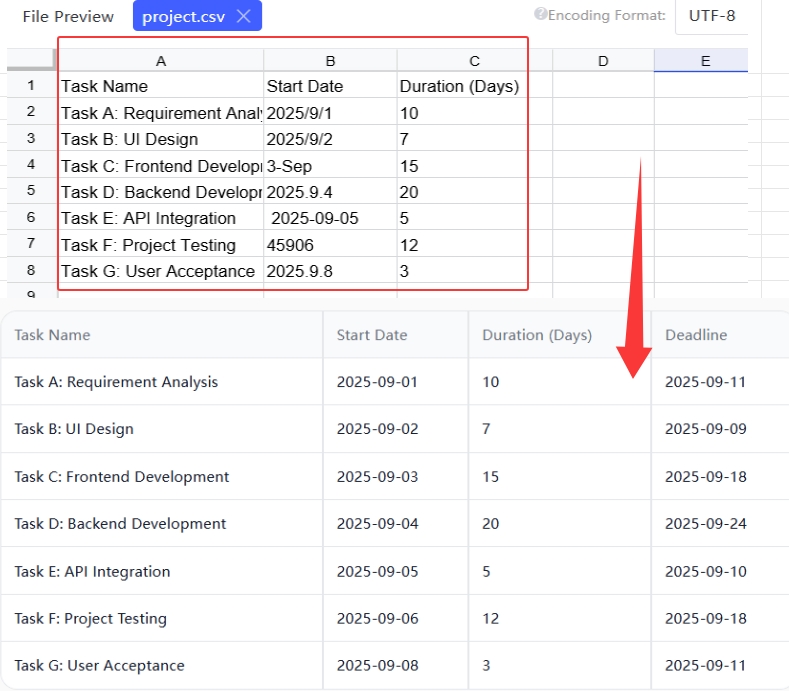
問題は、「開始日」列が、さまざまなシステムからエクスポートされたり、異なる人によって入力されたりするため、一貫性のない書式でごちゃごちゃしていることです:
| 開始日 | 期間 (日数) |
|---|---|
| 2025/09/01 | 10 |
| 2025-09-02 | 7 |
| 2025年9月3日 | 15 |
| 2025.9.4 | 5 |
Excelでは、標準的な 2025-09-02 形式のみが直接計算で機能します。それ以外は #VALUE! エラーを引き起こします。これを解決するために、データの管理人として行動することを強いられます:
- 問題の発見: シートを視覚的に確認し、どの日付がテキストであるかを推測する必要があります。
- データの修復を実行: 「区切り位置」機能を使用するか、
DATEVALUE、TRIMなどの関数を使用していくつかの補助列を作成し、テキストを救出します。 - 最終的に計算: 実際の日付の「クリーンな」列を作成した後でのみ、単純な足し算を実行できます。
このプロセスは、あなたの勢いを殺します。そして新しいデータファイルを入手するたびに、この面倒なサイクルが繰り返されます。
AIの力:クリックだけでなく、あなたの目標を理解する
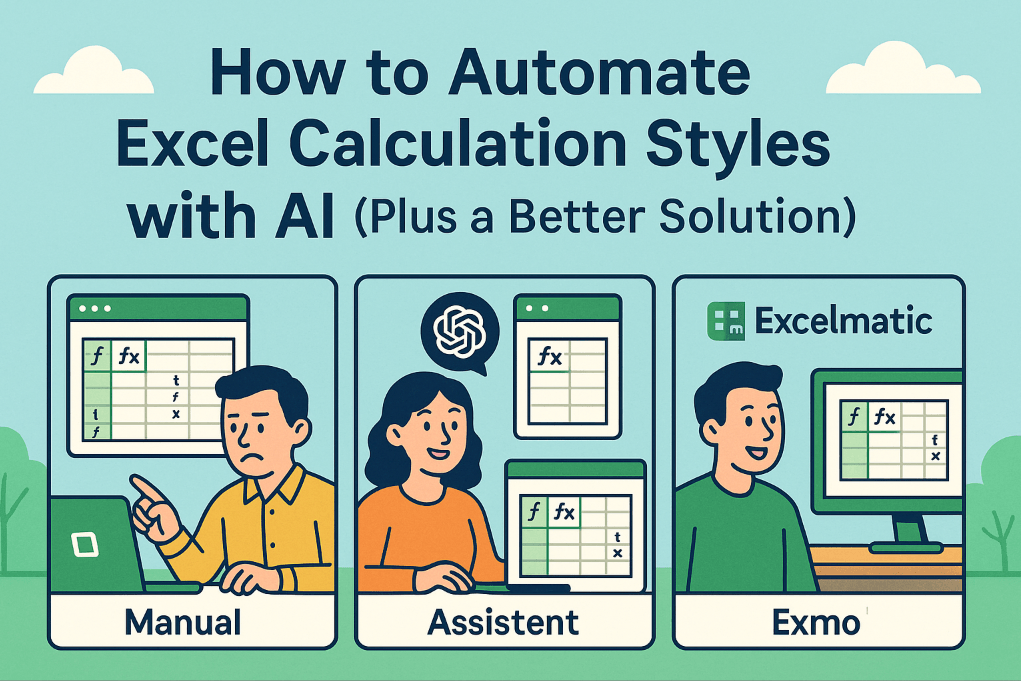
従来のツールはハンマーのようなものです。あなた自身がすべての釘を打たなければなりません。AIは熟練したアシスタントのようなものです。家を建てたいと伝えるだけで、詳細を処理します。
Excelmatic は、認識、変換、そして計算という隠れた「準備作業」を自動的に実行します。
| 比較項目 | 従来のExcel | Excelmatic |
|---|---|---|
| ロジック | 2段階のプロセス: ユーザーが手動で書式を修正し、その後計算する。 | 1ステップのコマンド: ユーザーが最終目標を伝え、AIがすべてを行う。 |
| 中核スキル | ユーザーの DATEVALUE などの知識に依存。 |
AIの自然言語理解とスマートなデータ変換に依存。 |
| 焦点 | #VALUE! エラーの修正に手間取る。 |
最終的な「期限」列を即座に得る。 |
3ステップで#VALUE!フリーのプロジェクト計画を完成させよう
AIがこのタスクをどのようにばかばかしいほど簡単にするか見てみましょう。
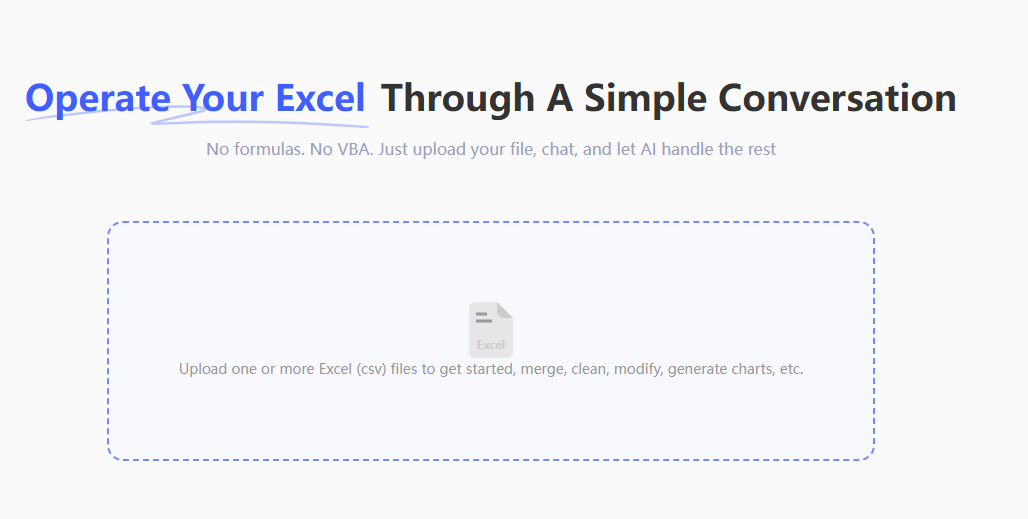
ステップ 1: 未加工のプロジェクトシートをアップロード
一貫性のないごちゃごちゃした日付が含まれたExcelファイルをアップロードします。事前のクリーンアップは必要ありません。
ステップ 2: 「クリーンアップ&計算」を組み合わせたコマンドを伝える
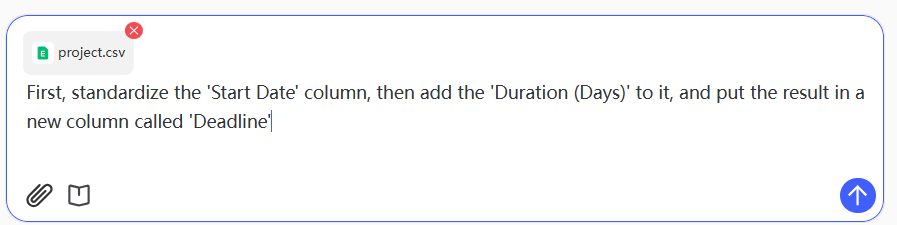
チャットボックスで、最終目標を明確に説明します。このプロンプトはAIの力を完璧に示しています:
「まず、『開始日』列を標準化し、それに『期間(日数)』を加算し、結果を『期限』という新しい列に入れてください。」
ステップ 3: 即座に修正・計算されたテーブルを取得
Excelmaticは更新されたテーブルを返します。新しい、完全に正確な「期限」列が表示されます — #VALUE! エラーはゼロです。AIはバックグラウンドで全ての書式の問題と計算を処理しました。
よくある質問 (FAQ)
1. AIは自社固有の日付形式に対応できますか?
はい。DD/MM/YYYY、MM-DD-YY、Month DD, YYYY など、数十の一般的な形式を認識して標準化した上で計算するように訓練されています。
2. AIで日付の減算もできますか? もちろんです。「『開始日』を『期限』から引いてプロジェクトの長さを計算してください」のように目標を伝えるだけです。
3. プロンプトはそれほど具体的である必要がありますか? 全くそんなことはありません。AIは自然言語用に設計されています。「期限を得るために開始日に期間を加えてください」と言うだけでも理解します。同僚に話すように話しかけてください。
あなたの時間はデータ修正ではなく、計画のために
プロジェクトマネージャーの価値は、プロジェクトを導くことにあり、セル書式と格闘することにありません。面倒なデータ準備はAIに任せ、本当に重要なこと、つまりプロジェクトを期限通りに完了させることに集中してください。
今すぐExcelmaticを試す と、複雑なデータタスクが簡単な会話に変わります。