
実務向けの画像表抽出
画像内の表を編集可能なExcelに変換
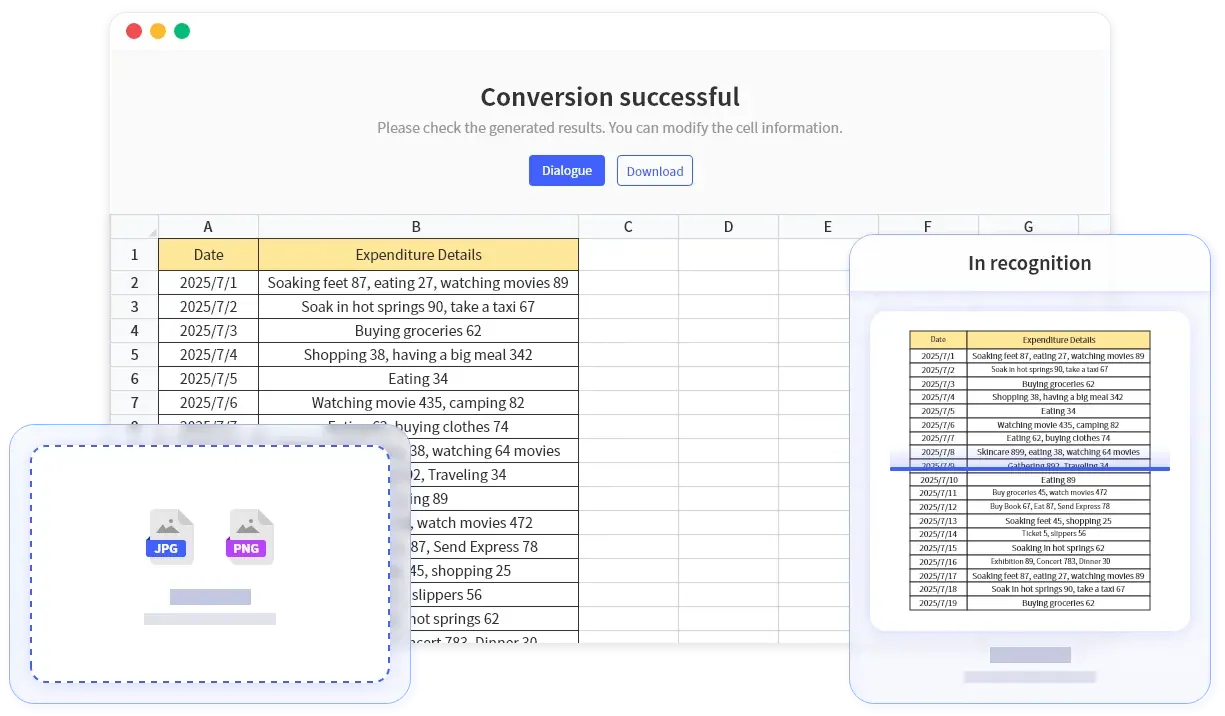
最適
スクリーンショット
レポート、ダッシュボード、領収書、フォーム、表が見える写真。
出力
XLSX
数式、並べ替え、グラフに使える構造化された行と列。
流れ
先に確認
エクスポートや分析の前に抽出データをプレビュー。
変換結果の例
表を含むスクリーンショットや写真 から Excel用の表
表画像をアップロードし、抽出グリッドを確認してからExcelブックをダウンロードします。
最適
レポート、ダッシュボード、領収書、フォーム、表が見える写真。
出力
数式、並べ替え、グラフに使える構造化された行と列。
流れ
エクスポートや分析の前に抽出データをプレビュー。
- 編集できるよう行と列の構造を再構築します。
- 数値列は並べ替え、数式、グラフに使えます。
- ダウンロード前に変換表を確認できます。
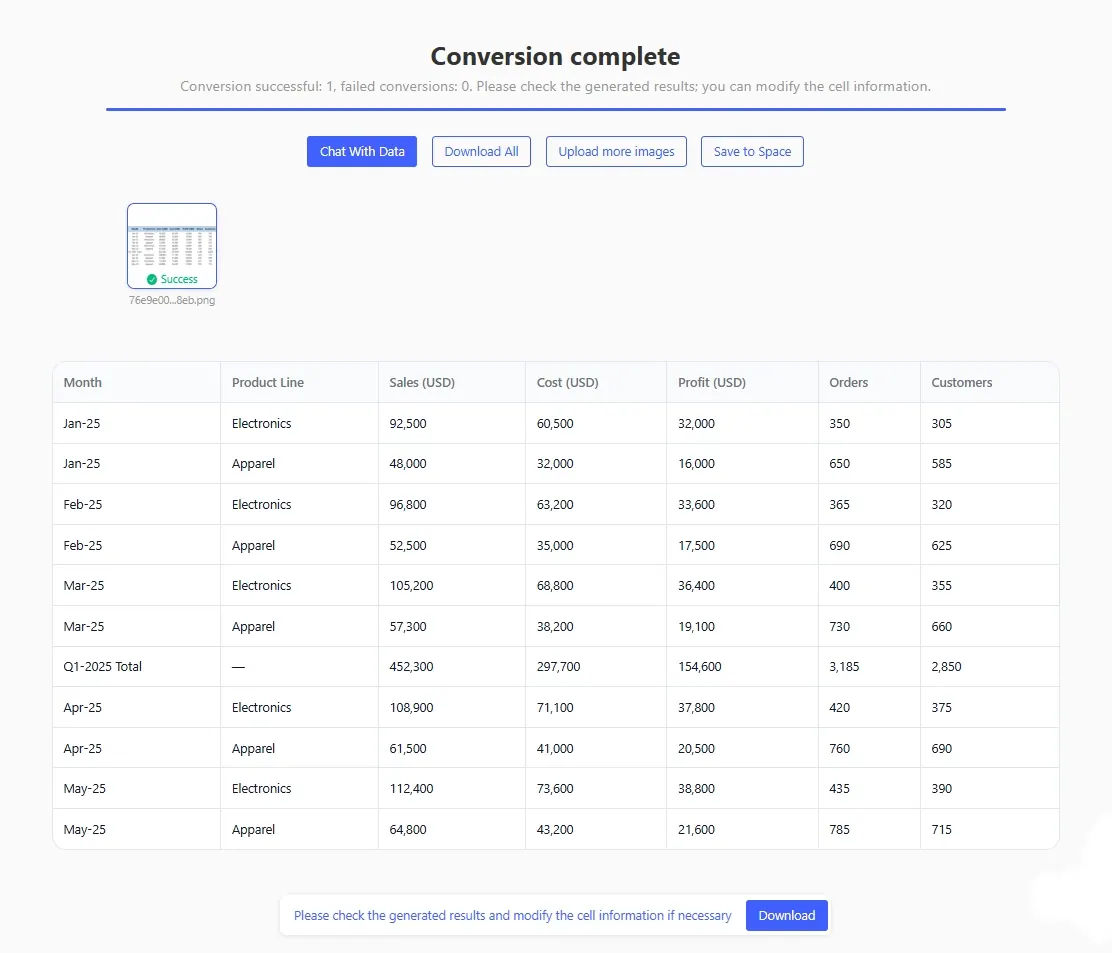
| 月 | 商品ライン | 売上 | 原価 | 利益 |
|---|---|---|---|---|
| 2025年1月 | 家電 | 92500 | 60500 | 32000 |
| 2025年1月 | アパレル | 48000 | 32000 | 16000 |
| 2025年2月 | 家電 | 96800 | 63200 | 33600 |
| 2025年2月 | アパレル | 52500 | 35000 | 17500 |
| Q1合計 | 全ライン | 289800 | 190700 | 99100 |
表がどう変換されるか
画像ピクセルからスプレッドシートのセルへ
ヘッダー
01列見出しが表計算フィールドになる
月、製品ライン、売上、コスト、利益が、テキストの塊ではなく個別の列として認識されます。
数値
02数値は計算に使える状態を保つ
値がそれぞれのセルに入るため、エクスポート後すぐに並べ替え、合計、グラフ化、数式適用ができます。
構造
03行とグループ構造を保持する
月をまたいで繰り返されるカテゴリは揃ったままになり、合計行も正しい位置に残ります。
確認
04ダウンロード前に結果を確認できる
抽出された表をプレビューし、疑わしいセルを修正してから、納得できる出力をエクスポートできます。
画像からExcelへの製品機能
スクリーンショット、スキャン、写真の表抽出向け
表構造を理解するOCR
スクリーンショット、スキャン、写真から表の境界、見出し、数値、行構造を検出します。
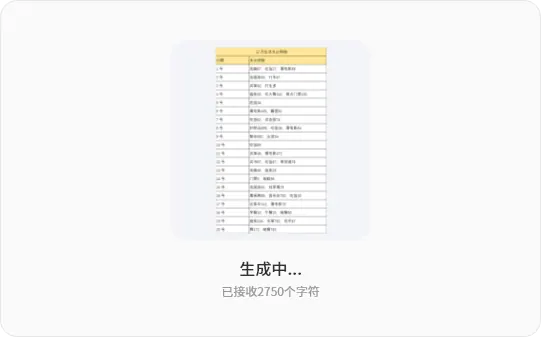
ダウンロード前に確認
抽出されたグリッドをプレビューし、不確かなセルを確認してからエクスポートできます。
変換後の表を分析
画像が構造化データになった後、合計、傾向、比較、グラフを依頼できます。
Excel向け出力
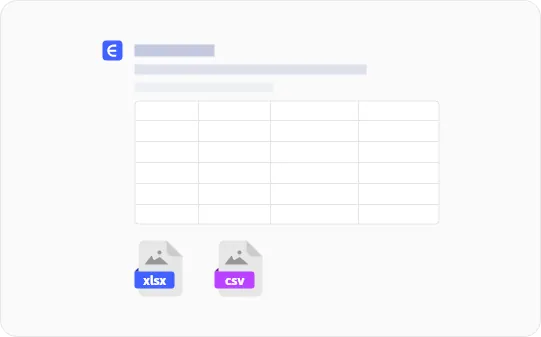
編集可能なXLSXをダウンロードするか、RowSpeakでクリーニングやレポート作成を続けられます。
仕組み
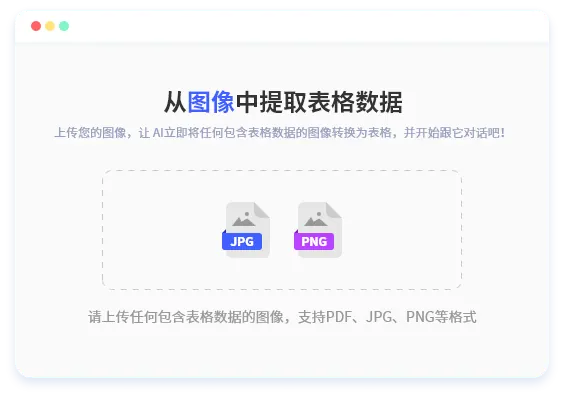
始めるための簡単なステップ
他の方法との比較
RowSpeak、手入力、基本的なOCRツールの違い
| 必要なこと | 手入力 | 基本的なOCR | RowSpeak |
|---|---|---|---|
| 行と列をスプレッドシートに入れる | 時間がかかり、入力ミスが起きやすい | プレーンテキストとして出力されがち | 見出しとセルを持つ構造化テーブル |
| 数式に使える数値にする | 各セルを自分で整える必要がある | 数値のように見えるテキスト | 計算に使える独立した数値セル |
| 合計を正しい位置に残す | 行の位置を間違えやすい | 集計行を理解できない | 合計と小計が本来の位置に残る |
| 変換後にデータを活用する | Excelで最初から作業し直す | 別ツールへコピー&ペーストする | RowSpeak内で直接分析、グラフ化、エクスポート |
私たちを選ぶ理由
RowSpeakを選ぶ理由
手入力を削減
画像内の表を、行ごとに打ち直さずスプレッドシートに移せます。
OCRだけで終わらない
変換後もチャット、クレンジング、グラフ、レポート作成を続けられます。
業務表に対応
売上表、請求明細、価格表、在庫表、研究表、定期レポートの画像に役立ちます。
安全でプライベート
ファイルは暗号化通信で送信され、RowSpeakアカウント権限内で管理されます。
表が画像の中に閉じ込められている時に使えます
静的な表を、並べ替え、計算、確認、レポートに使えるデータへ変換します。
ダッシュボード画像
コピーできないWebダッシュボード表を週次レポート用の編集可能な行に変換します。
請求書と領収書
請求書画像から明細、数量、価格、合計を抽出します。
紙フォームとスキャン表
印刷リスト、現場記録、スキャン済み業務フォームをデジタル化します。
在庫表と価格表
棚卸写真、仕入先リスト、カタログ表を表計算データにします。
財務レポート
パイプラインレビュー、予算管理、予測に使うため、レポートのスクリーンショットから表を取り出します。
研究データ
論文、アンケート結果、業界レポートから、分析に使う表を抽出します。
対応フォーマット
アップロードできるものと得られる出力
.png .jpg .jpeg
入力フォーマット
表データを含むPNG、JPG、JPEG画像に対応しています。PDFファイルの場合は、PDF to Excelコンバーターを使用してください。
最大300 MB
ファイルサイズ上限
無料アカウントは最大5 MBのファイルに対応します。有料プランではプランに応じてより大きなファイルを扱えます。
XLSX + AI分析
出力オプション
XLSXとしてダウンロードするか、RowSpeak内に表を残して、クリーンアップ、グラフ化、要約、データへの質問を続けられます。
無料
20 / 月
試用や、たまに使う用途に適しています。
Essential
150 / 月
個人で定期的に変換作業を行う場合に適しています。
Professional
無制限
日常的なスプレッドシートやドキュメント業務向けです。
Premium
無制限
チーム利用や大量処理に適しています。
関連する製品パス
製品適合の判断はこのページで行い、詳細手順や特定ケースが必要なときだけガイドを開きます。
画像からExcelに関するよくある質問
対応している画像形式は?
RowSpeakの画像からExcelはPNG、JPG、JPEGに対応しています。PDFはPDFからExcelのワークフローを使ってください。
どんな画像が最適ですか?
行と列が見える鮮明なスクリーンショットやスキャンが最適です。ぼやけた写真、傾いた画像、手書きは確認が必要な場合があります。
変換後に編集できますか?
はい。抽出表を確認し、RowSpeakでクリーンアップや分析を行い、編集可能なExcelとしてダウンロードできます。
変換結果が良いかどうかはどう判断しますか?
見出しが列になっているか、数値が別セルに分かれているか、合計が明細行と一致するか、繰り返しカテゴリが揃っているかを確認します。このページの例は、エクスポート前に見るべき点を示しています。