Excelmaticの成長マネージャーとして、多くのプロフェッショナルがスプレッドシートでの日付計算に苦労する様子を目にします。プロジェクトのタイムライン予測、サブスクリプション更新の管理、四半期レポートの作成など、正確に日付に月数を加算するスキルはすべてのExcelユーザーに必要な基本技術です。
Excelには日付計算の方法がいくつかありますが、信頼性に差があります。このガイドでは、任意の日付に6ヶ月を加算する4つの確実な方法と、Excelmaticでこれらの計算を完全に自動化する方法を紹介します。
Excelの日付システムを理解する
数式に入る前に、Excelが日付をどう解釈するかを理解することが重要です。Excelは日付をシリアル値(1900年1月1日=1)として保存しており、月単位の計算(月によって長さが異なる)には特別な関数が必要です。
方法1: EDATE関数(最も正確)
EDATE関数はExcelの組み込み関数で、月の長さや閏年を自動的に考慮します:
=EDATE(A1, 6)
A1に開始日が入っています。この数式は正確に6ヶ月後の日付を返します。
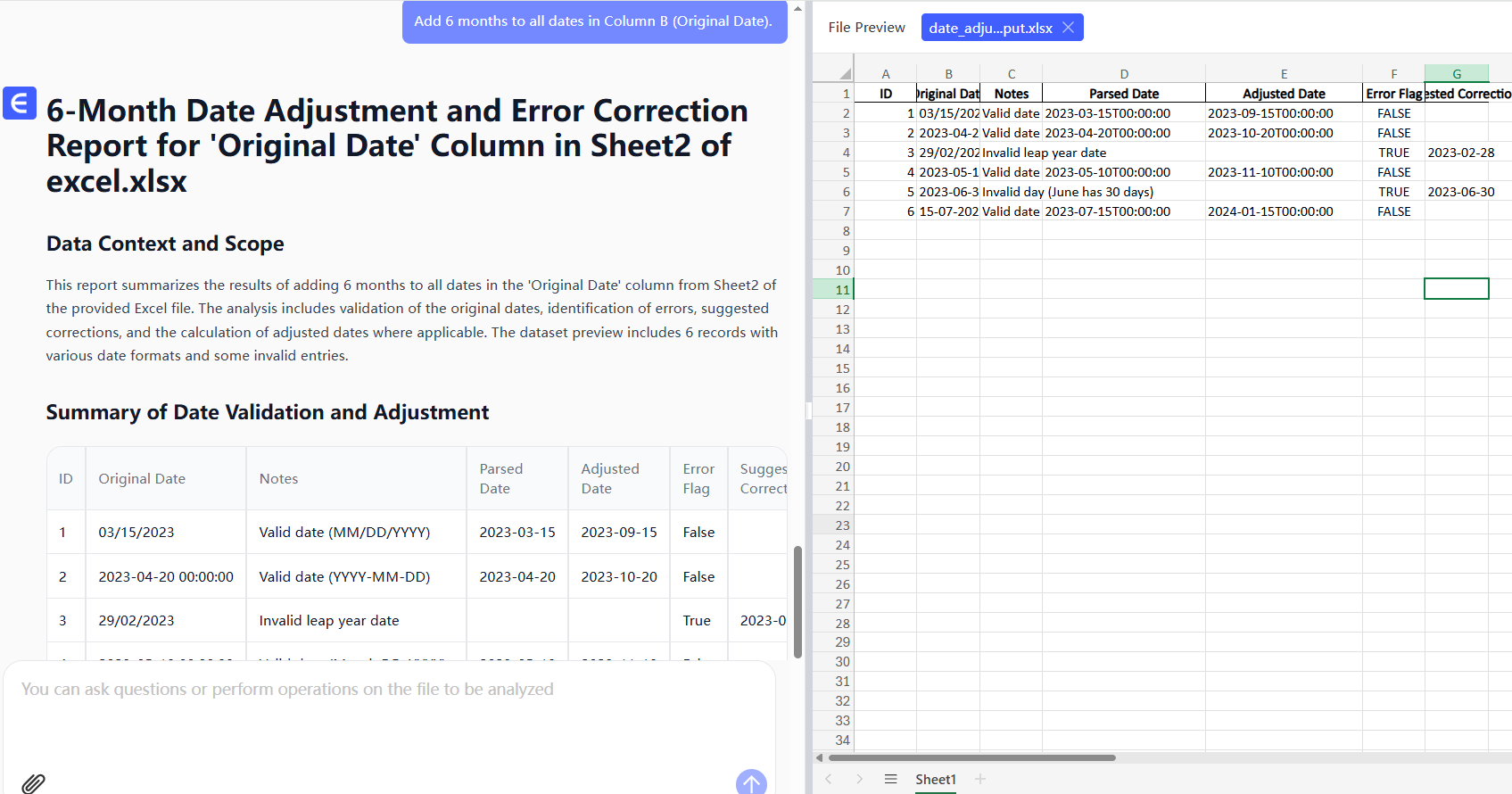
プロのヒント: Excelmaticでは「A列のすべての日付に6ヶ月加算」といった自然言語コマンドで一括処理可能(数式不要)。
方法2: DATE関数を使った手動計算
細かい制御が必要な場合:
=DATE(YEAR(A1), MONTH(A1)+6, DAY(A1))
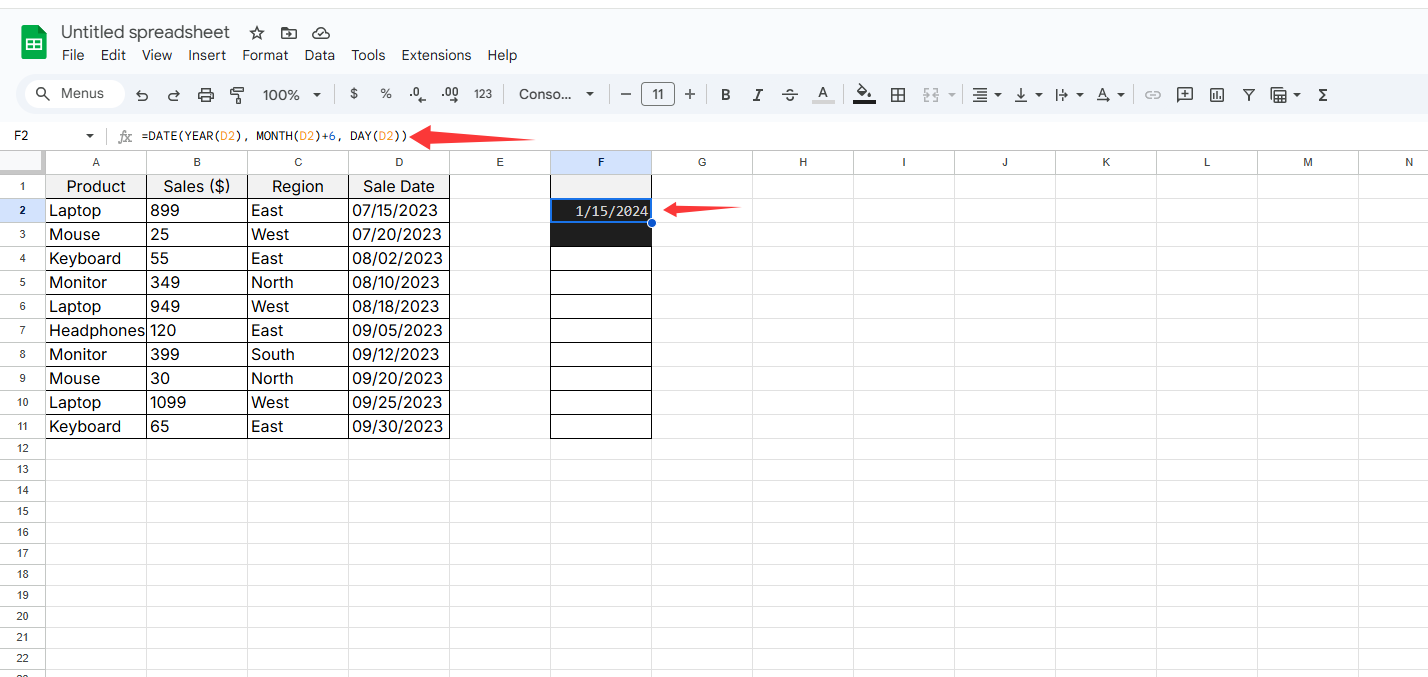
この方法は:
- 年を抽出
- 月に6を加算
- 日はそのまま保持
注意: 無効な日付(例:4月31日)が生成される場合あり。Excelは自動修正しますが、EDATEと結果が異なるケースもあります。
方法3: 月末日にはEOMONTH
財務期間など月末日固定の場合:
=EOMONTH(A1, 6)
これで必ず6ヶ月後の月末日が返されます。
方法4: 日数での概算(精度低)
大まかな見積もり用:
=A1 + 180
約6ヶ月(30日×6)を加算しますが、実際の月の長さや閏年は考慮されません。
現代のチームがExcelmaticを選ぶ理由
これらのExcel方法は有効ですが、手作業での数式作成と管理が必要です。Excelmaticは次の機能で日付計算を革新します:
- 自然言語処理: 「これらの日付に6ヶ月加算」と入力するだけで処理
- 一括処理: 1コマンドで列全体に適用
- 自動エラー処理: 無効な日付の心配なし
- ビジュアルタイムラインツール: インタラクティブなダッシュボードで確認
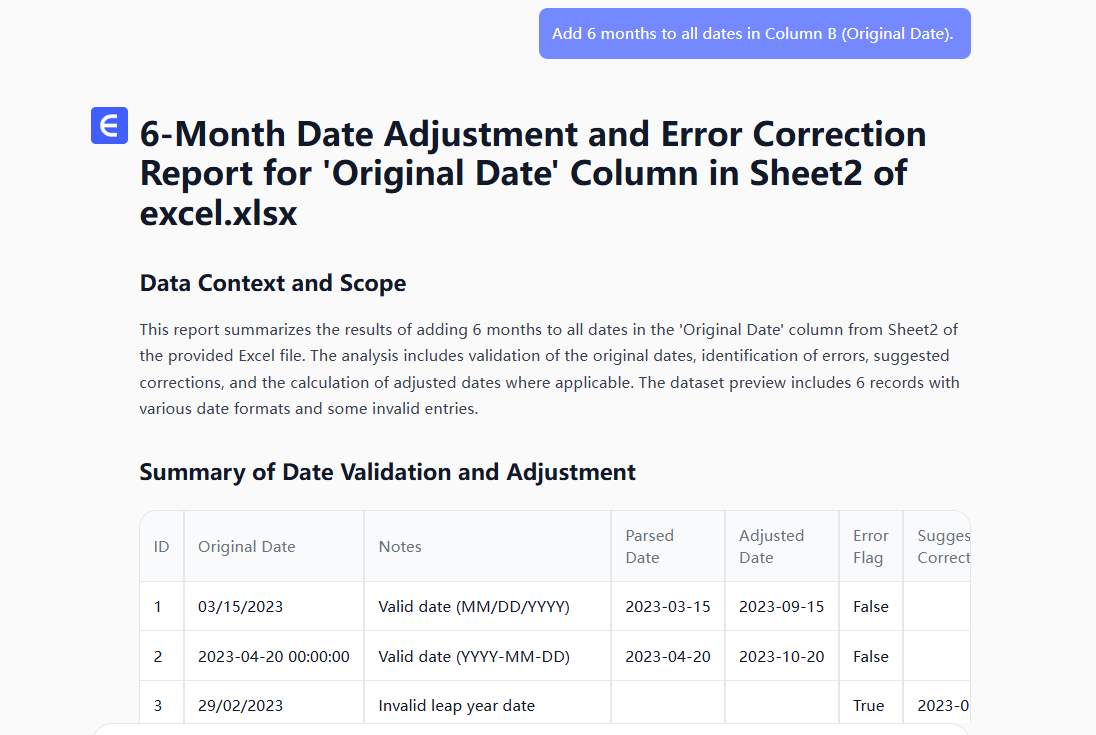
例:顧客更新パイプライン管理では、Excelmaticで:
- 全契約日を特定
- 6ヶ月後の更新日を計算
- 近づく更新をフラグ付け
- 数式なしで視覚的レポート生成
実用的な応用例
これらの技術が活きる場面:
- プロジェクト管理: フェーズ締切日計算
- 財務: 支払期日決定
- 人事: 試用期間追跡
- マーケティング: キャンペーンフォローアップ日程
まとめ
Excelには月を加算する方法が複数ありますが、EDATEが最も信頼性の高い組み込み関数です。ただし、大規模データセットで頻繁に日付計算を行うチームには、ExcelmaticのようなAIツールが数式の複雑さを解消し、強力な自動化と可視化機能を提供します。
これらの技術を試してみませんか?Excelmaticにサインアップして、日付計算が面倒な作業から簡単な分析へと変わる体験をしてください。