正直に言いましょう - Excelで延々と数字を手動で足し上げるのは誰も楽しめません。月次経費の追跡、売上データの分析、在庫管理のいずれにおいても、合計列はより速く正確な計算のための秘密兵器です。
Excelmaticでは、何千人ものユーザーが基本的なスプレッドシートからAIを活用したデータ分析へ移行するのを支援してきました。しかし自動化が進んだ現代でも、これらの基本的なExcelスキルを知っておくことは重要です。ここでは、列に合計を追加する5つの確実な方法を、簡単なものから高度なものまでランク付けしてご紹介します。
ビジネスデータにおける合計列の革命的な効果
方法の前に、その重要性について説明しましょう。適切に配置された合計列は次のことが可能です:
- 手動計算の時間を何時間も節約
- 財務報告における人的ミスの削減
- ビジネスパフォーマンスの即時把握
- スプレッドシートのプロフェッショナル化と可読性向上
四半期売上を確認する場面を想像してください。合計がないと手動で数字を足す必要があります。合計があれば?一目でどの商品が好調でどの商品に注意が必要かわかります。
方法1: 定番のSUM関数(初心者に最適)
SUM関数はExcelの基本 - シンプルですが強力です。使い方:
- 合計を表示したいセルをクリック
=SUM(と入力- 合計したいセル範囲を選択
)で閉じてEnter
例: =SUM(B2:B10) はB2からB10までの値をすべて加算します。
プロのヒント: Excelmaticでは、AIが必要な数式を自動的に提案・作成できます - 必要なことを説明するだけ!
方法2: オートSUM - ワンクリックで完了
「今すぐ終わらせたい」時のために:
- データ列の下のセルをクリック
- ホームタブのΣ(オートSUM)ボタンを探す
- Enterを押す
Excelが自動的にデータ範囲を検出しSUM数式を挿入します。スプレッドシート用のパーソナルアシスタントのようなものです。
方法3: 合計機能付きスマートテーブル
テーブルは見た目を整えるだけではありません。データを動的かつ自動更新にします:
- データを選択しCtrl+Tを押す
- 「先頭行をタイトル行にする」をチェック
- テーブルデザイン > 「合計行」をチェック
これで新しいデータを追加しても自動調整されるスマート合計が完成。ドロップダウン矢印で関数(SUM、AVERAGE、COUNTなど)を変更できます。
方法4: SUMIF - 条件付き計算が必要な場合
特定の項目だけ合計したい? SUMIFが役立ちます:
=SUMIF(範囲, 条件, 合計範囲)
例: =SUMIF(A2:A10,"商品A",B2:B10) は商品Aの売上だけ合計します。
Excelmaticユーザーへ: 当社のAIは、平易な英語の説明に基づいてこれらの条件付き数式を即座に生成できます。
方法5: 高度な計算にSUMPRODUCT
乗算してから合計が必要な場合(単価×数量から総収益を計算するなど):
=SUMPRODUCT(B2:B10,C2:C10)
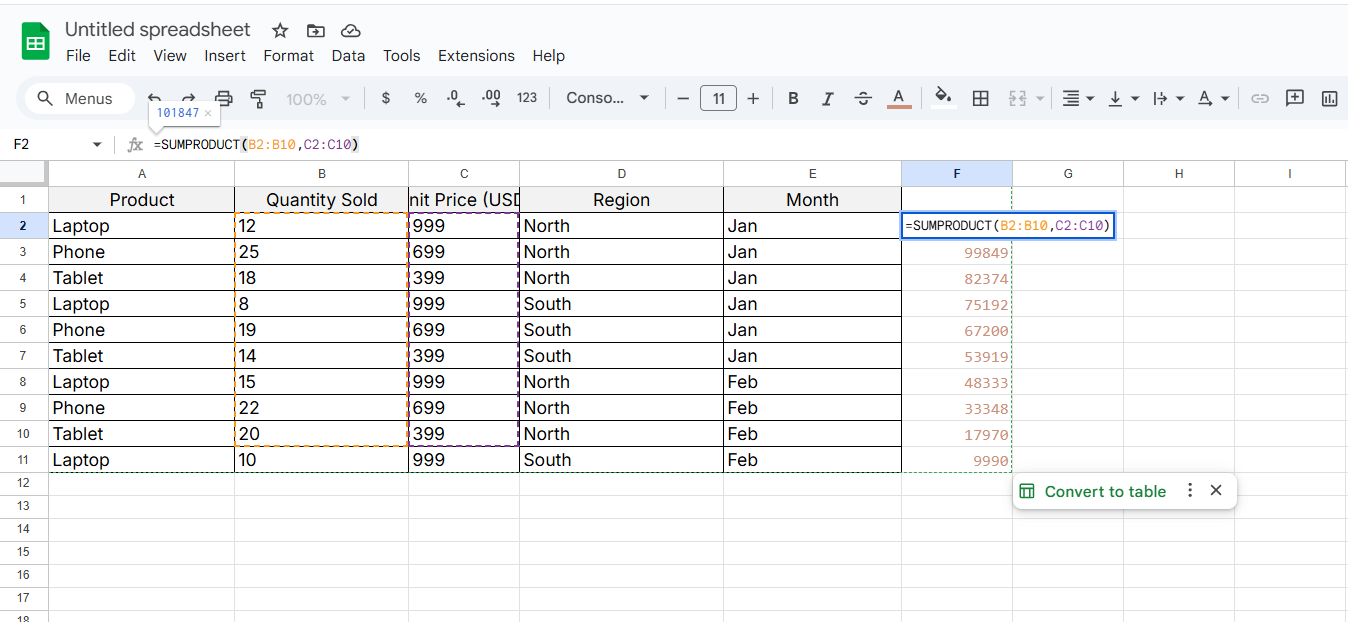
この強力な関数は複雑な計算を1ステップで処理します。
ボーナス: 合計列のよくあるミスを回避
プロでも犯すこれらのエラー:
- 合計範囲に見出しセルを含めてしまう
- データ追加時に範囲を更新し忘れる
- SUMIFが必要な場面でSUMを使用する
Excelmaticの数式チェッカーは、問題が発生する前にこれらの問題を自動的に警告します。
基本の合計からAIを活用した分析へ
これらのExcelメソッドは有効ですが、AIアシスタンスがあれば:
- 自動数式生成
- リアルタイムエラー検出
- データ可視化のスマートな提案
- 「全商品の総売上高を計算」のような自然言語クエリ
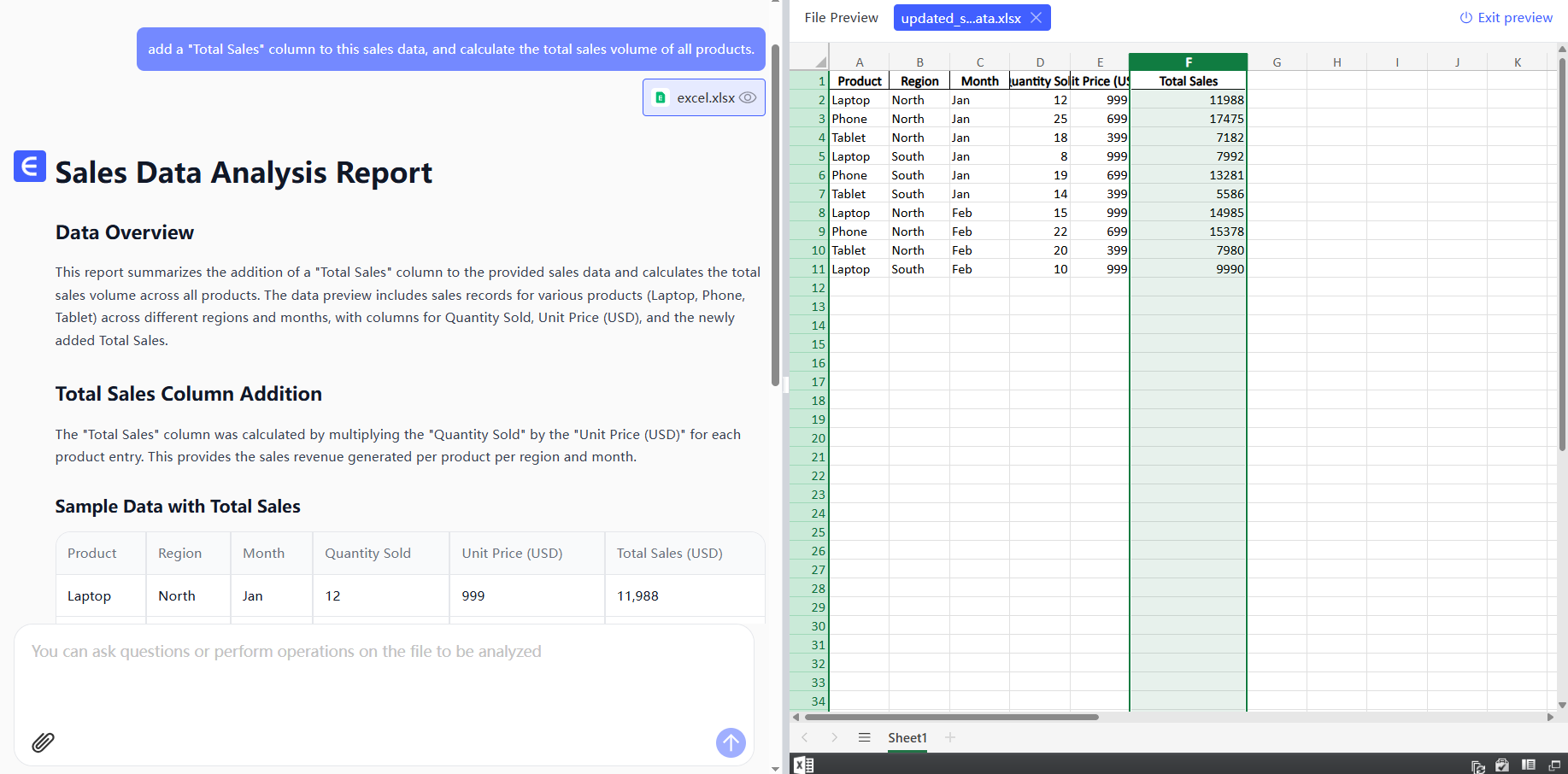
これら全てをExcelmaticは提供します - 従来のExcelスキルを人工知能で強化します。
次のステップ
これらのテクニックを試してみてください:
- 今月の経費報告書
- 営業パイプラインのスプレッドシート
- 在庫追跡
覚えておいてください: 目標は単なる数字の足し算ではなく、より良いビジネス判断のための洞察を得ることです。データ分析を次のレベルに進める準備ができたら、Excelmaticが「より賢く、より楽に」作業するお手伝いをします。