Excelのグラフを見て、データが平均と比べてどうなのか一目でわかればいいのにと思ったことはありませんか?それはあなただけではありません。ユーザー成長マネージャーとして、私は常にパフォーマンス指標を可視化する必要があり、平均線を追加するのは私のお気に入りのテクニックの1つです。
平均線がゲームチェンジャーである理由
平均線は、グラフを単なるきれいな絵から強力な分析ツールに変えます。その重要性は以下の通りです:
- 即座のベンチマーク:どのデータポイントが平均を上回るか下回るかを一目で確認
- トレンド発見:手計算よりも速く上昇または下降パターンを特定
- 外れ値検出:調査が必要な異常なデータポイントを迅速にフラグ付け
Excelmaticでは、レポートで平均線を使用するチームはデータ駆動型の意思決定を30%速く行えることがわかっています。そのため、この機能をAI搭載のデータ可視化ツールに組み込みました。
ステップ1:データを準備する
魔法をかける前に、整理しましょう:
- データをきれいな列に配置(月次売上データなど)
- すべてに明確なラベルを付ける(例:「月」と「収益」)
=AVERAGE(範囲)で平均を計算
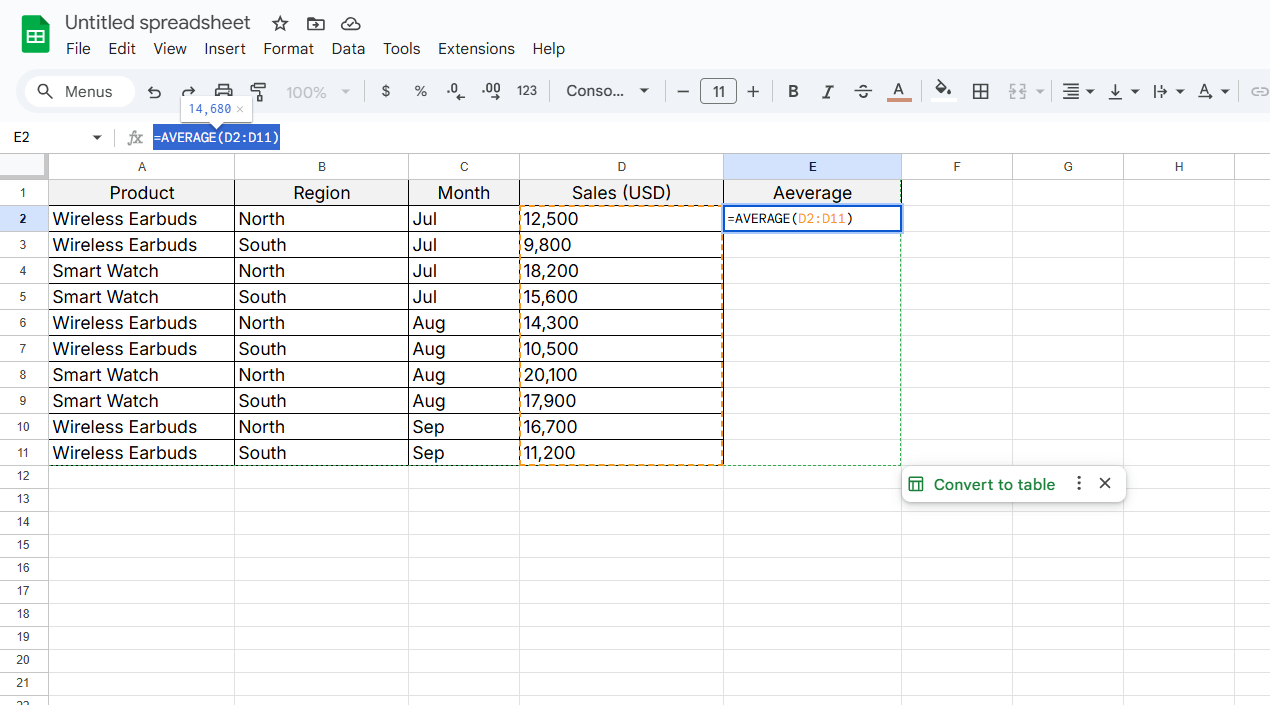
プロのヒント:Excelmaticを使用している場合、AIが自動的に最適な可視化方法(平均線の配置場所を含む)を検出して提案します。
ステップ2:基本グラフを作成
- データ範囲を選択
- [挿入] > [グラフ]に移動
- 折れ線グラフまたは縦棒グラフを選択
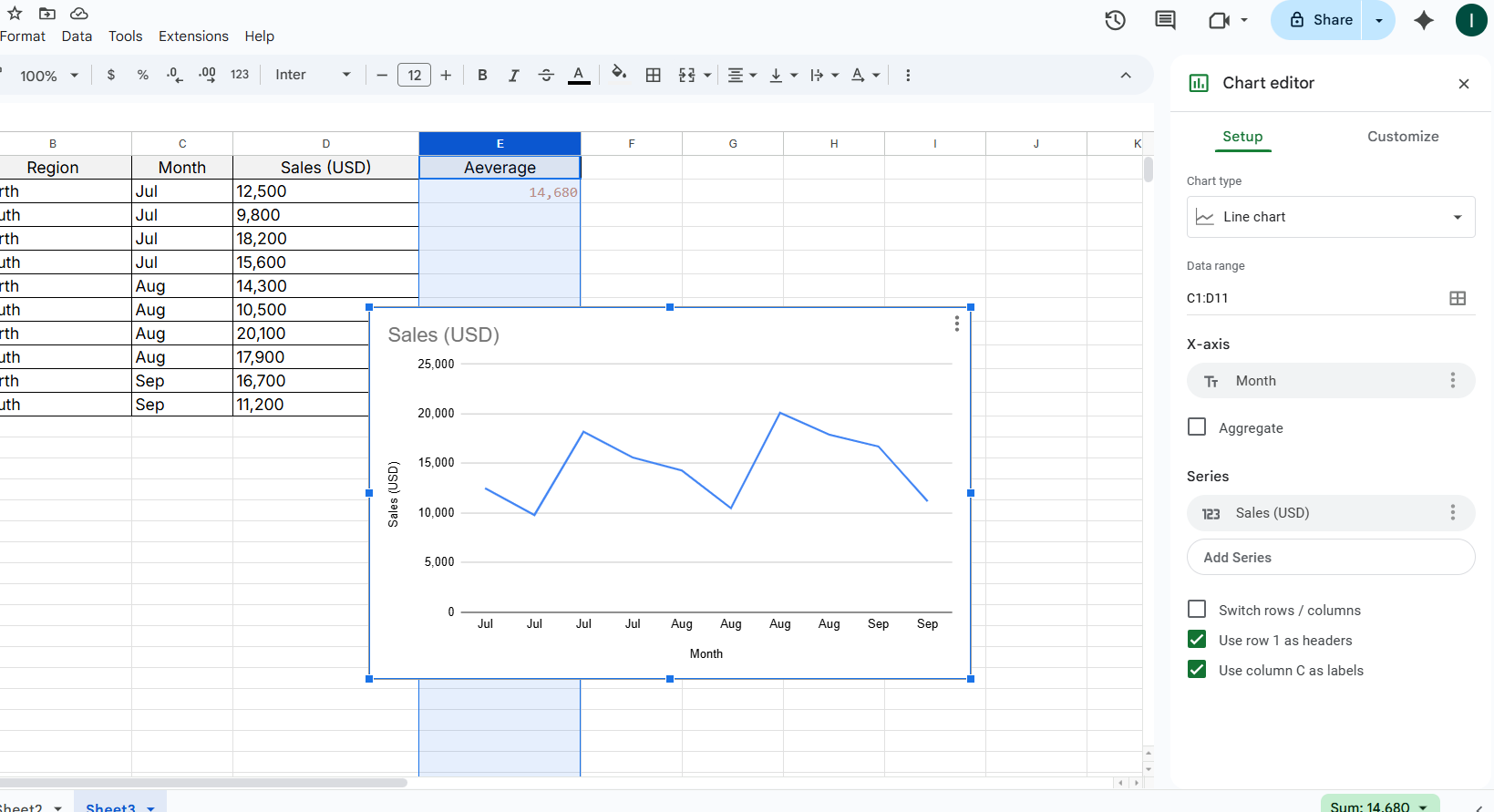
ほとんどのビジネスデータでは、Excelmaticでは折れ線グラフを推奨しています。時間経過に伴うトレンドが最も明確に表示されます。
ステップ3:平均線を追加
ここからが魔法の時間です:
- 各データポイントに対して平均値を繰り返した新しい列を作成
- グラフを右クリック > [データの選択] > [系列の追加]
- 平均値を新しい系列として選択
- 目立つように線をフォーマット(太い赤線や破線スタイルを試す)
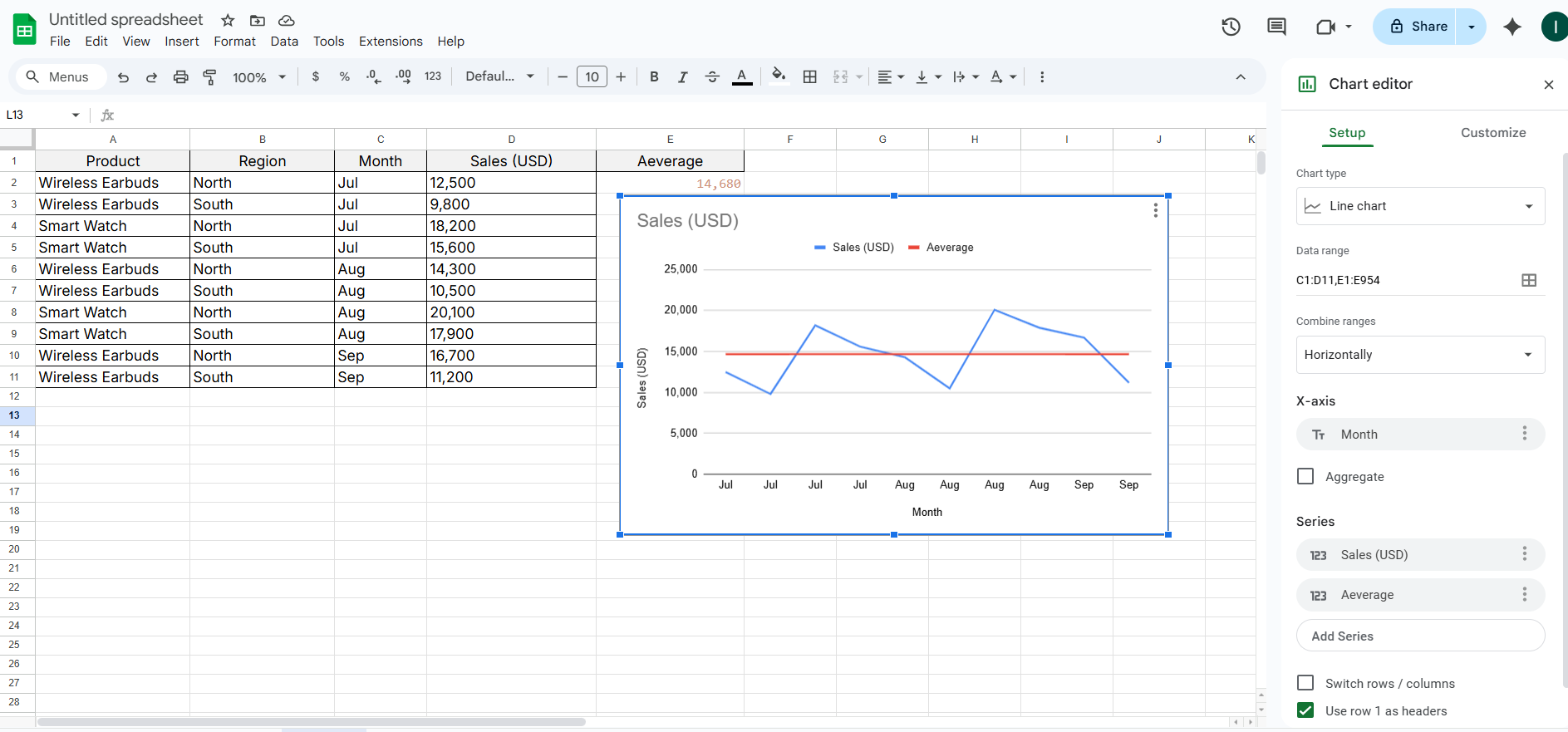
豆知識:Excelmaticでは、1クリックで平均線を追加できます。AIが自動的に計算し、完璧な位置に配置します。
上級者向けグラフ作成のヒント
- 動的平均:名前付き範囲を使用して、データ変更時に平均が自動更新されるようにする
- 条件付き書式:平均を上回る/下回るポイントを強調表示してインパクトを増す
- 複数の平均:部門のパフォーマンスを会社全体の平均と比較
手動のExcel操作にイライラしたら...
平均線を手動で追加することは可能ですが、特に複数のデータセットを扱う場合、時間がかかることがあります。そのためExcelmaticではこのプロセスを自動化しました:
- スプレッドシートをアップロード
- AIに可視化したい内容を伝える
- 自動計算された平均線付きの完璧なグラフを取得
手動計算や書式設定の手間は不要。データが明確に語りかけるプロフェッショナルな可視化が即座に実現します。
実世界での応用例
さまざまなチームが平均線を活用する方法:
- マーケティング:キャンペーンパフォーマンスを平均エンゲージメント率と比較
- 営業:目標平均を超える営業担当者を可視化
- 製品:機能の採用状況を期待されるベンチマークに対して追跡
最も良い点は?Excelmaticのようなツールを使えば、高度なExcelスキルがなくても、これらの可視化を数秒で作成できることです。
データ活用をレベルアップする準備は?
平均線の追加は、プロフェッショナルなデータ可視化の始まりに過ぎません。Excelで手動で行うことも可能ですが、Excelmaticのような最新のAIツールを使用すれば、何時間もの作業を節約しながら、より良い結果を得ることができます。
グラフの書式設定に時間を費やす代わりに、インサイトを分析しませんか?今すぐExcelmaticを試すと、データ可視化がいかに簡単かを実感できます。