私たちは皆、慎重に整理されたデータの途中に「あと1行だけ」挿入が必要なExcelシートを見つめてきたことがあります。Excelmaticの成長マネージャーとして、チームがこの単純な作業に毎週何時間も浪費するのを目にします。しかし良いニュースがあります:右クリックを延々と繰り返すよりもスマートな方法があるのです。
行挿入が思っている以上に重要な理由
方法の前に、なぜ適切な行挿入が重要なのか:
- 新規レコード追加時のデータ整合性を維持
- 数式参照と条件付き書式を保持
- ピボットテーブルとグラフの精度を保つ
Excelmaticの調査では、手動方法を使うチームはスマートな手法を使うチームよりデータ準備に23%多くの時間を費やしています。これを変えましょう。
方法1:右クリック(小規模作業向け)
小規模データセットの簡単な編集:
- 挿入位置の下の行番号をクリック
- 右クリックで「挿入」を選択
- 必要に応じて繰り返し
プロの技:Ctrl+クリックで複数行選択後、一括挿入可能。
方法2:キーボードショートカット
この組み合わせで作業効率アップ:
- 対象行を選択
- Ctrl+Shift++(プラス記号)を押す
選択行の上に即時挿入。集中作業中のマウス切り替え不要。
方法3:フィルハンドルの魔法
Excelの知られざる一括挿入術:
- 隙間が必要な行を選択
- フィルハンドル(選択範囲右下の小さい四角)をつかむ
- 下にドラッグして複数空白行作成
方法4:条件付き書式+スマート挿入
視覚的ガイドが必要な複雑データ向け:
- 分離が必要な行を強調する条件付き書式を設定
- 色でフィルタリング
- 強調箇所に行を挿入
この方法でマーケティングチームはキャンペーンンデータ整理に月15時間を節約。
方法5:Excelmatic AIアシスタントで自動化
ここで「良い意味で」ズルします。Excelmaticなら:
- 行挿入位置を説明(「5エントリごとに空白行追加」)

- AIが処理(数式やマクロ不要)
- 変更を確認・承認
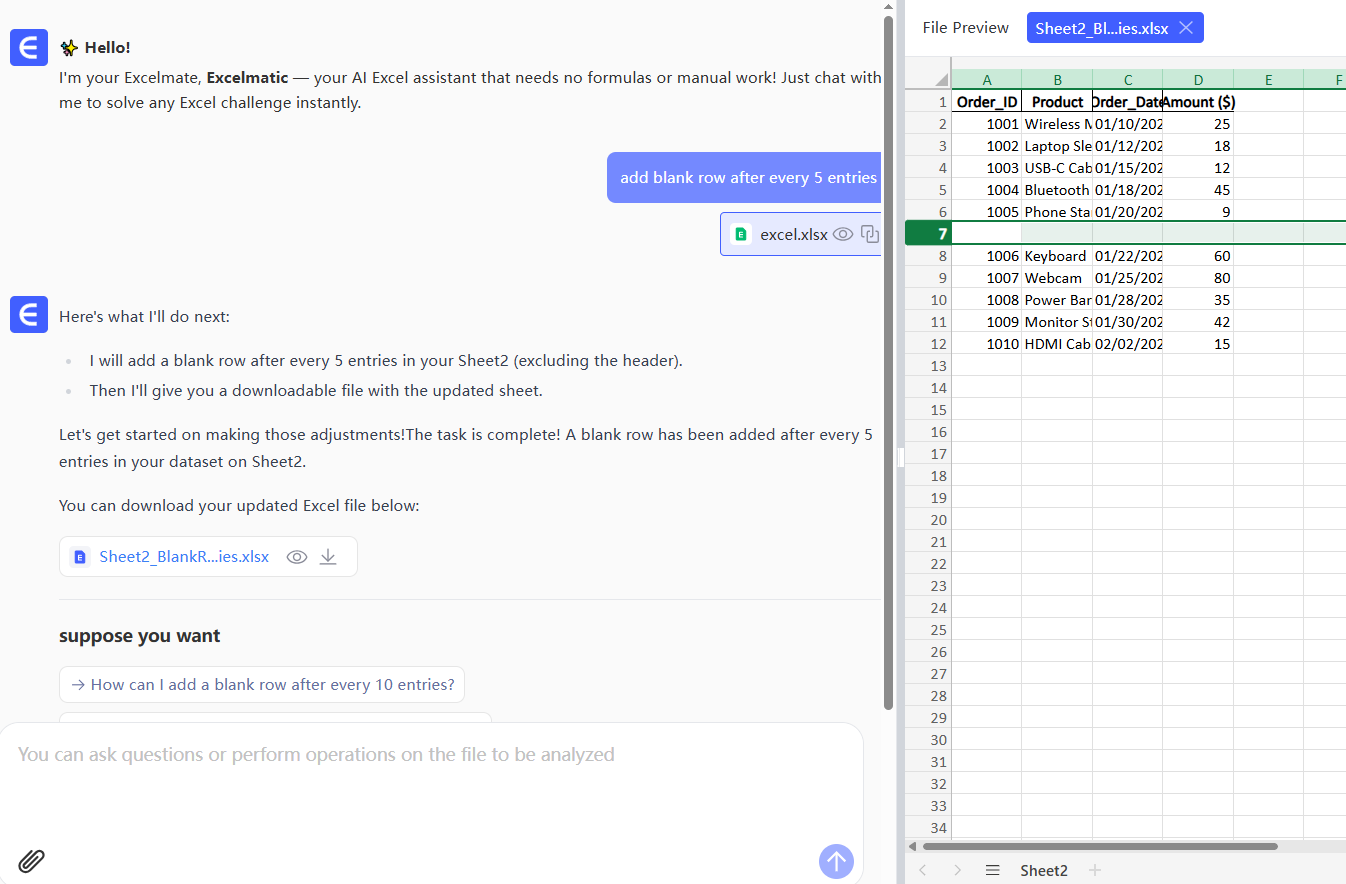
自社チームも手動挿入に疲れたため開発。数式と書式を維持したまま10,000行以上のデータを数秒で処理可能に。
よくある落とし穴(と回避法)
注意点:
- 数式破損:挿入後は必ず参照を確認
- データのずれ:「グループ」機能で関連列をまとめて保持
- 処理遅延:大規模ファイルはExcelmaticのクラウド処理を試す
よりスマートな未来へ
Excelの標準機能は現在のデータ量に対応していません。だからExcelmaticを作りました―データ入力ではなく分析に集中できるよう、反復作業を代行します。
次にデータ整理の山に直面した時は覚えてください:常にスマートな方法があります。ショートカットでもAI自動化でも、目的は行操作に費やす時間を減らし、データのストーリーを見つけることです。
どれだけ時間を節約できるか知りたいですか?Excelmaticの無料行挿入ツールを今すぐ試す ―未来の自分が感謝します。