Excel AIは、単なるチャットボットから、頼れる「チームメイト」へと進化しつつあります。
データのクリーニング、予算差異の分析、グラフの作成、そしてレポートの初稿作成まで。財務、FP&A(財務計画・分析)、オペレーション、営業、BIチームにとって、これこそが待ち望んでいた未来です。つまり、スプレッドシートの単純作業を減らし、毎日使うファイルからより素早く答えを得られるようになるのです。
しかし、財務チームがその答えを信頼する理由は、「速さ」ではありません。
彼らが答えを信頼するのは、その根拠がどこにあるのか、どの行のデータに基づいているのか、どのような前提条件が使われたのか、そしてレポートや取締役会資料に載る前に誰かがレビューしたかを確認できるときです。だからこそ、Microsoftが2026年4月に発表した「Word、Excel、PowerPointにおけるCopilotのエージェント機能の一般提供開始」は重要な意味を持ちます。これは、Excel AIが単純なQ&A(質疑応答)から「アクション(実行)」へと移行したという市場のシグナルなのです。
ビジネスチームにとって、購入を検討する際の問いはより鋭くなっています。「AIがスプレッドシート内でより多くのことができるようになるなら、その結果が安全に使用できるものだと、どうやって判断すればいいのか?」

これこそが、企業における真の課題です。AIが洗練された回答を生成できるか、グラフを作成できるか、レポートを起案できるかという段階はすでに過ぎています。今問われているのは、そのアウトプットがマネージャーや顧客、取締役会、あるいは財務上の意思決定に届く前に、チームがそれを「検証」できるかどうかです。
「チャット」から「アクション」への移行がリスクを変える
スプレッドシートのチャットボットは便利です。数式を説明したり、表を要約したり、次のステップを提案したりしてくれます。
しかし、「エージェント型」のスプレッドシート・ワークフローはそれとは異なります。単に応答するだけではありません。ワークブックを解釈し、範囲を選択し、データを変換し、グラフを生成し、要約を書き、ユーザーがエクスポートできる形に整えるまでを行います。
これは大きな価値を生みますが、同時に大きな責任も伴います。
チャットウィンドウ内の精度の低いAIの回答は、無視すれば済みます。しかし、ワークブック内に生成された精度の低い表は、あたかも完成した仕事のように見えてしまいます。不完全なグラフも、そのまま会議で使えるように見えるかもしれません。根拠となるデータを確認しないまま、不正確な差異分析が月次レポートに紛れ込んでしまうリスクもあります。
だからこそ、スプレッドシートAIには、一般的なチャットAIよりも高い基準が求められるのです。
ビジネスのスプレッドシートにおいて、答えが単独で存在することは稀です。それは常に以下のような連鎖の中にあります。
- ソースとなるワークブック
- シートとテーブルの構造
- 数式と前提条件
- フィルターと除外条件
- 計算と変換
- 文章による解釈
- グラフやレポートのアウトプット
- 人間によるレビュー
- 最終的なエクスポートや共有
AIがこの連鎖に加わるのであれば、レビュー担当者が何が起きたのかを理解できるだけの十分なコンテキスト(文脈)を、システムが保持しておく必要があります。
なぜビジネスユーザーはエージェント型Excelを求めるのか
スプレッドシート業務には、依然として時間がかかる反復作業が溢れているため、その需要は切実です。
財務アナリストは、差異分析を書く前に、各部門の実績データをクリーニングするのに何時間も費やすことがあります。営業オペレーションマネージャーは、パイプラインの質を把握するために、CRMのエクスポートデータと請求管理シートを統合しなければなりません。調達責任者は、複数のタブにわたるサプライヤーコストを比較し、COOは運営会議の前にクイックなダッシュボードを求めます。
これらは決して特殊なAIの活用事例ではなく、日常的なビジネスワークフローです。
エージェント型Excelが重要視される理由は、ユーザーが「AIという別のツール」を求めているのではなく、「実務の流れの中での助け」を求めているからです。彼らは直接的な質問を投げ、有用な結果を得たいと考えています。
部門別の予算対実績を分析してください。予算を10%以上超過している部門を特定し、その主な要因を説明した上で、グラフ付きの管理用メモを作成してください。
優れたシステムは、ユーザーにピボットテーブルをいちいち手作りさせるべきではありません。ファイルから答えへとスムーズに導くべきです。
しかし同時に、その過程で何が行われたかを示す必要もあります。
そこで、スプレッドシート・アシスタントは単なるチャットボックス以上の存在になります。ワークブックの構造を理解し、分析を支援し、ユーザーが結果をレビューできるように常に根拠(エビデンス)を提示し続ける必要があるのです。
隠れた問題:洗練されたアウトプットが「根拠の弱さ」を隠す
AIが生成したスプレッドシートのアウトプットは、しばしば気づきにくい形で失敗します。
分母を間違える、フィルターがかかった表を全データとして集計する、小計行を個別の取引行として扱う、日付形式の異なる月を比較する、わずか2つのデータポイントからトレンドを断定する、あるいはデータには存在しないビジネス上の理由を推測で書いてしまうといったことです。
問題は、AIが間違える可能性があることだけではありません。AIが間違うことはすでに周知の事実です。
より深刻な問題は、根拠が乏しい場合でも、スプレッドシートのアウトプットが「それらしく」見えてしまうことです。
綺麗なグラフには権威が宿ります。よく書かれた文章はレビュー済みのように感じられ、整えられたレポートは完成品のように見えます。アウトプットが参照範囲や計算経路、注意事項、前提条件を明示しない場合、ユーザーは内容を検証する代わりに、見た目の良さを信じるしかなくなります。
これは、スプレッドシートを継続的なビジネスプロセスで使用するチームにとって非常に危険です。
財務報告、営業レビュー、在庫管理の意思決定、取締役会への報告、運営ダッシュボード。これらすべてにおいて、最終的な記述から元のデータまでを辿れる「トレース(追跡)」が必要です。その形跡がなければ、AIはスプレッドシートのリスクを取り除くどころか、リスクを見えにくくしてしまいます。

検証可能なエージェント型Excelが提供すべきもの
エージェント型のスプレッドシート・ワークフローには、製品体験の中に「検証機能」が組み込まれている必要があります。
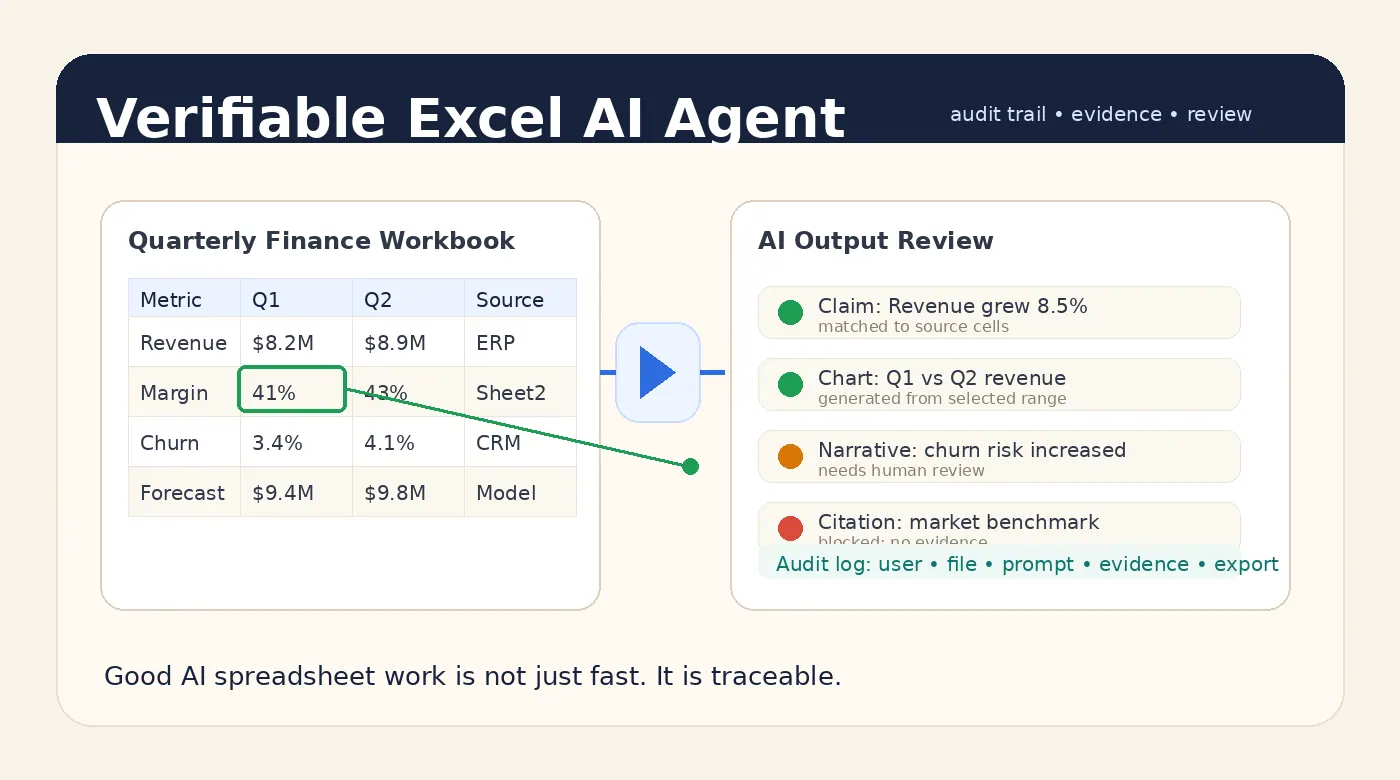
ビジネスで利用可能なExcel AIエージェントは、最低限以下の項目を示すべきです。
- どのバージョンのワークブックが使用されたか
- どのシートとテーブルが分析されたか
- どの行、列、フィルター、日付範囲が回答の根拠となったか
- どの計算が確定的(ロジカル)なものだったか
- どの部分がモデルによる解釈(生成)だったか
- どのような注意事項やデータ品質の警告が見つかったか
- どのアウトプットがレビュー、編集、エクスポート、または共有されたか
これは、ユーザーがすべてのセルを手動で検査しなければならないという意味ではありません。それでは自動化の意味がなくなってしまいます。
そうではなく、システムがアウトプットに「根拠」を付随させ続けるべきだということです。グラフが生成されたとき、ユーザーは選択されたデータ範囲を確認できるべきです。収益が8.5%成長したという要約があれば、レビュー担当者はその元の値と計算式を確認できるべきです。管理用メモに注意事項が含まれているなら、エクスポート時にその注意事項が消えてはいけません。
これこそが、「速いAI」と「信頼できるAI」の決定的な違いです。
RowSpeakが実現する新たな基準
RowSpeakは、生データとビジネス上の意思決定の間にあるスプレッドシート業務のために構築されています。
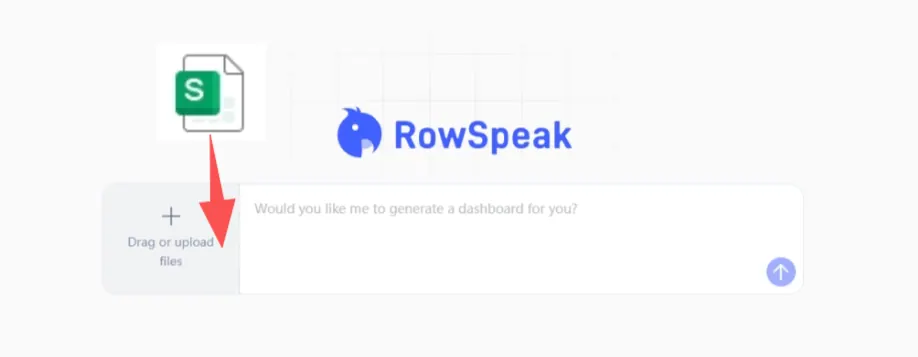
私たちの製品の方向性はシンプルです。ユーザーが自然な英語(日本語)でスプレッドシートを扱えるようにしつつ、レビューに耐えうるデータの構造と根拠を可視化し続けることです。アップロード、分析、グラフ作成、レポート作成、そしてエクスポートまでを、バラバラのツールではなく、一つの統合されたワークフローとして提供します。
ユーザーにとっては、自然言語で質問して有用な回答を得ることを意味します。チームにとっては、レビューのしやすさ、再現性、データの境界線を考慮したワークフローを設計できることを意味します。
多くの企業が求めているのは、単にExcel作業を速くすることだけではありません。AIによるスプレッドシート業務の「承認されたプロセス」を求めているのです。
実用的なAIスプレッドシート分析ワークフローは、モデルによる推論と、可能な限りの確定的な計算を組み合わせるべきです。モデルが説明と要約を行い、システムが計算、チェック、そして根拠の保存を担います。
エージェント型ワークフローにも人間のレビューは不可欠
AI導入においてよくある間違いは、「自動化」か「コントロール」かの二者択一で考えてしまうことです。
それは誤ったトレードオフです。
優れたスプレッドシートAIは、退屈な部分を自動化しながら、レビューをより簡単にすべきです。ユーザーはすべての計算をやり直す必要はありませんが、重要な計算を検査できる必要があります。すべての文章をゼロから書く必要はありませんが、どの主張がデータに裏付けられ、どの主張が解釈なのかを判別できる必要があります。
リスクの低い業務であれば、レビューは簡略化できます。ユーザーは出力を確認して次に進むだけです。
しかし、財務、人事、法務、顧客対応、コンプライアンス、あるいは取締役会向けの業務では、レビューのステップを明確にする必要があります。誰が出力を生成し、どのファイルが使われ、どのような注意事項があり、誰が最終的なエクスポートを承認したのかをチームが把握できるようにすべきです。
これは、毎月同じプロセスを繰り返す経営管理レポートのワークフローにおいて特に重要です。毎月の結果が、異なるプロンプト、異なるファイルバージョン、異なる隠れた前提条件に依存しているようでは、プロセスをスケールさせることはできません。
プライベートでガバナンスの効いたデプロイの重要性
エージェント型Excelは、セキュリティの議論も変えます。
AIが一般的な質問に答えるだけであれば、セキュリティチームはモデルへのアクセスやプロンプトの流出を心配します。しかし、AIがビジネスのスプレッドシートを扱うようになると、懸念はより広範になります。ファイル、数式、プロンプト、中間出力、生成されたレポート、ユーザーによる編集、そしてログのすべてがワークフローの一部となるからです。
そのため、機密性の高いスプレッドシートを扱うチームには、公開されているチャットボット以上のものが必要になることがよくあります。自社のリスク管理方針に合わせたプライベートデプロイ、制御されたデータ保持、アクセス権限ポリシー、および監査履歴が必要なのです。
これは単なる企業のコンプライアンス項目のチェックリストではありません。導入を可能にするための必須条件です。
公式ツールが使いにくかったり信頼できなかったりすれば、人々は使いやすいツールにデータを貼り付けてしまいます。承認されたワークフローが速く、有用で、かつ検証可能であれば、チームはその安全な枠組みの中で業務を行うようになります。
チームのための実用的な導入モデル
初日からすべてのスプレッドシートを自律型エージェントに変える必要はありません。
安全な導入は、通常、範囲を限定したワークフローから始まります。
- 繰り返しのレポートタスクから始める: 月次の差異分析、営業パイプラインのレビュー、在庫の要約、KPIダッシュボードのドラフトなどが適しています。
- 計算と説明を分ける: 数値には確定的な計算を用い、モデルにはその結果を平易な言葉で説明させます。
- 根拠を保存する: シート名、行の範囲、数式、フィルター、注意事項をアウトプットと紐付けて保持します。
- 高リスクのアウトプットには人間のレビューを追加する: 財務、人事、法務、または経営層向けのレポートをエクスポートする前に、必ずレビューを挟みます。
- 機密性の高い業務を管理された環境に移行する: ファイルやログに強力な境界線が必要な場合は、プライベートデプロイを活用します。
このアプローチにより、すべてのAI出力が自動的に安全であると思い込むことなく、エージェント型Excelの価値を享受できるようになります。
今、ベンダーに問いかけるべきこと
MicrosoftのCopilotの発表は、市場がどこに向かっているかを示しています。しかし、購入者は検討しているすべてのExcel AI製品に対して、鋭い質問を投げかける必要があります。
以下のような質問が有効です。
- 回答の根拠となる元の行や列を表示できるか?
- ファイルを分析する前に、ワークブックの構造を特定できるか?
- 数値の出力はツールによって計算されたものか、それともモデルによって生成されただけか?
- 注意事項を分析からエクスポートされたレポートまで引き継げるか?
- どのファイルバージョンとプロンプトがその結果を作成したかを確認できるか?
- 管理者は利用状況やエクスポート履歴をレビューできるか?
- 機密ファイルのためにプライベート環境でワークフローを実行できるか?
- ワークブックが曖昧だったり整理されていなかったりする場合、どう対応するか?
これらの質問は導入を妨げるものではなく、責任ある導入への道筋となります。
結論
エージェント型Excelは主流になりつつあります。これは、スプレッドシートを多用するチームにとって朗報です。
しかし、本格的なビジネスワークフローで選ばれる製品は、単に「最も速い答え」を出すものではありません。その答えを「最も検証しやすく」する製品です。
Excel AIの未来は、単に実行するエージェントではありません。
根拠と文脈を持ち、人間が検証可能なワークフローを備えたエージェントこそが、その未来を担います。
検証可能なワークフローで、AIスプレッドシート業務を試してみませんか?
RowSpeakを使えば、ワークフローの透明性を保ちながら、スプレッドシートを分析、グラフ、レポートへと変換できます。
RowSpeakを無料で試す