主なポイント:
- 問題点: ネストされた
IF関数は強力だが、非常に複雑で壊れやすく、更新が困難。 - 解決策: 同じロジックをシンプルな英語のコマンドでクリーンかつ効率的に実行。
- メリット: 時間の節約、数式エラーの排除、ビジネスルールの変更を容易に。
=IF(A2>=90, "A", IF(A2>=80, "B", IF(A2>=70, "C", ...)))
データを扱う人なら誰もが、この数式を強力なツールであると同時に、よくある悩みの種として認識しています。長く、1つのコンマの誤配置で全体の連鎖が崩れ、ビジネスロジックの更新は繊細な手術を行うような感覚になります。
しかし、数式を一切書かずに同じ結果を得られるとしたらどうでしょうか?
数式ではなく、コマンドを使う
従来のスプレッドシートでは、ロジックを厳格な構文に翻訳することを強制されます。Excelmaticは、あなたのロジックを直接理解するように設計されています。数式を構築する代わりに、単にルールを記述するだけです。
以下に、クラス全体の成績評価を3つの簡単なステップで行う方法をご紹介します。
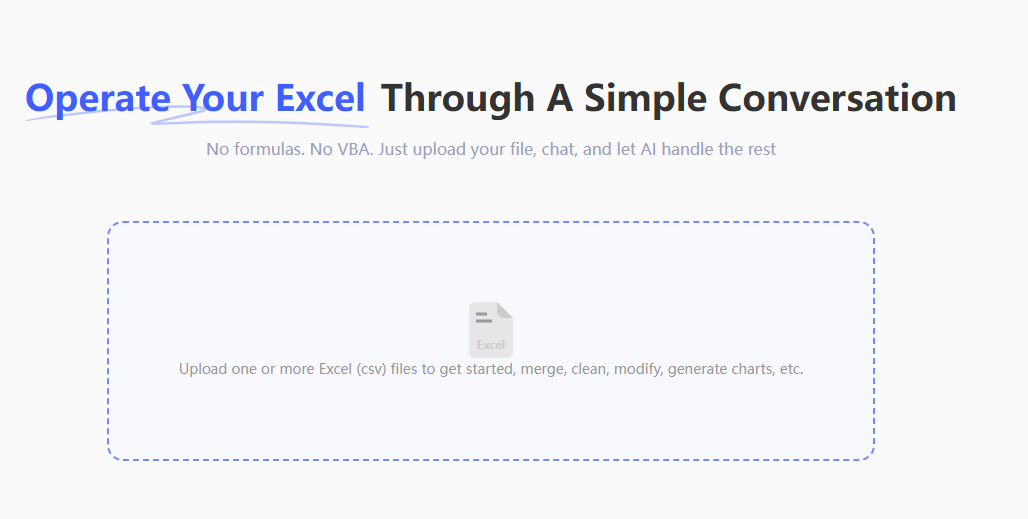
ステップ1: データをアップロード
生徒の名前とスコアが含まれたシートをアップロードします。
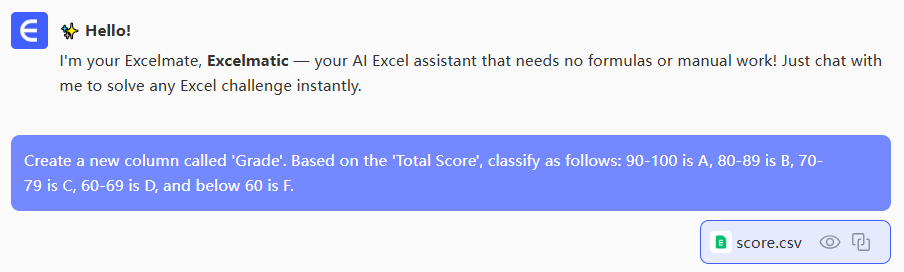
ステップ2: コマンドを入力
チャットボックスに、平易な英語でロジックを入力します:
「'Grade'という新しい列を作成。'Total Score'に基づき、以下のように分類:90-100はA、80-89はB、70-79はC、60-69はD、60未満はF。」
ステップ3: 結果をダウンロード
AIが即座に新しい'Grade'列を追加し、正確な成績が完全に入力されます。
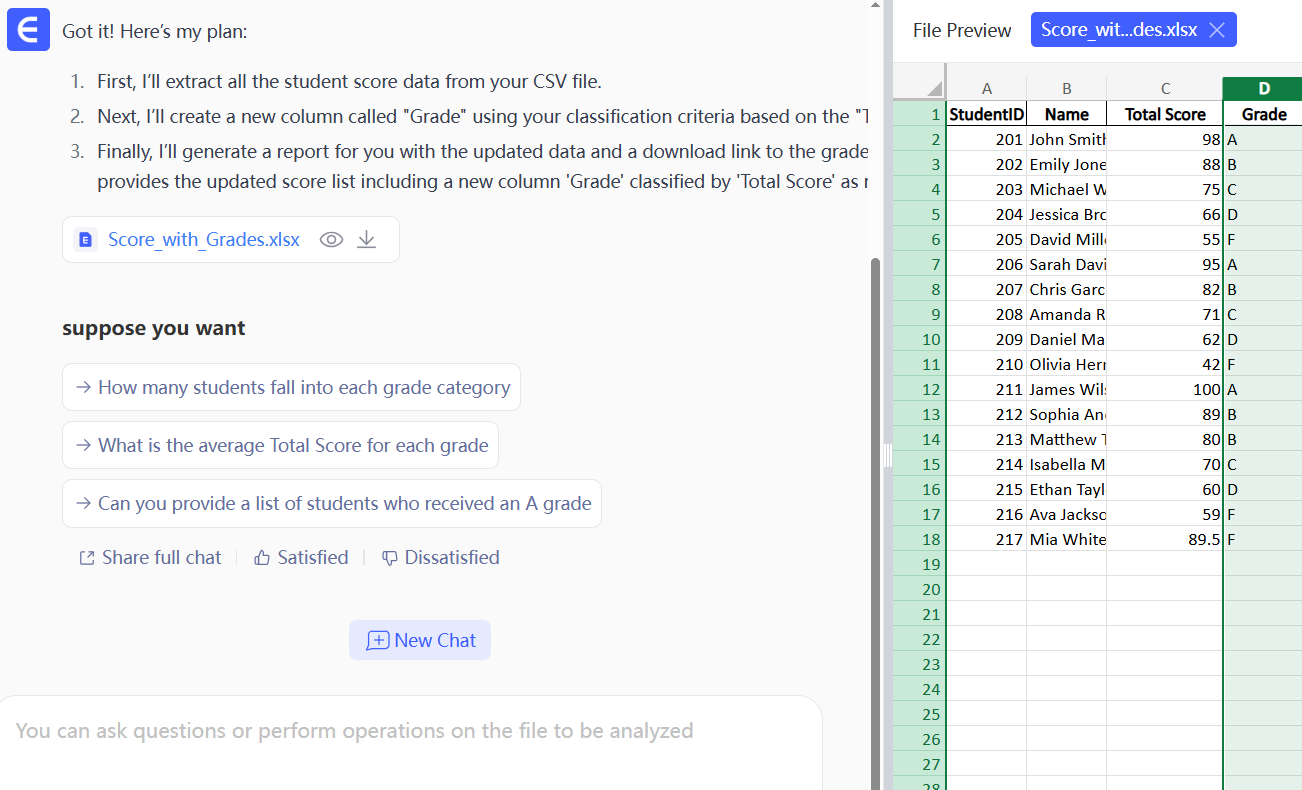
以上です。来学期に評価基準が変更されても、文中の数字を編集して再度実行するだけ。複雑な数式のデバッグはもう必要ありません。
成績評価以外:あらゆるビジネスデータの分類に
この直感的なアプローチは、あらゆる分類タスクに有効です。
顧客セグメンテーション: 「'Annual Spending'列から顧客をタグ付け:$5,000超は'高価値'、$1,000-$4,999は'潜在'、$1,000未満は'標準'。」
人事評価: 「'Score'に基づき'Performance Rating'列を入力:90以上は'期待以上'、75-89は'期待通り'、75未満は'要改善'。」
ネストされたIF関数に対する優位性
なぜこの方法が優れているのでしょうか?
- 複雑さより明瞭さ: 英語の文章はチームの誰でも読めます。長い
IF数式はそうではありません。 - 脆弱性より柔軟性: 文章の修正はシンプルで安全です。複雑な数式の修正はリスクとエラーを伴います。
- 構文より直感性: 特定のプログラミング構文を習得する必要はなく、目標を記述するだけです。
よくある質問
Q: 小数は扱えますか?
A: はい。89.5のスコアは正しく'B'として分類されます。
Q: 独自の列名は使えますか?
A: もちろんです。コマンド内で正確な列名を参照してください(例:「...'Final_Score'に基づき...」)。
Q: 複数の条件は扱えますか?
A: はい。スコアと他の基準を組み合わせるなど、より複雑なロジックをコマンド内で記述できます。
数式との戦いを終わらせる
構文ではなく、分析に時間を費やしましょう。
Excelmaticを無料で試す データへのコマンド入力を始めましょう。