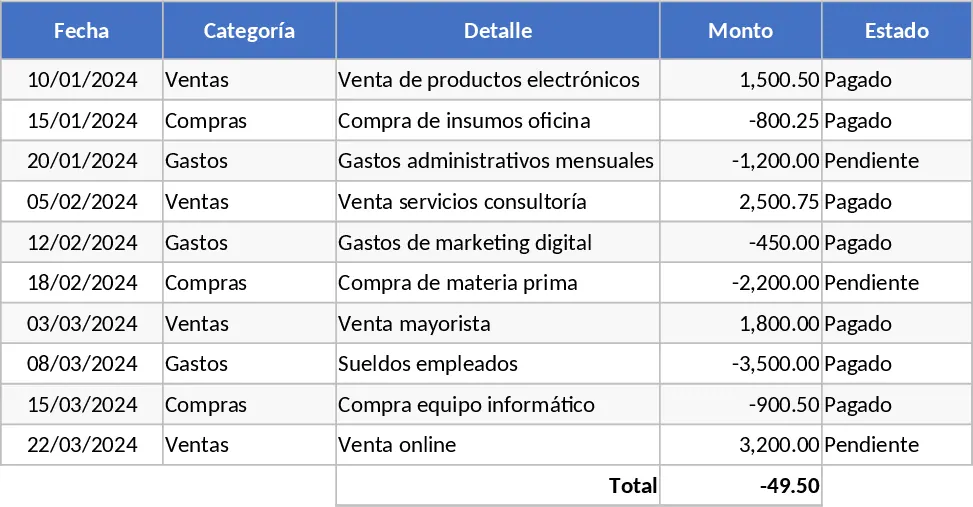
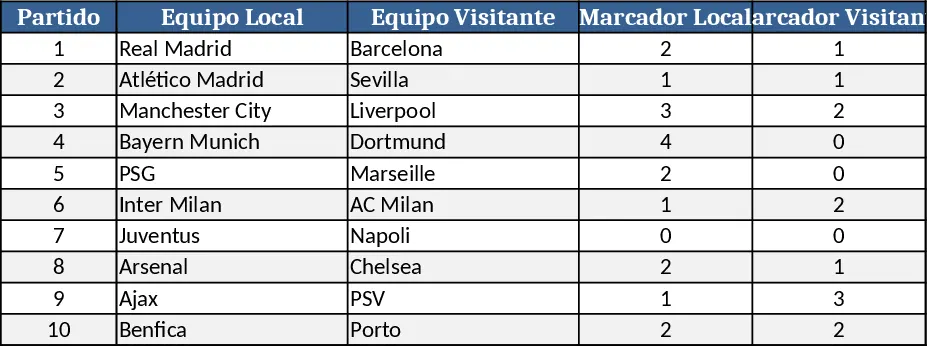
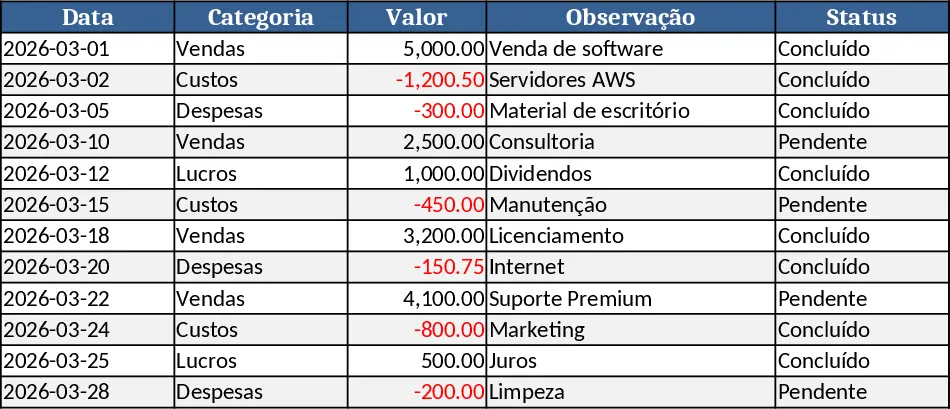
汎用Excel データ検証 テンプレート
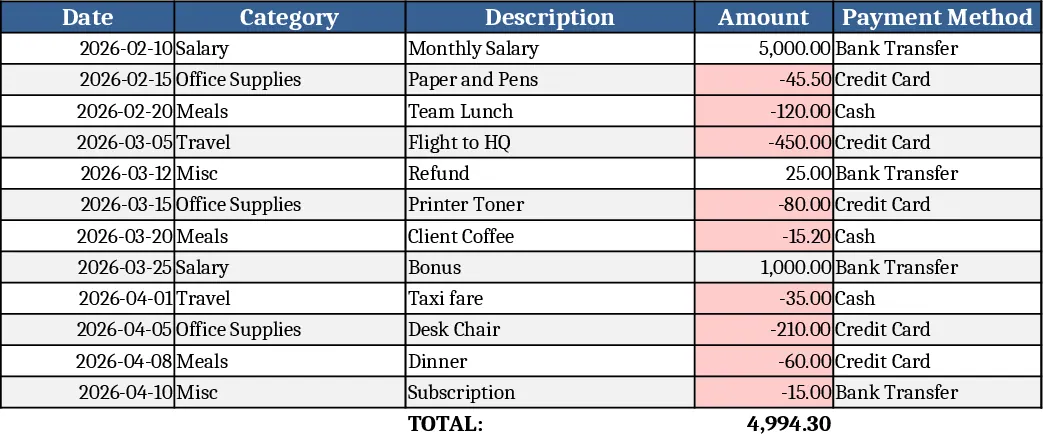
この汎用Excelテンプレートは、入力、ダッシュボード、設定という3つの主要シートで構成されており、生データを明確で実行可能なインサイトに変換します。 入力シートは、レコードを貼り付けたり入力したりできるクリーンな表を提供し、カテゴリ、ステータス、日付、所有者用のデータ検証ドロップダウンが組み込まれています。 設定シートでは、これらのドロップダウンで使用するリストを定義したり、カスタム計算ルールを追加したり、条件付き書式の閾値を調整したりできます。 実際の処理はダッシュボードシートで行われ、ピボット形式のテーブル、チャート、主要指標カードが、入力シートで行を追加・編集するたびに自動的に更新されます。 VBAは不要で、すべてがExcelの標準数式と動的配列で動作するため、ファイルは軽量で共有しやすくなります。
このテンプレートは、新しいプロジェクトや部門のイニシアチブを開始するたびに、ゼロからレポートシステムを構築するという一般的な課題を解決します。テーブル、数式、チャートを毎回作り直す代わりに、データを入力シートに貼り付けるだけで、ダッシュボードが即座にプロフェッショナルな概要を生成します。これにより手作業の設定にかかる時間が大幅に削減され、数式エラーのリスクが減少し、レポート間の一貫性が確保されます。特に、週次のステータス更新、月次のパフォーマンスレビュー、または重要数値の迅速かつ信頼できる表示が必要なアドホック分析に有用です。
スプレッドシートを日常的に使用するすべての人にとって、このテンプレートは役立ちます。売上や経費を追跡する小規模事業者、タスクの進捗を監視するプロジェクトマネージャー、調査結果を要約するアナリストなど、幅広いユーザーに適しています。柔軟な設計により、販売パイプライン、在庫ログ、HRオンボーディングリストなど、カテゴリ分けや日付管理、ビジュアル要約が有益なあらゆるデータセットに合わせてカスタマイズできます。設定シートが別になっているため、ダッシュボードを壊すことなく、ドロップダウンオプションの入れ替えや新しい計算項目の追加が簡単に行えます。
使い方
- ファイルを開き、設定シートへ移動します。ドロップダウンリスト(例:製品カテゴリ、ステータス、所有者)を自分の用語に合わせて編集してください。
- 入力シートに切り替えて、レコードの入力を開始します。各行には、日付、カテゴリ、金額、所有者、そして設定で追加したカスタム列など、必要なフィールドを含める必要があります。
- データを入力すると、ダッシュボードシートが自動的に更新され、主要指標、トレンドチャート、サマリーテーブルが最新のエントリーを反映します。
- 追加の計算や可視化が必要な場合は、既存のダッシュボードウィジェットを複製し、基になる数式を新しいフィールドに合わせて調整してください。
期待できる効果として、レポート作成にかかる時間の大幅な短縮、手作業エラーの減少、すべてのステークホルダーに対する一貫したビジュアル表現が挙げられます。