期限付きタスク自動ソート プロジェクトタイムライン テンプレート
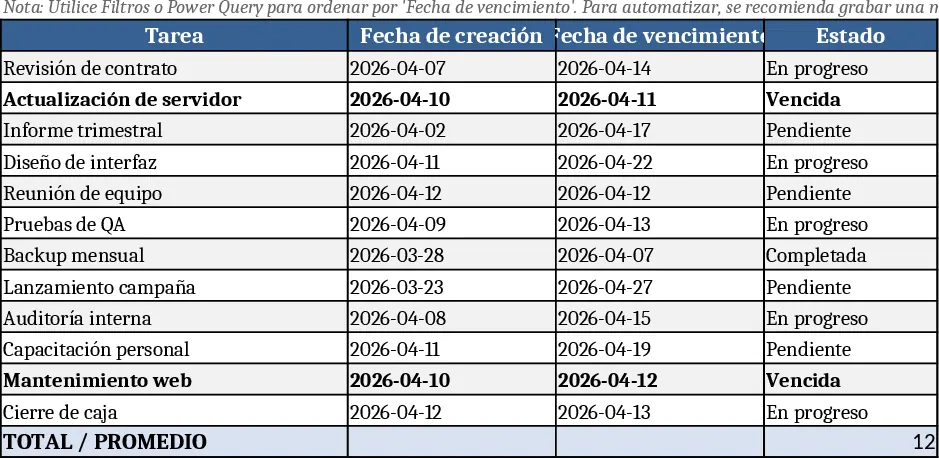
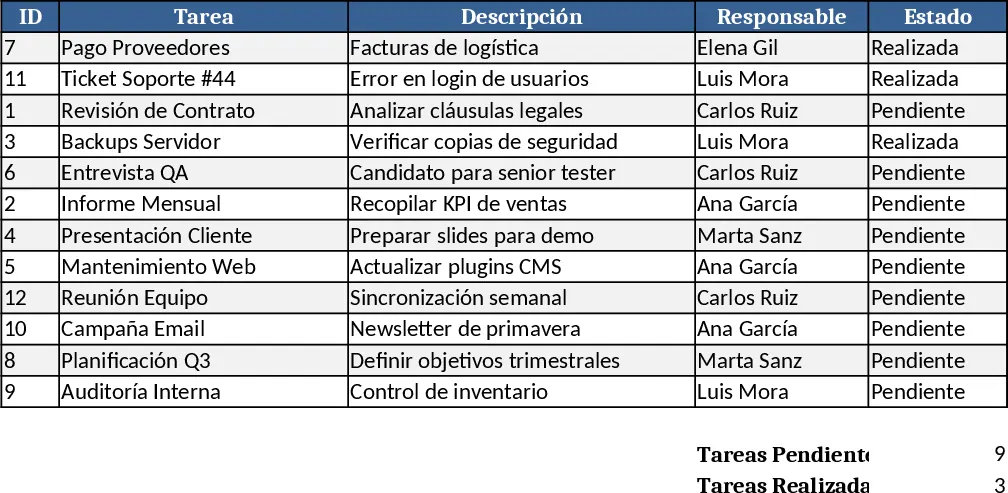
このExcelブックは、Tasks、Dashboard、Settingsという3つのシンプルなシートで構成されています。 Tasksシートでは、各項目の名前、担当者、期限日、優先度、ステータスを入力します。 計算列が期限までの残り日数を表示し、別の列が期限超過の項目をフラグ付けします。 Dashboardはそれらの行を取得し、緊急度でグループ化して、今後のタスク、当日期限のタスク、期限超過タスクのクイックリストを表示します。 Settingsシートでは、カスタムの優先度レベルやステータスコードを定義でき、マクロ(またはPower Queryのリフレッシュ)によりタスクリストが最も近い期限から最も遠い期限へ自動的に並び替えられます。
このテンプレートは、手作業のソートや日付確認という手間を排除し、期限漏れを防ぎます。 各タスクの残り日数を可視化し、期限超過項目をハイライトすることで、チームは即座に作業の優先順位を付け、重要項目の忘却リスクを減らし、プロジェクトのスケジュールを維持できます。 組み込みの自動化により、メールや別リストを探し回る数時間ではなく、数分でテーブルを更新できます。
期限付きのTo‑Doリストを管理するすべての人に役立ちます――複数の作業ストリームを調整するプロジェクトマネージャー、リソース配分を行うチームリーダー、クライアントの納品物をこなすフリーランサー、日々の業務を追跡する中小企業のオーナーなどです。 タスクに明確な期限があり、定期的にレビューが必要なシナリオ(スプリント計画、クライアントプロジェクトの展開、メンテナンススケジュールなど)で最も効果を発揮します。
How to use:
- ブックを開き、Tasksシートに移動します。各行にタスクの説明を入力し、担当者を割り当て、期限日を設定し、優先度を選択し、現在のステータスをマークします。
- 期限日列が正しい日付形式になっていることを確認してください。Days‑Remaining列は自動的に計算されます。
- DashboardのRefreshボタンをクリックする(またはリボンからマクロを実行する)と、リストが自動的にソートされ、最も近い期限が上部に表示されます。
- Dashboardで、近日期限の項目、期限超過の項目、延期可能な項目を色分けされたスナップショットとして確認します。
期待される効果として、タスクリストの再整理にかかる時間の大幅な削減、期限漏れの減少、そして作業負荷分布のより明確なデータ駆動型の可視化が挙げられます。