グラフィックデザイン資産トラッカー テンプレート
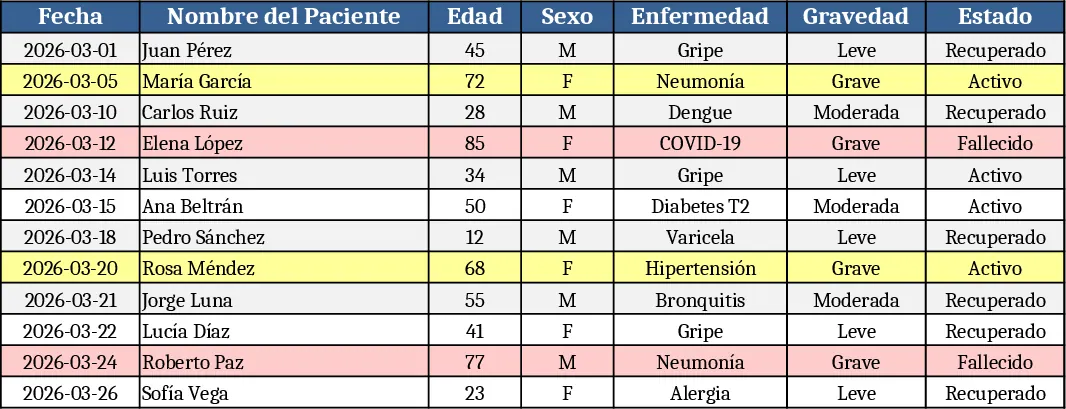
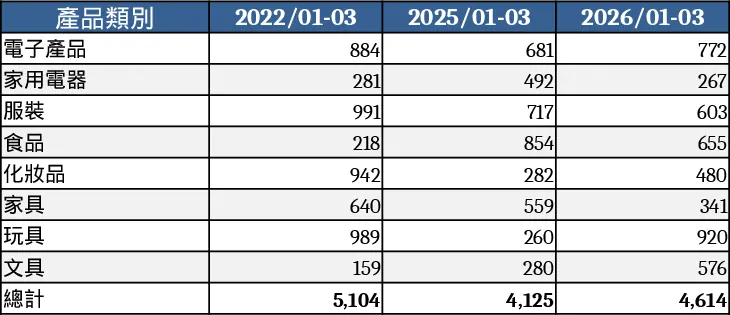
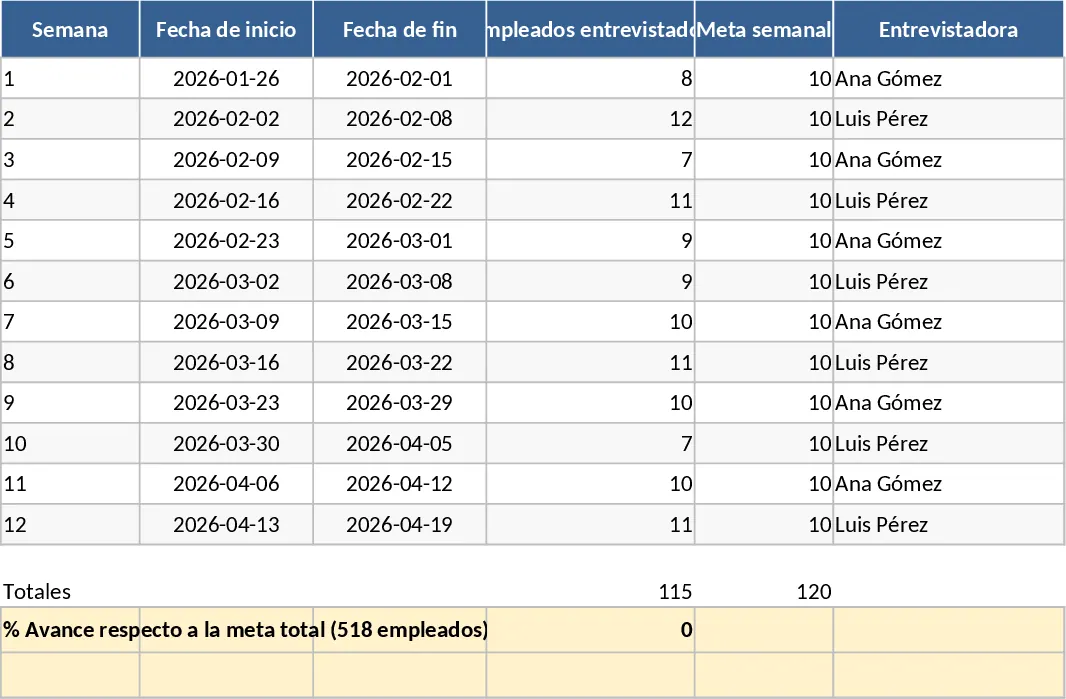
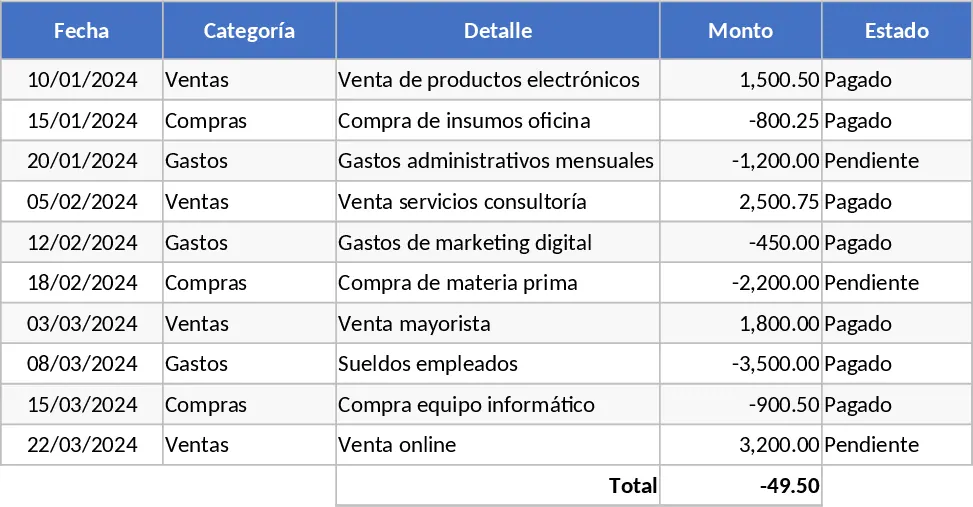
このチャートテンプレートは、Data Input、Chart Settings、Dashboardの3つの主要シートで構成されています。Data Inputシートでは、生データ(日時、カテゴリ、売上額、費用、または可視化したい任意の指標)を一覧化します。Chart Settingsシートでは、ドロップダウンからチャートタイプ(列、折れ線、円、棒、エリア)を選択し、X軸とY軸のフィールドを割り当て、日付範囲や製品グループなどのオプションフィルターを設定できます。Dashboardシートは、選択されたチャートを自動的に生成し、合計、平均、成長率をハイライトした小さなサマリーテーブルを含みます。すべてのチャートはデータにリンクしているため、Data Inputシートの更新は即座にビジュアルに反映されます。
このテンプレートは、新しいデータが入るたびに手動でチャートを作り直すという一般的な課題を解決します。ゼロからグラフを再作成する代わりに、データを貼り付けまたはインポートし、いくつかの設定を調整すれば、テンプレートが残りの作業を自動で行います。時間を節約し、エラーを減らし、レポート全体での一貫性を確保できるため、週次の売上レビューや月次の財務パフォーマンス資料、運用KPIの追跡に最適です。データと可視化ロジックを一元化することで、チームはチャート設定に時間を取られることなく、結果の解釈に集中できます。
主なユーザーは、ビジネスアナリスト、チームリーダー、マネージャーで、生データを迅速に実用的なインサイトに変換する必要があります。四半期の売上実績ボードの作成、生産量のモニタリング、経営層への予算差異の提示など、どのようなデータセットにも適応できる既製のキャンバスを提供します。また、ステークホルダーが生のスプレッドシートを掘り下げずに明確なビジュアルサマリーを求めるクロスファンクショナルな会議でも有効です。
How to use:
- Data Inputシートを開き、データセットを貼り付けます。列がテンプレートの見出し(例:Date、Category、Value)と一致していることを確認してください。
- Chart Settingsに切り替え、ドロップダウンから目的のチャートタイプを選択し、X軸とY軸に使用する列を指定します。必要に応じてフィルターを適用してください。
- Dashboardシートに移動すると、チャートが自動的に更新されます。見た目を変えたい場合は、シート上でサイズや書式を直接調整できます。
- ダッシュボードをPDFとしてエクスポートするか、チャートをPowerPointにコピーしてプレゼンテーションに使用します。
期待される効果として、各報告サイクルでのチャート作成・更新に要する時間の大幅な短縮、組織全体でのビジュアル標準の一貫性向上、意思決定を促すインサイトへの迅速なアクセスが挙げられます。