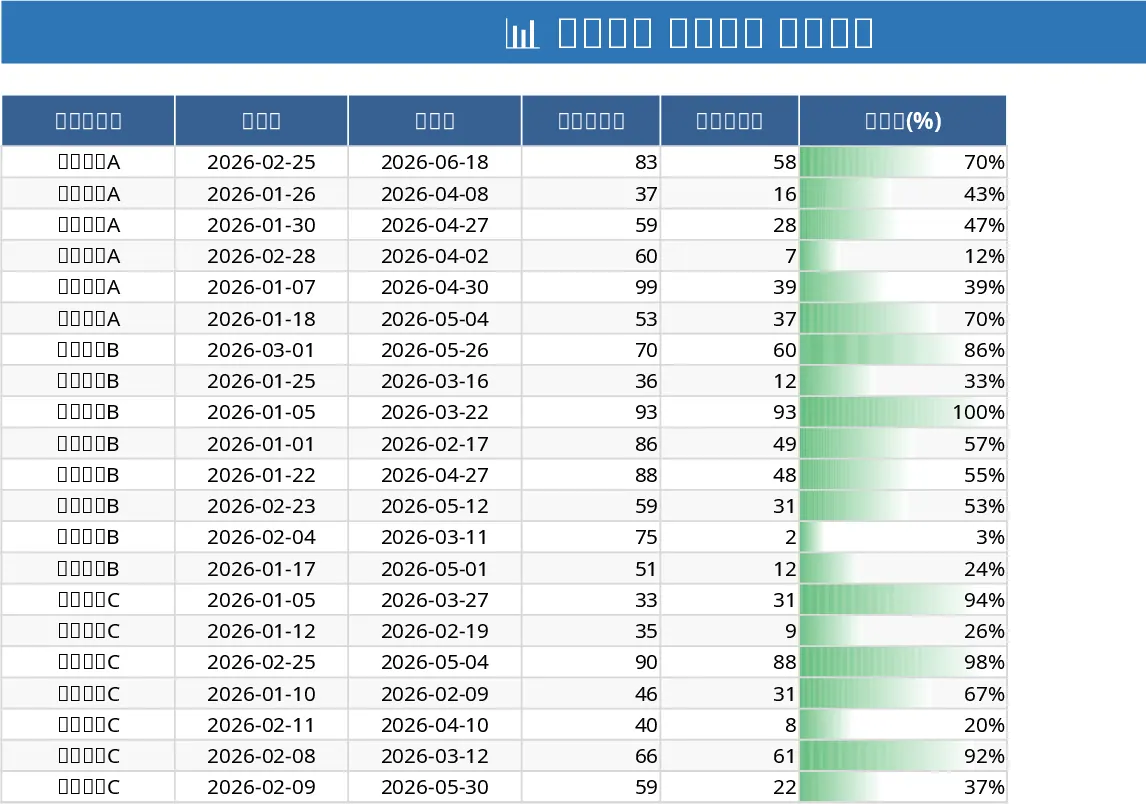
プロジェクトタスク管理・概要 プロジェクトタイムライン テンプレート
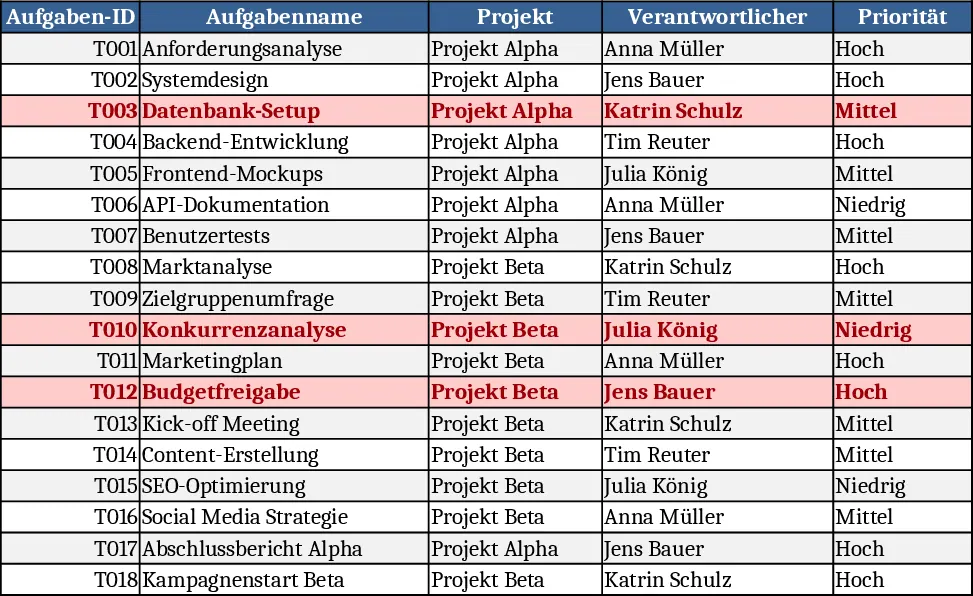
このExcelテンプレートは、タスク と プロジェクト概要 の2つのシートで構成されています。タスク シートは、Task ID、Task Name、Project、Assignee(ドロップダウンリストから選択)、Priority(高・中・低)、Status(未開始・進行中・保留・完了)、Start Date、Due Date、Estimated Hours、Actual Hours、Dependency、Notes の列で、すべての作業項目を記録します。Due Date 列は必須で、Priority と Status の列はドロップダウンで設定され、データの一貫性を保ちます。条件付き書式により、期限が過ぎていてかつ Status が「Completed」でないタスクは自動的に赤色で表示され、遅延がすぐに分かります。
プロジェクト概要 シートは、生データを集計して実用的なインサイトに変換します。担当者別に、総タスク数、完了タスク数、完了率、期限超過件数を示すサマリーと、ステータス別のサマリーを表示し、プロジェクト全体の健康状態を迅速に把握できます。キー列だけを表示したコンパクトな表で、期限超過タスクをすべて一覧でき、すぐに対処すべき項目に集中できます。2つのプロジェクトと18件のタスクのサンプルデータが既に含まれており、シート間の連携例を示しています。
このブックは、プロジェクトマネージャーやチームリーダー、複数プロジェクトのタスク進捗を軽量かつソフトウェア不要で監視したいすべての人に最適です。散在したタスク情報を1つのファイルに集約することで、メールやチャット、別々の文書を行き来する手間を削減します。期限超過の作業を可視化し、明確な完了指標を提供することで、チームは作業の優先順位付け、リソース配分を効率化し、ステークホルダーへの情報共有をフル機能のプロジェクト管理ツールなしで実現できます。
使い方
- ファイルを開き、まず タスク シートに自分のタスク一覧を入力し、事前定義されたドロップダウンから担当者を選び、Priority と Status を設定します。
- Start Date、Due Date を入力し、作業工数を見積もります。作業中は Actual Hours を更新し、進捗に応じて Status を変更します。
- プロジェクト概要 シートに切り替えると、担当者別の合計、完了率、期限超過項目がサマリーテーブルで即座に確認できます。
- フィルタされた期限超過タスク一覧を利用して、次のアクションを計画したり、作業の再割り当てや期限の調整を行います。
期待される効果: ボトルネックの迅速な特定、チームの作業負荷の可視化、ステータスレポート作成の手間削減。
類似テンプレートの推奨
プロジェクトタスクトラッカー ダッシュボード テンプレート
Excelでプロジェクトタスクを追跡し、所有者を割り当て、優先度と期限を設定し、リアルタイムのステータスを監視し、担当者別およびステータス別のサマリーダッシュボードを表示します。
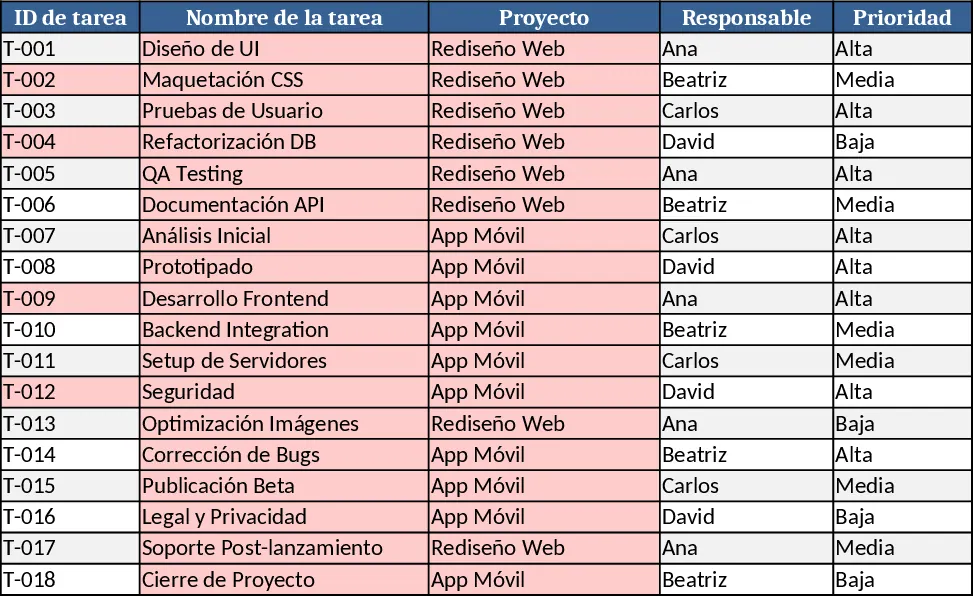
プロジェクトタスク管理・概要 ダッシュボード テンプレート
ステータス、優先度、担当者のドロップダウンで複数プロジェクトのタスクを追跡し、担当者別・ステータス別のサマリーと遅延タスク一覧を表示します。
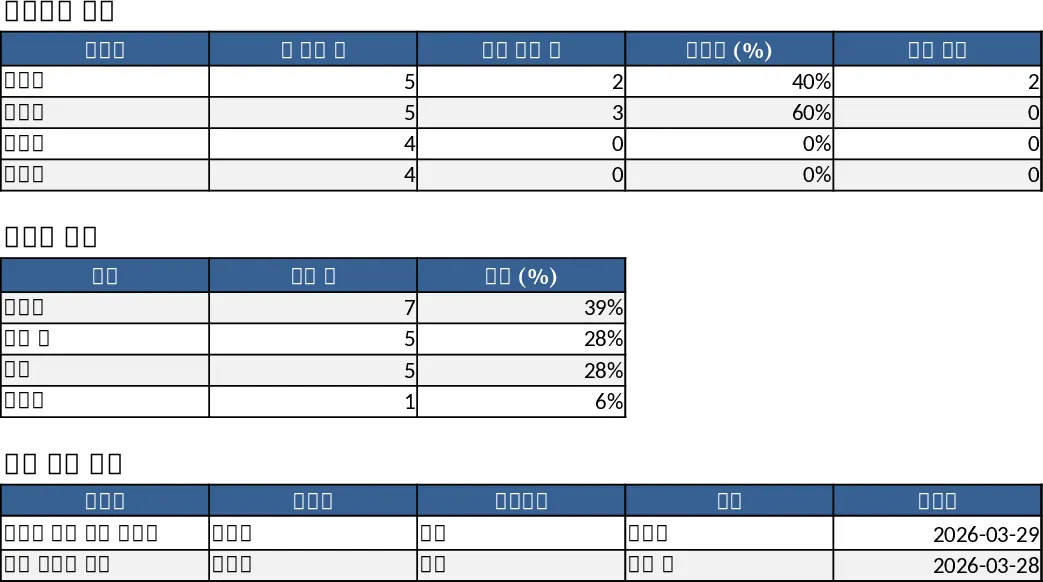
プロジェクトタスク追跡・概要 ダッシュボード テンプレート
ステータス、優先度、期限、担当者を管理し、担当者別およびステータス別のサマリーダッシュボードを提供します。