基本図表 テンプレート
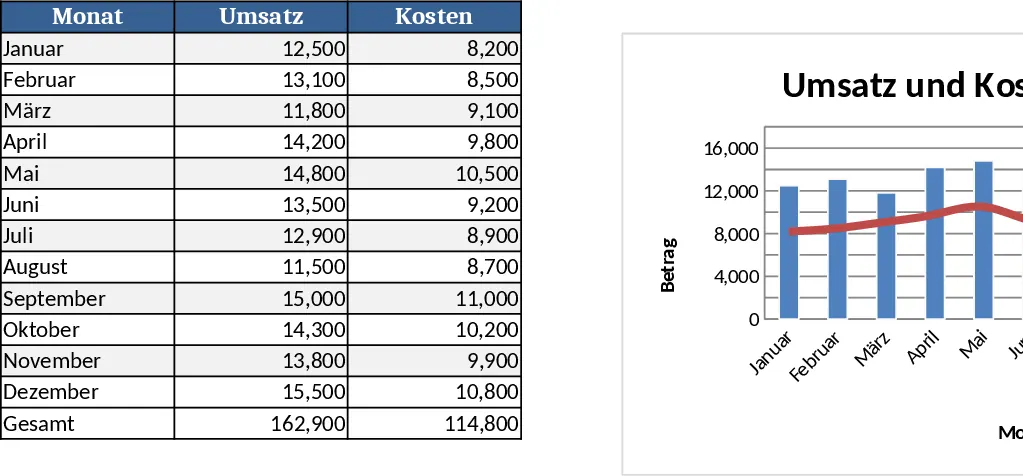
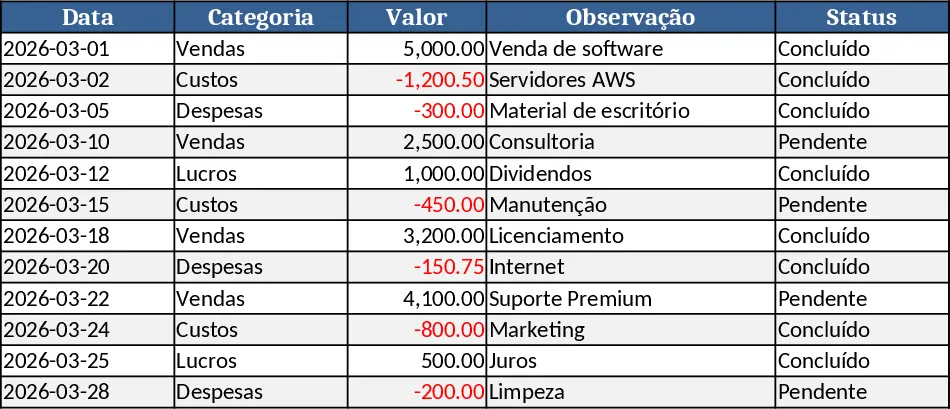
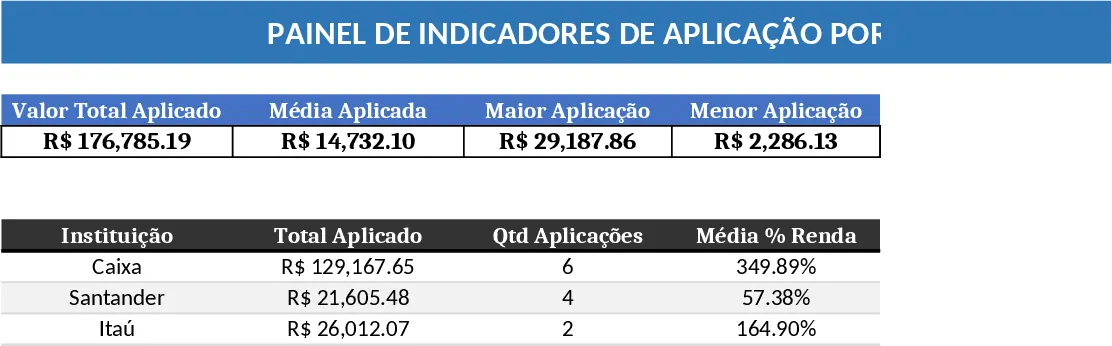
このテンプレートは、Data Input、Settings、Dashboardという3つのシンプルなシートで構成されています。Data Inputシートでは各トピックを一覧し、数値(頻度、インパクトスコア、予算など)を割り当て、必要に応じてカテゴリや日付でタグ付けします。Settingsシートには、チャートタイプ(棒グラフ、円グラフ、折れ線グラフ、レーダー)を選択するドロップダウンメニューと、軸に表示する指標を選ぶメニューがあります。Dashboardシートは、設定した基準に基づき上位のトピックを可視化した、すぐに提示できるクリーンな図表を自動生成し、さらに上位5項目と日付があれば時間経過のトレンドを示す小さな表も含みます。
このテンプレートは、アイデアや課題、指標の生データリストを即座に理解できるビジュアルサマリーに変換するという一般的な課題を解決します。PowerPointで手動でチャートを作成したり、別のグラフ作成ツールにデータをコピーする代わりに、ワンクリックで最新の図表が得られます。これにより、週次ステータス会議や戦略的計画会議、スプレッドシートを掘り下げずに重要事項を伝える必要があるあらゆる場面が迅速化されます。また、同じレイアウトと書式が毎回再利用されるため、レポート間の一貫性も確保できます。
重要なトピックを強調したいすべての人が活用できます。リスク項目をまとめるプロジェクトマネージャー、キャンペーンテーマを追跡するマーケティング担当者、カリキュラムの重点領域を示す教育者、従業員フィードバックのカテゴリをレビューする人事担当者などに最適です。このテンプレートは、単発のプレゼンテーションでも、月次や四半期ごとに更新される継続的なダッシュボードでも同様に効果的です。
How to use
- Data Inputシートを開き、各トピックを列Aに、対応する数値を列Bに入力し、必要に応じて次の列にタグや日付を入力します。
- Settingsシートに切り替え、ドロップダウンから希望のチャートタイプを選択し、軸に使用する列(例:数値、日付、カテゴリ)を指定します。
- Dashboardシートに戻ります。チャートは入力内容と設定に応じて自動的に更新されます。
- チャートを画像としてエクスポートするか、直接プレゼンテーションやレポートにコピーします。
期待される効果: 手動でチャートを整形する時間が大幅に削減され、最も重要なトピックを即座に伝える信頼できるビジュアルが手に入ります。