이 가이드에서 배울 내용:
- Excel 파일을 수동으로 병합할 때 발생하는 "숨겨진 비용"
- AI 데이터 도구란 무엇이며 수동 작업과 근본적으로 어떻게 다른지
- 데이터 통합을 위해 AI를 사용할 때의 네 가지 주요 장점
- 업무 흐름에 맞는 적절한 AI 데이터 도우미를 선택하는 방법
금요일 오후 4시입니다. 수신함은 "John_Weekly_Sales.xlsx", "Sales_Report_Sarah.xlsx", "Maria_Performance.csv" 등 Excel 첨부 파일이 포함된 이메일로 가득 차 있습니다.
관리자가 팀 채팅에 메시지를 보냅니다: "모두 월요일 회의를 위해 보고서를 최대한 빨리 통합해 주세요."
그렇게 주간 "Excel 지옥"이 시작됩니다. 작업은 간단해 보입니다—스프레드시트 열두 개를 하나로 합치기만 하면 됩니다. 하지만 이것이 또 다른 한 시간을 책상 앞에서 보내야 함을 의미한다는 것을 알고 있습니다.
수동 방식의 숨겨진 비용
데이터 병합의 전통적인 수동 방식을 살펴보겠습니다:
- 새로운 "Master_Report.xlsx" 파일을 생성합니다.
- 첫 번째 보고서, 예를 들어 "John_Weekly_Sales.xlsx"를 엽니다.
- 관련 데이터 범위를 선택하고
Ctrl+C(또는Cmd+C)를 누릅니다. - 마스터 보고서로 전환하여 맨 아래로 스크롤한 후
Ctrl+V를 누릅니다. - John의 파일을 닫습니다. 다음 파일을 엽니다. 반복합니다.
이 과정은 특별한 기술이 필요하지는 않지만 "숨겨진 비용"으로 가득 차 있습니다:
- 시간 비용: 열 개 이상의 파일을 처리하는 이 순수히 기계적인 작업은 소중한 시간을 쉽게 한 시간 이상 소모할 수 있습니다.
- 오류 비용: 인간은 기계가 아닙니다. 행 복사를 잊어버리거나, 잘못된 열에 붙여넣거나, 실수로 데이터를 덮어쓰는 것은 전체 보고서를 손상시키고 수정하는 데 더 오래 걸릴 수 있는 흔한 실수입니다.
- 정신적 비용: 이 지루하고 반복적인 작업은 집중력과 에너지를 소모합니다. 작업을 마칠 때쯤이면 정말 중요한 일인 데이터 분석을 할精力가往往 없습니다.
더 스마트한 작업 방식: AI 데이터 도구란?
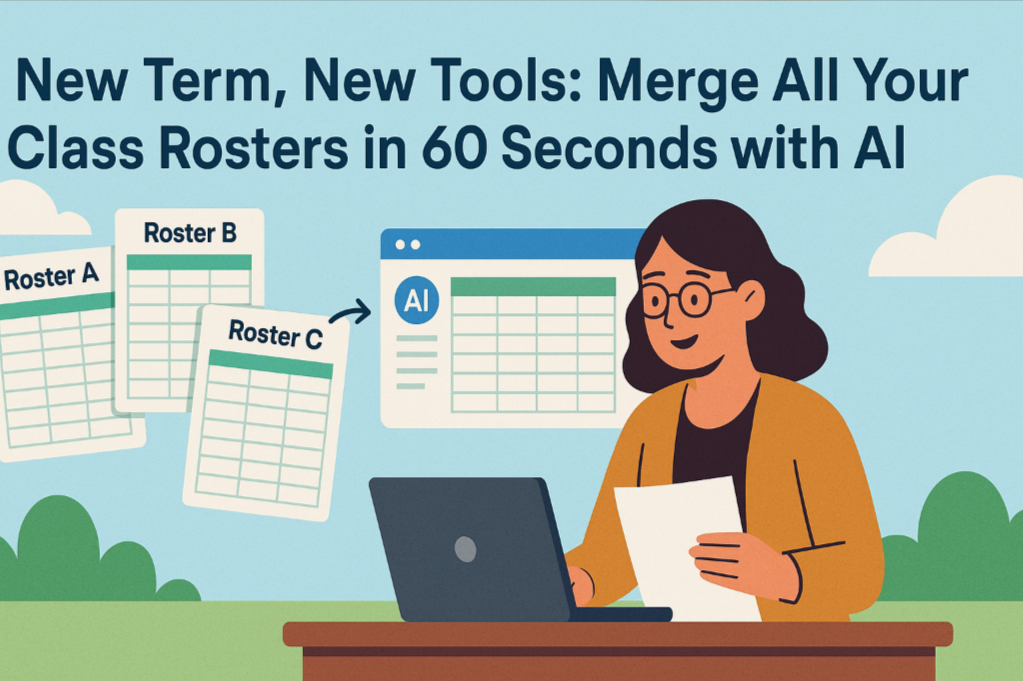
이제, 지저분한 Excel 파일 더미를 뛰어난 도우미 앞에 놓고 "이것들 모두 하나의 깔끔한 표로 합쳐주고, 열이 제대로 맞도록 해줘"라고 말하는 상상을 해보세요.
AI 데이터 도구가 바로 그 뛰어난 도우미입니다.
이것들은 자연어 처리(NLP)와 머신 러닝으로 구동되는 소프트웨어 애플리케이션입니다. 근본적인 차이점은 다음과 같습니다: 복잡한 단계들을 배울 필요가 없습니다. 단순히 최종 목표를 평이한 영어로 도구에게 알려주기만 하면 됩니다. 도구는 사용자의 의도를 이해하고 모든 지루한 단계들을 백그라운드에서 자동화합니다.
AI 대 수동: 실제 장점
데이터 병합에 AI를 사용하는 것은 단순히 속도보다 더 큰 의미가 있습니다. 전반적으로 더 우수한 접근 방식입니다.
- 극도의 효율성:
- 수동: 20개 파일 병합에 1시간 이상 소요될 수 있음.
- AI: 모든 파일을 업로드하고, 한 문장을 입력하면, 작업이 1분 내로 완료됨.
- 뛰어난 정확도:
- 수동: 피로로 인한 인간 오류 발생 가능성이 매우 높음.
- AI: 기계로서 명령을 100% 정밀하게 실행하여 복사-붙여넣기 실수를 제거함.
- 내장된 지능:
- 수동: 한 파일은 "Client Name"을, 다른 파일은 "Company"를 사용한다면 수동으로 수정해야 함.
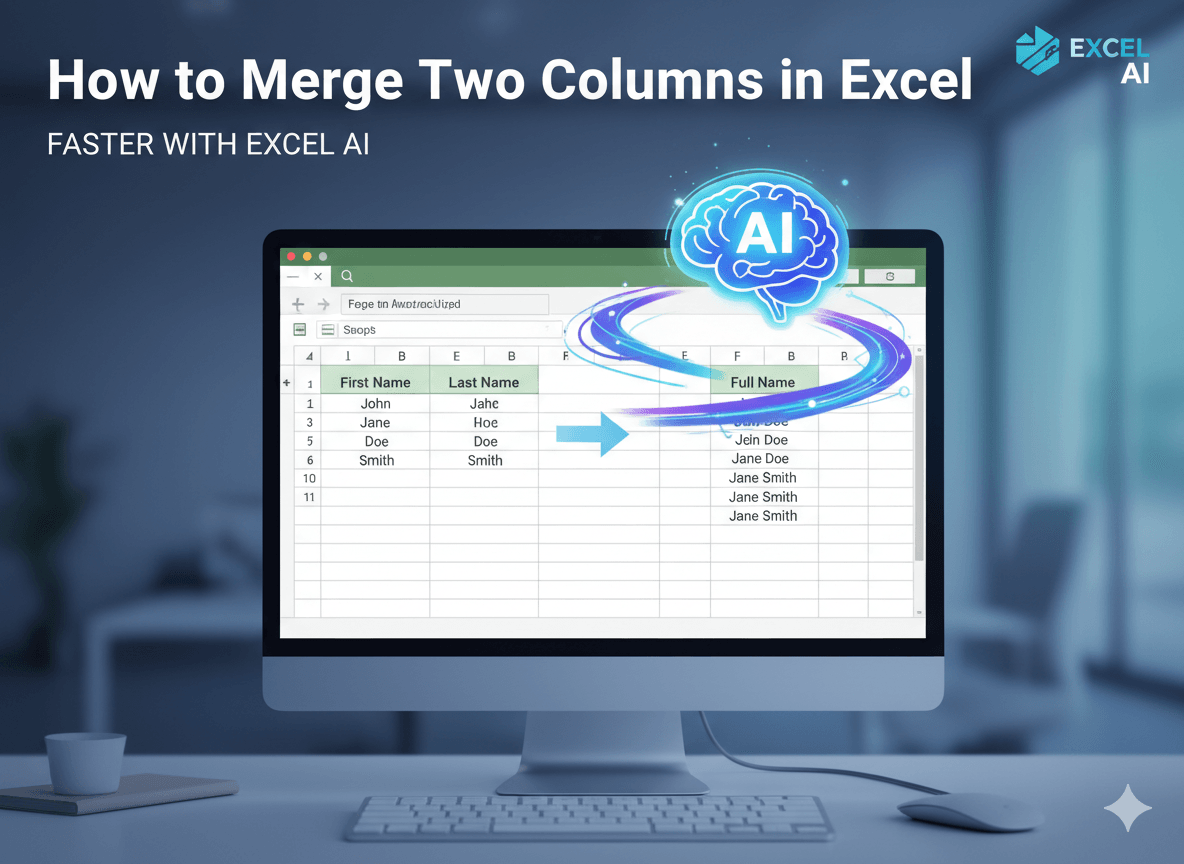
- AI: "이 파일들을 병합하고, 'Client Name'과 'Company' 열을 'Client'라는 단일 열로 통일해 줘."와 같은 간단한 명령으로 처리 가능.
- 비교할 수 없는 접근성:
- 수동: 성공은 사용자의 인내심과 세부 사항에 대한 주의력에 달려 있음.
- AI: 프로그래밍이나 복잡한 수식이 필요 없음. 문장을 입력할 수 있다면 사용할 수 있음. 모든 사람을 위한 데이터 처리의 민주화.
AI 데이터 도우미 선택 방법
AI 데이터 도구가 보편화됨에 따라, 선택을 돕기 위한 세 가지 주요 옵션을 소개합니다.
1. Excelmatic
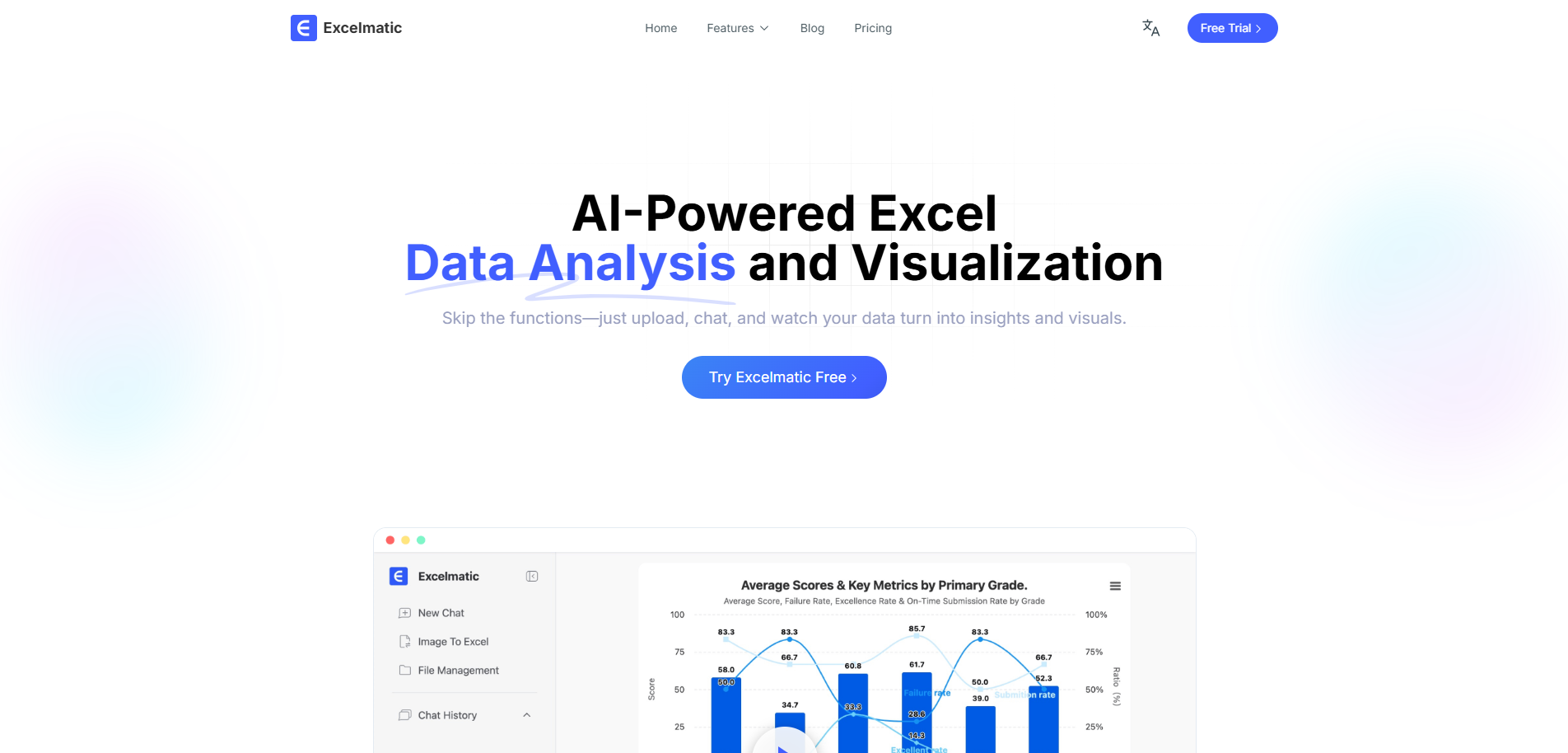
- 소개: 비즈니스 사용자를 위해 특별히 설계된 대화형 AI 데이터 도구입니다. 주요 강점은 병합, 정리, 계산, 차트 작성까지 하나의 연속적인 대화에서 수행할 수 있는 간소화된 워크플로(업로드 -> 채팅 -> 다운로드)입니다.
- 적합 대상: 일상적인 데이터 작업을 가능한 한 빠르고 효율적으로 처리해야 하는 마케팅, 영업, 운영 전문가.
- 가격: 기본 사용을 위한 무료 티어 제공; 프리미엄 플랜은 저렴한 가격으로 일반적으로 월 $9.9부터 시작.
2. ChatGPT
- 소개: 백그라운드에서 Python 코드를 작성하고 실행하여 데이터 작업을 처리할 수 있는 범용 대화형 AI입니다. 매우 강력하지만 "코더 도우미"를 지시하는 느낌이 더 강하며, 프로세스를 개선하기 위해 여러 번의 프롬프트가 필요한 경우가 많습니다.
- 적합 대상: 기술에 정통한 사용자 및 분석가로서 이미 ChatGPT를 많이 사용하며 코드 기반 논리와의 상호 작용을 꺼리지 않는 사람.
- 가격: ChatGPT Plus 구독 필요 (현재 월 $20).
3. Julius AI
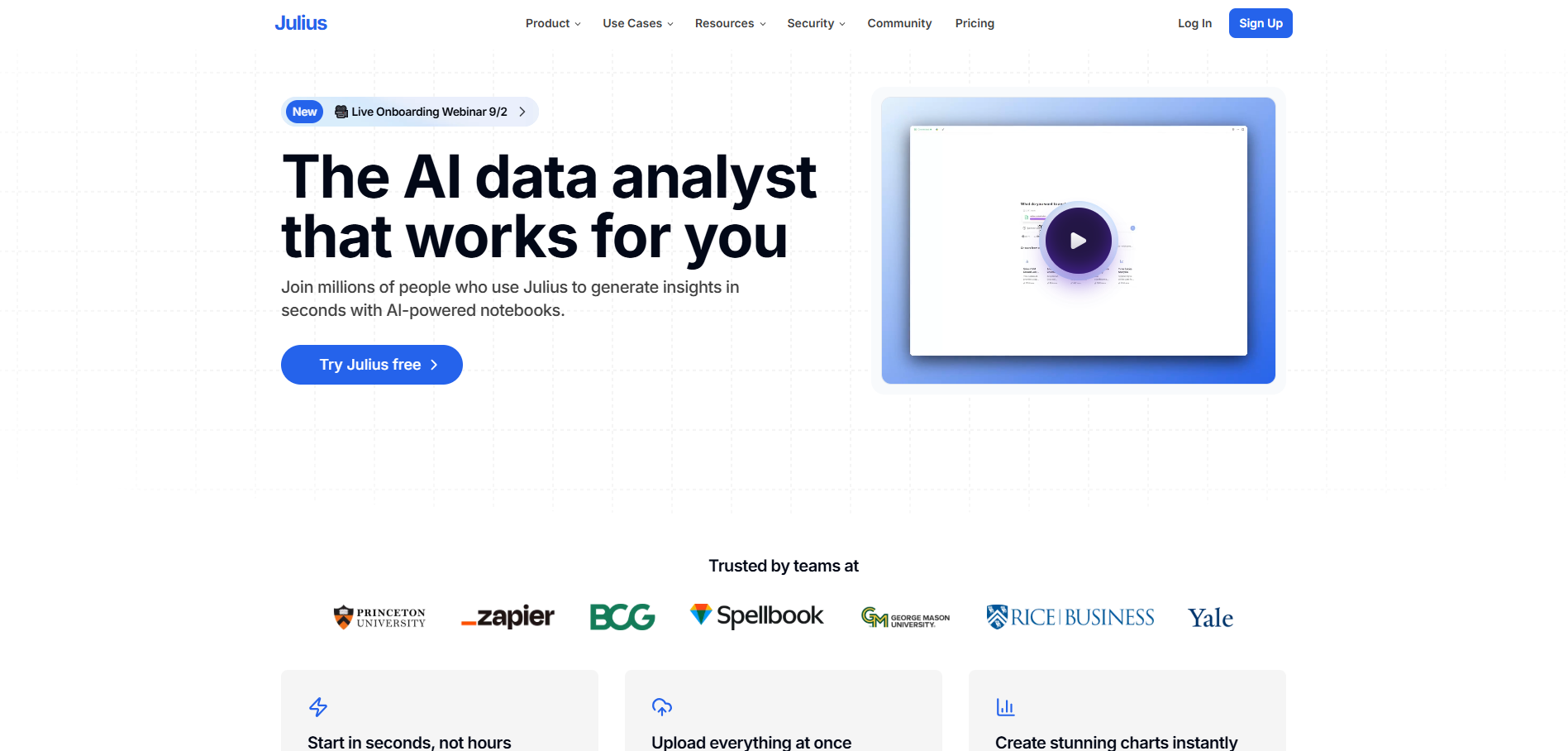
- 소개: 탐색적 데이터 분석에 중점을 둔 대화형 AI 플랫폼입니다. 채팅 명령을 통해 파일 병합을 지원하며, 주요 강점은 단일 데이터셋에 대한 심층 질의응답 및 시각화에 있습니다.
- 적합 대상: 주된 목표가 데이터에 "질문"을 하고 개방형 탐색을 통해 인사이트를 발견하는 사용자.
- 가격: 무료 trial 제공; 유료 플랜은 월 $16부터 시작.
빠른 선택 가이드
즉시 적합한 도구를 찾을 수 있도록 간단히 정리했습니다:
| 도구 | 적합 대상 |
|---|---|
| Excelmatic | 작업 효율성에 중점을 두는 비즈니스 전문가 (예: 마케팅, 운영). |
| ChatGPT | 범용 AI 도우미가 필요한 기술 애호가/분석가. |
| Julius AI | 데이터 탐색 및 발견을 우선시하는 연구 지향적 사용자. |
Excelmatic으로 3단계로 파일 병합하는 방법
이론은 좋지만, 직접 보는 것이 더 낫습니다. Excelmatic으로 이 과정이 얼마나 간단한지 단계별로 살펴보겠습니다. 복잡한 함수나 프로그래밍 스크립트가 필요 없습니다.
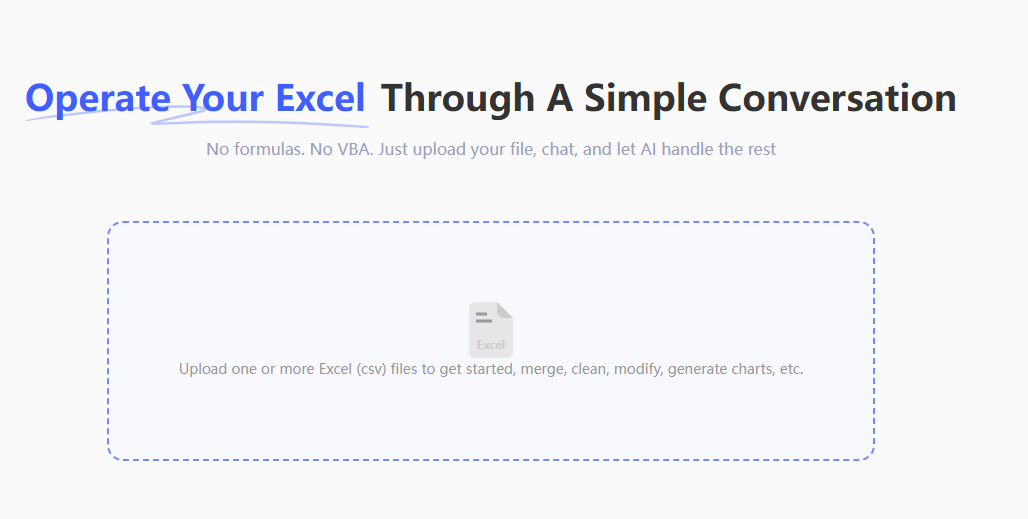
1단계: 모든 파일 업로드
깔끔하고 간단한 인터페이스의 Excelmatic을 엽니다. 병합해야 할 모든 Excel 또는 CSV 파일(10개든 100개든)을 업로드 영역으로 직접 드래그 앤 드롭하기만 하면 됩니다.
2단계: 평이한 영어로 명령하기
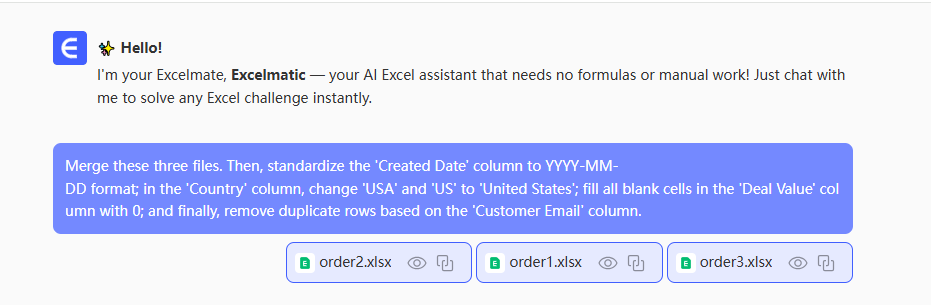
이것이 마법 같은 부분입니다. 파일이 업로드되면, 마치 도우미에게 말하듯 채팅 상자에 병합 지시사항을 입력하기만 하면 됩니다.
- 가장 간단한 명령:
“Merge these files for me” ("이 파일들 병합해 줘")
- 더 스마트한 명령 (권장):
“Merge all these files, and then Set the format to…(결론적으로 요구사항을 표현합니다.) ("이 모든 파일들을 병합한 후 형식을 ...로 설정해 줘" (결론적으로 요구사항 표현))
3단계: 결과 검토 및 다운로드
AI는 몇 초 내에 요청을 처리하고 병합된 표의 미리보기를 생성합니다. 열이 정렬되고 데이터가 올바르게 보이는지 빠르게 확인할 수 있습니다. 만족스러우면 "Download" 버튼을 클릭하여 깔끔하게 통합된 Excel 파일을 받습니다.
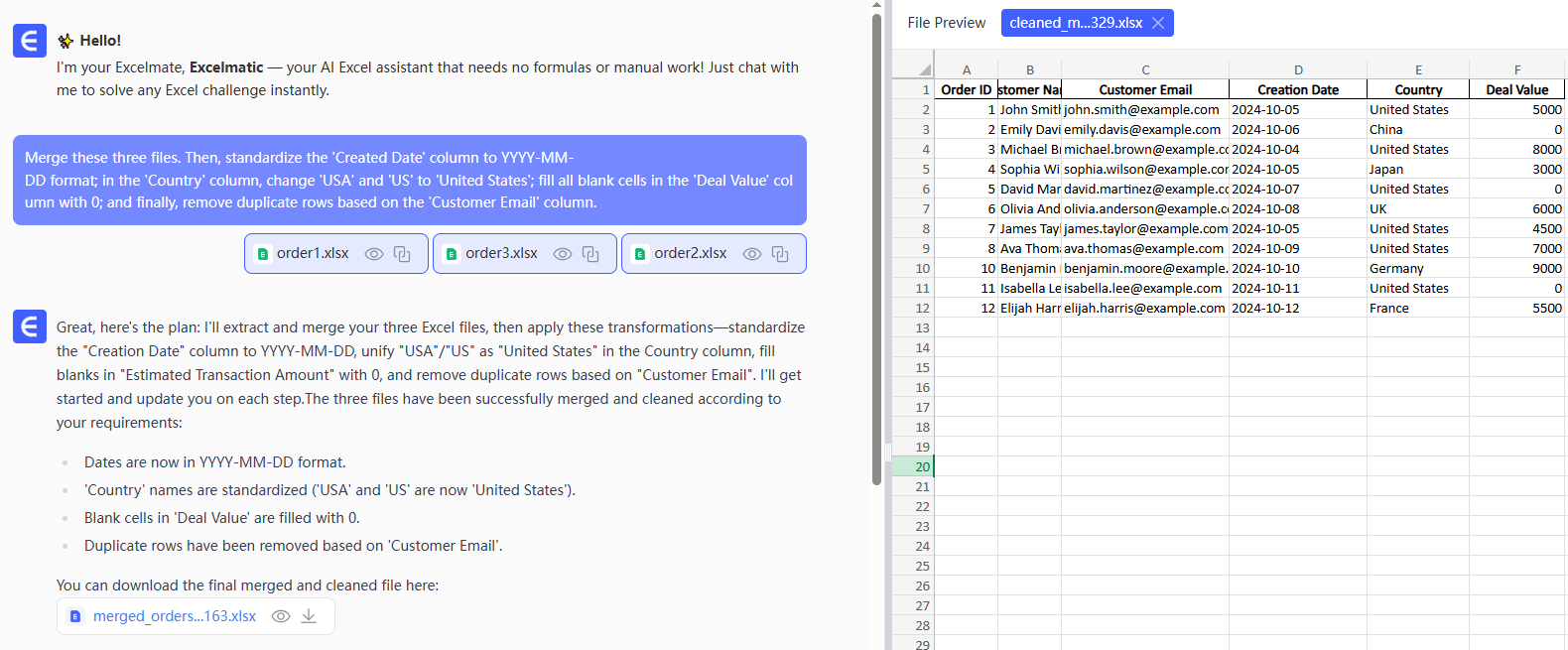
결과에 사소한 수정(예: 열 이름 변경)이 필요한 경우, 처음부터 다시 시작할 필요가 없습니다. 대화를 계속하여 다른 명령을 내리기만 하면 됩니다.
FAQ: AI 파일 병합에 관한 일반적인 질문
1. Q: 파일들의 열 이름이나 열 개수가 다르면 AI가 여전히 올바르게 병합할 수 있나요?
A: 물론입니다. 이것이 AI가 빛을 발하는 부분입니다. 유사한 열(예: "Sales"와 "Revenue"가 likely 동일하다고 이해함)을 지능적으로匹配하려고 시도합니다. 결과가 완벽하지 않다면, "'Company Name' 열과 'Client' 열을 'Customer'라는 하나의 열로 병합해 줘."와 같은 후속 명령으로 수정할 수 있습니다. 전체 과정은 유연하고 관대합니다.
2. Q: 회사의 민감한 판매 데이터를 다루고 있습니다. 업로드해도 안전한가요?
A: 이것은 중요한 질문입니다. Excelmatic과 같은 신뢰할 수 있는 AI 데이터 도구는 엔터프라이즈급 보안을 사용하여 데이터를 보호합니다. 여기에는 종단 간 암호화 (데이터가 가로채질 수 없음), 엄격한 개인정보 보호정책 (데이터가 사용되거나查看되지 않음을 약속), 작업 완료 후 파일 즉시 삭제 옵션이 포함됩니다. 업로드하기 전에 항상 도구의 개인정보 처리방침과 보안 페이지를 확인하세요.
3. Q: 병합 후, 어떤 데이터 행이 어떤 원본 파일에서 왔는지 어떻게 알 수 있나요?
A: 병합 과정 중 AI에게 "소스" 태그를 추가하도록 쉽게 요청할 수 있습니다. 이것은 강력한 모범 사례입니다. 프롬프트에 다음과 같이 추가하기만 하면 됩니다: "이 파일들을 병합하고 각 행의 원본 파일명을 포함하는 'Source File'이라는 새 열을 추가해 줘." 이를 통해 최종 데이터셋에서 완벽한 추적성을 확보할 수 있습니다.
중요한 일에 시간을 다시 투자하세요
도구의 목적은 사용자를 구속하는 것이 아니라 자유롭게 하는 것입니다. 당신의 진정한 가치는 데이터에서 인사이트를 발견—트렌드 식별, 기회 포착, 의사 결정—하는 데 있으며, 전문 복사-붙여넣기 담당자가 되는 데 있지 않습니다.
지금 Excelmatic을 무료로 사용해 보세요 그리고 몇 시간에 걸친 수동적인 고된 작업을 몇 분 만의 스마트한 대화로 바꾸세요. 이제 AI 도우미가 바쁜 작업을 처리하도록 할 때입니다.