
실무용 이미지 표 추출
이미지 표를 편집 가능한 Excel로 변환
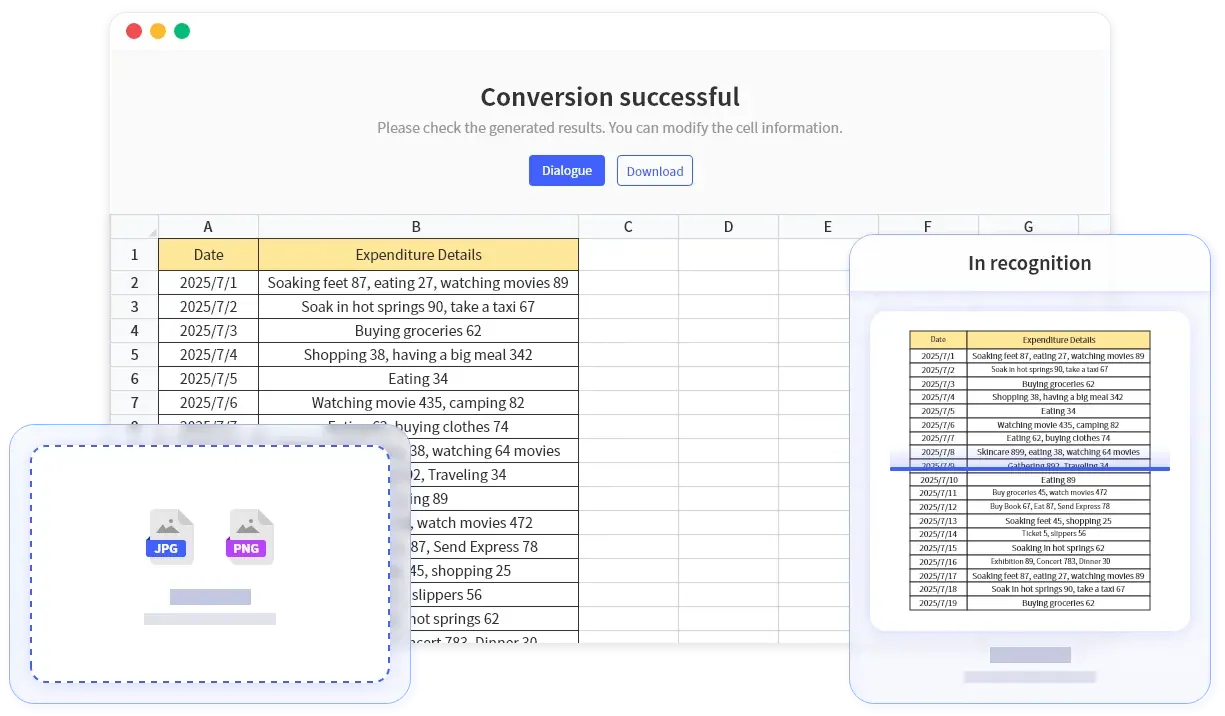
적합한 입력
스크린샷
보고서, 대시보드, 영수증, 양식, 표가 보이는 사진.
출력
XLSX
수식, 정렬, 차트에 바로 쓸 수 있는 구조화 행과 열.
워크플로
먼저 검토
내보내기나 분석 전에 추출 데이터를 미리 확인합니다.
변환 결과 예시
표가 있는 스크린샷 또는 사진 에서 Excel용 표
표 이미지를 업로드하고 추출된 그리드를 검토한 뒤 Excel 통합문서를 다운로드하세요.
적합한 입력
보고서, 대시보드, 영수증, 양식, 표가 보이는 사진
출력
수식, 정렬, 차트에 바로 쓸 수 있는 구조화 행과 열
워크플로
내보내기나 분석 전에 추출 데이터를 미리 확인합니다
- 스프레드시트 편집을 위해 행과 열 구조를 재구성합니다.
- 숫자 열은 정렬, 수식, 차트에 사용할 수 있습니다.
- 다운로드 전에 변환된 표를 검토할 수 있습니다.
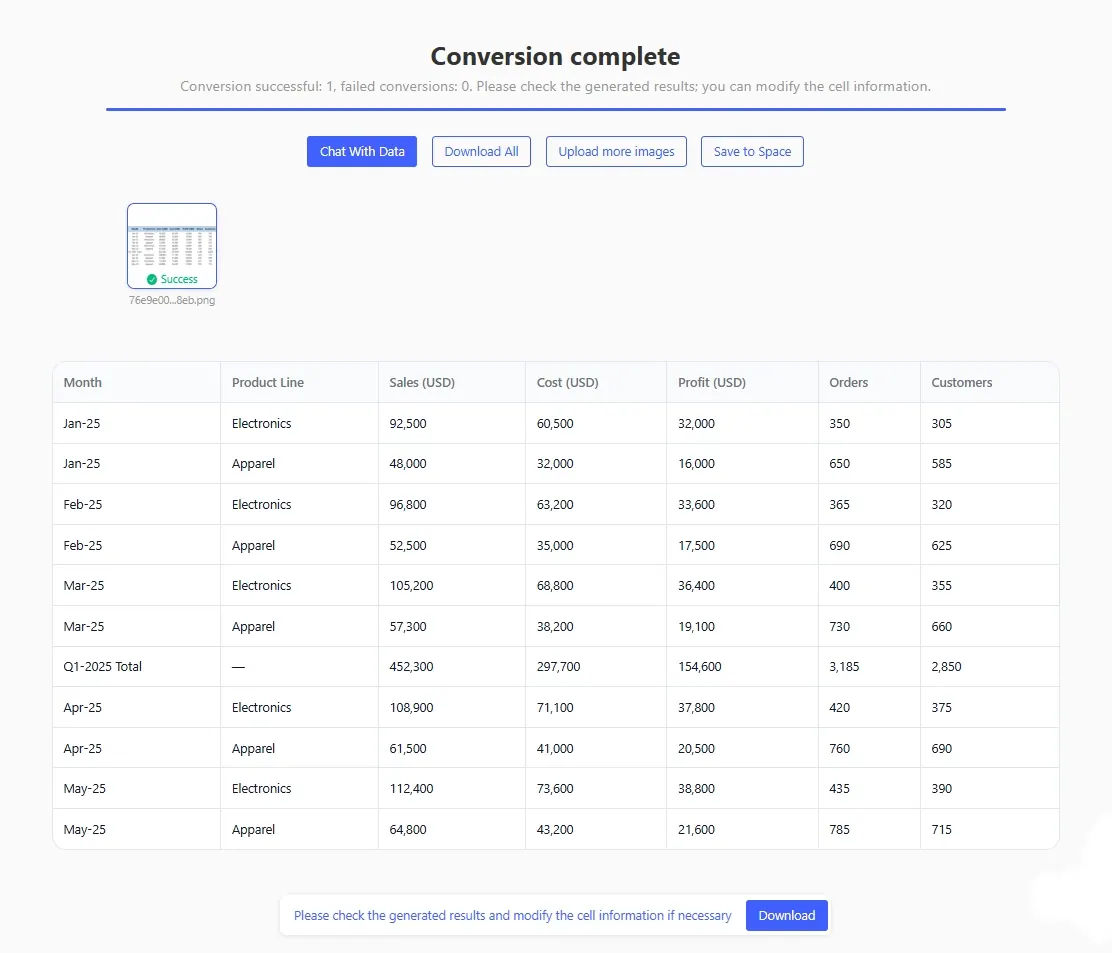
| 월 | 제품군 | 매출 | 비용 | 이익 |
|---|---|---|---|---|
| 2025-01 | 전자제품 | 92500 | 60500 | 32000 |
| 2025-01 | 의류 | 48000 | 32000 | 16000 |
| 2025-02 | 전자제품 | 96800 | 63200 | 33600 |
| 2025-02 | 의류 | 52500 | 35000 | 17500 |
| 1분기 합계 | 전체 | 289800 | 190700 | 99100 |
표가 어떻게 변환되는지
이미지 픽셀에서 스프레드시트 셀로
헤더
01열 머리글이 스프레드시트 필드가 됩니다
월, 제품군, 매출, 비용, 이익이 텍스트 덩어리가 아니라 각각의 열로 인식됩니다.
숫자
02숫자는 계산 가능한 상태로 유지됩니다
값이 개별 셀에 들어가므로 내보낸 뒤 바로 정렬, 합계, 차트 작성, 수식 적용을 할 수 있습니다.
구조
03행과 그룹 구조가 보존됩니다
월별로 반복되는 범주는 정렬된 상태를 유지하고, 합계 행은 올바른 위치에 남습니다.
검토
04다운로드 전에 결과를 확인합니다
추출된 표를 미리 보고, 의심스러운 셀을 수정한 뒤 결과가 만족스러울 때 내보낼 수 있습니다.
이미지-Excel 제품 기능
스크린샷, 스캔, 사진 기반 표 추출을 위해 설계
표 구조 인식 OCR
스크린샷, 스캔, 모바일 사진에서 표 경계, 헤더, 숫자, 반복 행 구조를 감지합니다.
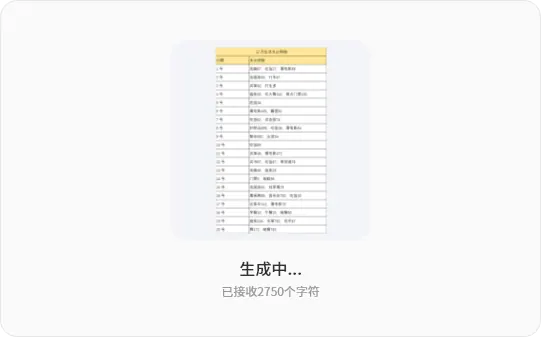
다운로드 전 검토
추출된 그리드를 미리 보고 의심 셀을 확인한 뒤 최종 스프레드시트를 내보냅니다.
변환된 표 분석
이미지가 구조화 데이터가 된 후 합계, 추세, 비교, 차트를 요청할 수 있습니다.
Excel 준비 완료 출력
편집 가능한 XLSX를 다운로드하거나 RowSpeak에서 정리, 차트, 보고 작업을 계속하세요.
사용 방법
시작하기 위한 간단한 단계
비교
RowSpeak와 수동 입력, 기본 OCR 도구 비교
| 필요한 작업 | 수동 입력 | 기본 OCR | RowSpeak |
|---|---|---|---|
| 행과 열을 스프레드시트로 옮기기 | 느리고 오류가 나기 쉽습니다 | 대개 일반 텍스트로 출력됩니다 | 헤더와 셀이 있는 구조화된 표 |
| 수식에 쓸 수 있는 숫자 만들기 | 각 셀을 직접 서식 지정해야 합니다 | 숫자처럼 보이는 텍스트 | 계산 가능한 독립 숫자 셀 |
| 합계를 올바른 위치에 유지하기 | 행 위치를 잘못 옮기기 쉽습니다 | 요약 행을 이해하지 못합니다 | 합계와 소계가 원래 위치에 유지됩니다 |
| 이후 데이터 활용하기 | Excel에서 다시 시작합니다 | 다른 도구로 복사해 붙여넣습니다 | RowSpeak에서 바로 분석, 차트 작성 또는 내보내기 |
우리를 선택하는 이유
RowSpeak을 선택해야 하는 이유
수동 입력 감소
이미지 속 표를 행마다 다시 입력하지 않고 스프레드시트로 옮깁니다.
OCR 그 이상
변환 후에도 채팅, 정리, 차트, 보고 도구로 계속 작업할 수 있습니다.
비즈니스 표에 적합
매출 요약, 청구서 항목, 가격표, 재고, 연구 표, 반복 보고서 캡처에 유용합니다.
안전하고 비공개
파일은 암호화된 연결로 전송되며 RowSpeak 계정 권한 아래 유지됩니다.
표가 이미지 안에만 있을 때 사용하세요
정적인 표를 정렬, 계산, 검토, 보고 가능한 스프레드시트 데이터로 바꿉니다.
대시보드 캡처
복사할 수 없는 웹 대시보드 표를 주간 보고용 편집 행으로 변환합니다.
청구서와 영수증
청구서 이미지에서 품목, 수량, 가격, 합계를 추출합니다.
종이 양식과 스캔 표
인쇄 목록, 현장 기록지, 스캔된 업무 양식을 디지털화합니다.
재고와 가격표
재고 사진, 공급업체 목록, 카탈로그 표를 스프레드시트 데이터로 변환합니다.
재무 보고서
파이프라인 검토, 예산 추적, 예측에 쓰기 위해 보고서 스크린샷에서 표를 추출합니다.
연구 데이터
논문, 설문 결과, 산업 보고서에서 분석용 표를 추출합니다.
지원 형식
업로드할 수 있는 파일과 받을 수 있는 결과
.png .jpg .jpeg
입력 형식
표 데이터가 포함된 PNG, JPG, JPEG 이미지를 지원합니다. PDF 파일은 PDF to Excel 변환기를 사용하세요.
최대 300 MB
파일 크기 제한
무료 계정은 최대 5 MB 파일을 지원합니다. 유료 플랜은 등급에 따라 더 큰 파일을 처리할 수 있습니다.
XLSX + AI 분석
출력 옵션
XLSX로 다운로드하거나 RowSpeak에 표를 남겨 정리, 차트 작성, 요약, 데이터 질문을 계속할 수 있습니다.
무료
20 / 월
체험이나 가끔 사용하는 경우에 적합합니다.
Essential
150 / 월
정기적인 개인 변환 작업에 적합합니다.
Professional
무제한
일상적인 스프레드시트 및 문서 워크플로에 적합합니다.
Premium
무제한
팀과 대량 처리에 적합합니다.
관련 제품 경로
제품 적합성 판단은 이 페이지에서 하고, 세부 단계나 특정 사례가 필요할 때만 가이드를 여세요.
이미지를 Excel로 변환에 대한 일반적인 질문
어떤 이미지 형식을 지원하나요?
RowSpeak 이미지-Excel은 PNG, JPG, JPEG 업로드를 지원합니다. PDF는 PDF-Excel 워크플로를 사용하세요.
어떤 이미지가 가장 좋나요?
행과 열 경계가 보이는 선명한 스크린샷과 스캔이 가장 좋습니다. 흐리거나 기울어진 사진, 손글씨는 검토가 필요할 수 있습니다.
변환 후 데이터를 편집할 수 있나요?
네. 추출된 표를 검토하고 RowSpeak에 정리 또는 분석을 요청한 뒤 편집 가능한 Excel로 다운로드할 수 있습니다.
변환 결과가 좋은지 어떻게 판단하나요?
헤더가 열로 변환됐는지, 숫자가 별도 셀에 남았는지, 합계가 상세 행과 맞는지, 반복 카테고리가 정렬되어 있는지 확인하세요. 이 페이지의 예시는 내보내기 전에 확인할 항목을 보여줍니다.