Excel에서 그래프에 선 추가하는 방법

엑셀 그래프는 강력하지만, 솔직히 말해 차트를 수동으로 조정하는 건 눈가리개를 하고 퍼즐을 푸는 것과 같습니다. 추세선이나 기준선 같은 선을 추가하면 복잡한 데이터를 명확한 통찰로 바꿀 수 있습니다. 방법과 함께 바쁜 직장인을 위한 더 스마트한 대안을 소개합니다.

그래프에 선을 추가하는 이유

선은 단순한 장식이 아닙니다. 다음과 같은 도움을 줍니다:

  • 판매 성장 같은 추세를 한눈에 파악
  • 예산 한도 같은 목표 대비 데이터 비교
  • 추가 디자인 없이도 전문가 수준의 보고서 완성

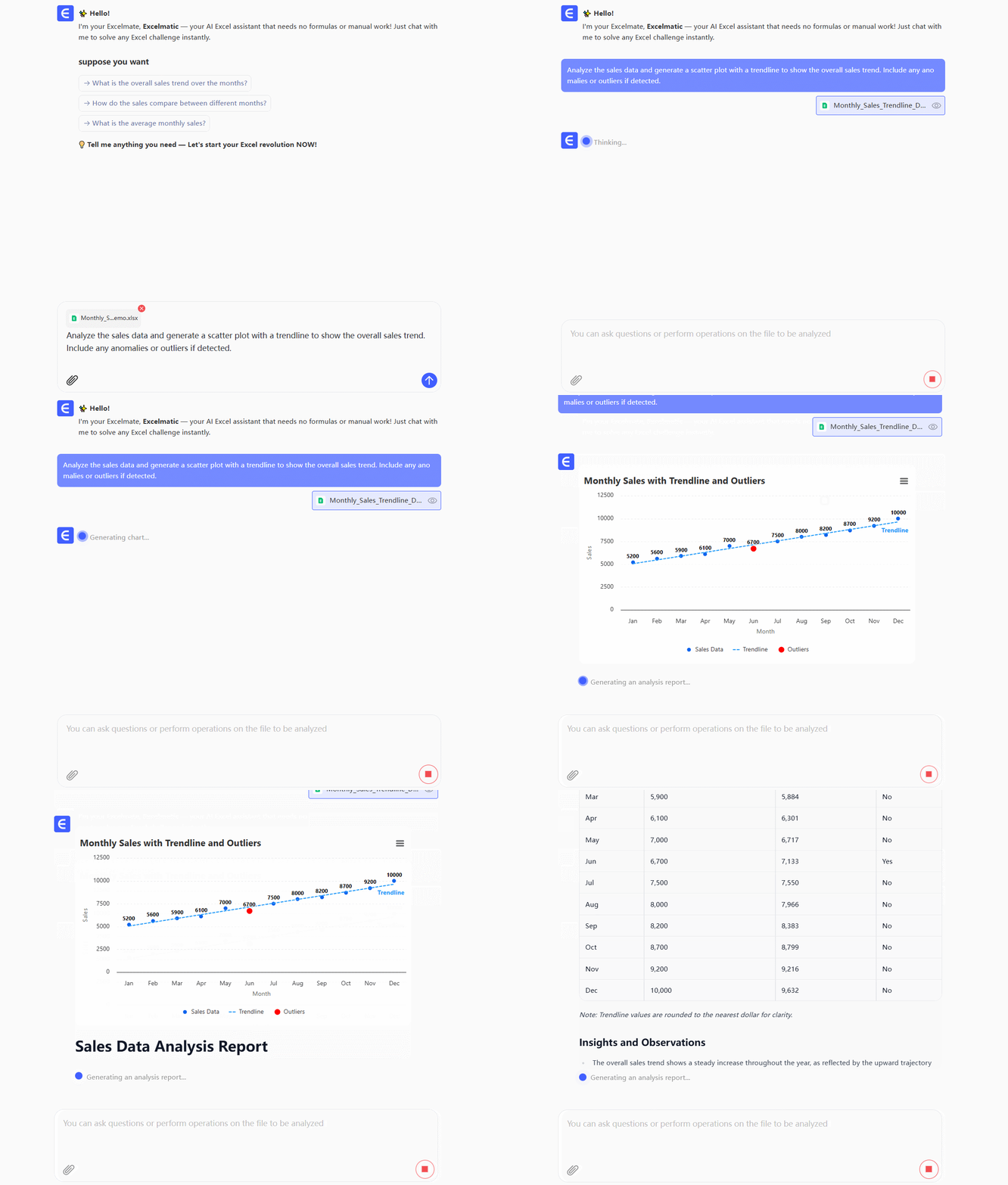
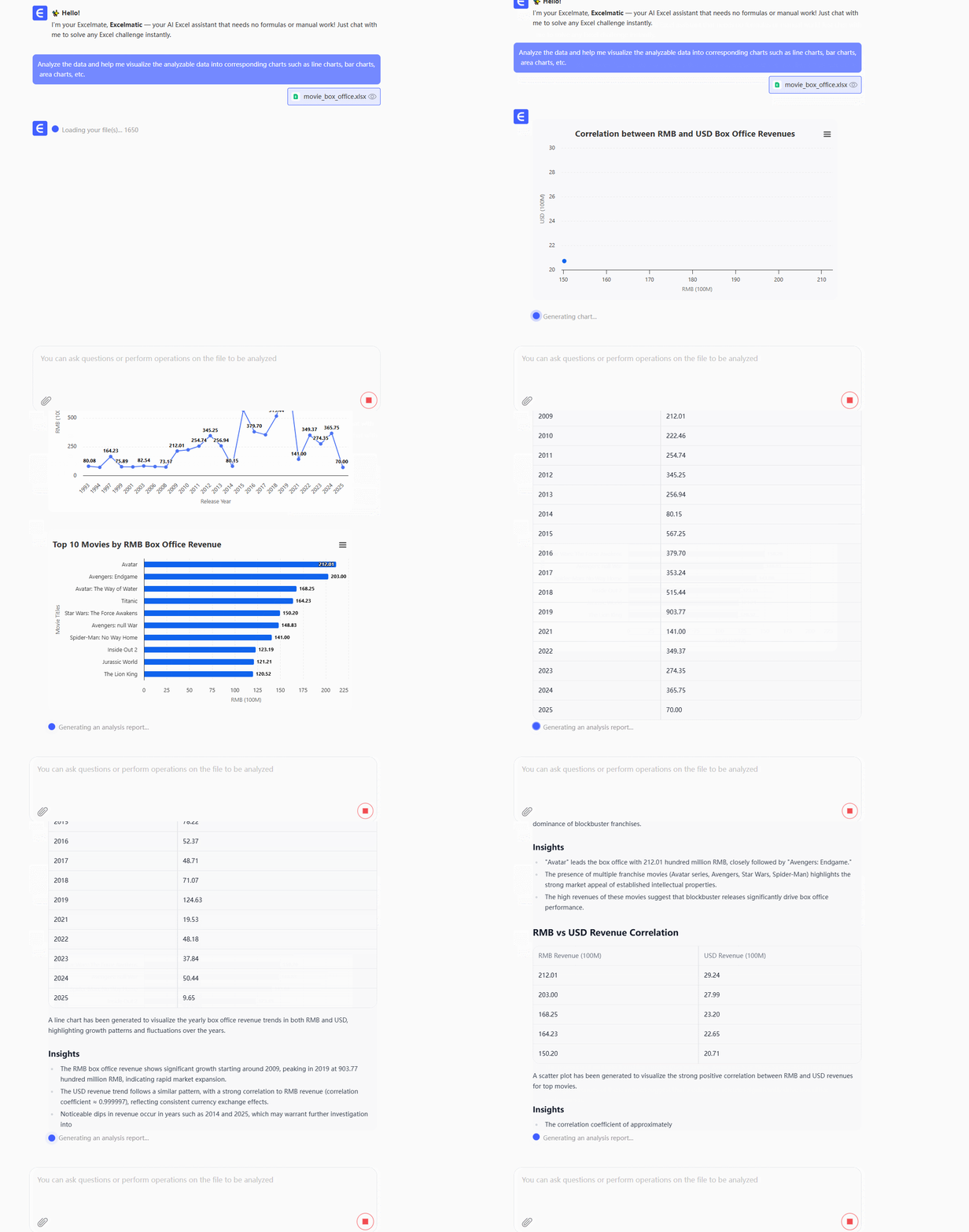
프로 팁: 시간이 부족하다면 Excelmatic 같은 도구를 사용하세요. 데이터를 업로드하고 필요한 내용(예: "3분기 판매 추세선 표시")을 설명하면 완벽한 차트를 자동 생성해줍니다.

1단계: 적절한 그래프 유형 선택

모든 그래프가 동일하지 않습니다. 간단 가이드:

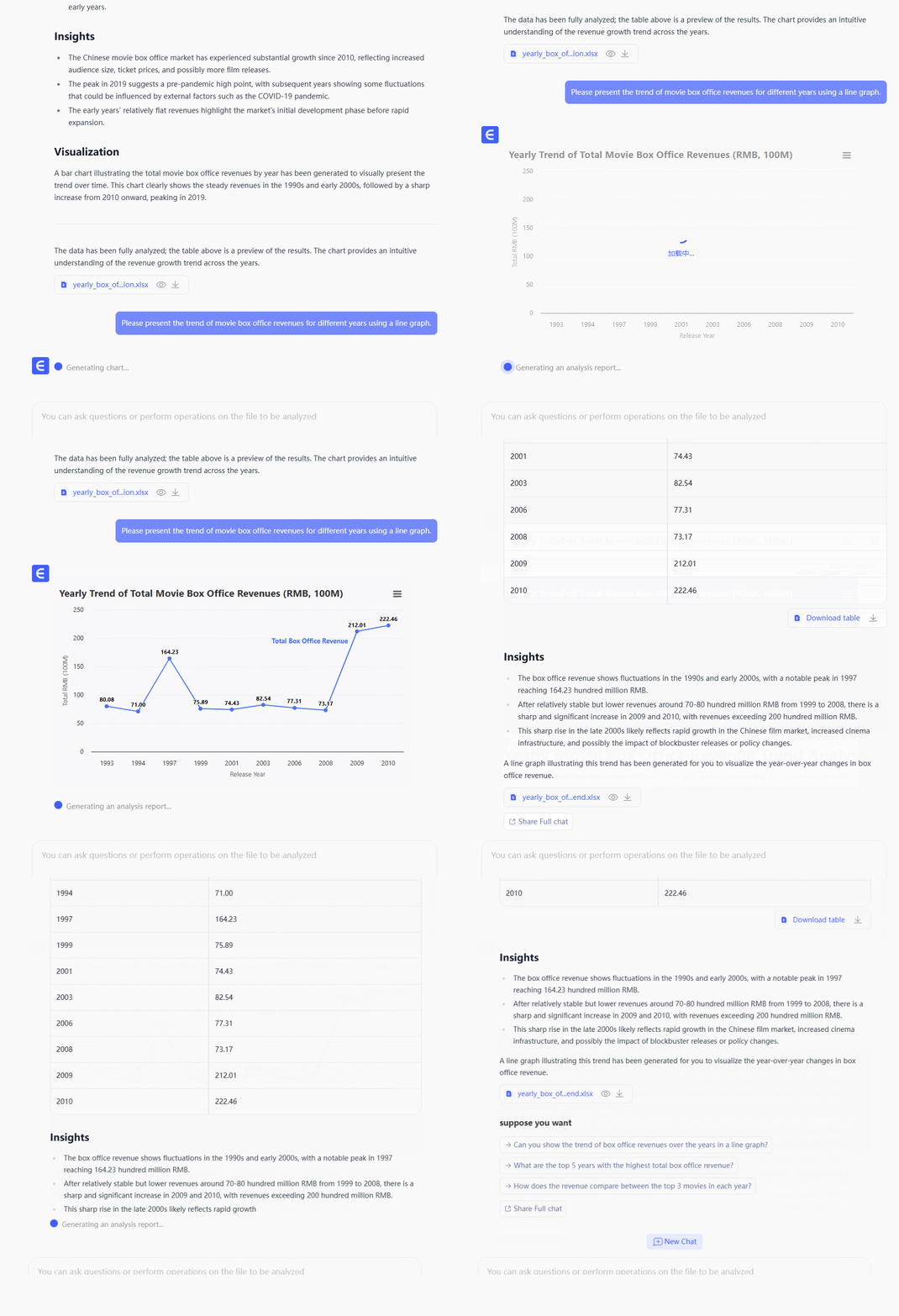
  • 꺾은선 그래프: 시간에 따른 추세에 최적

line

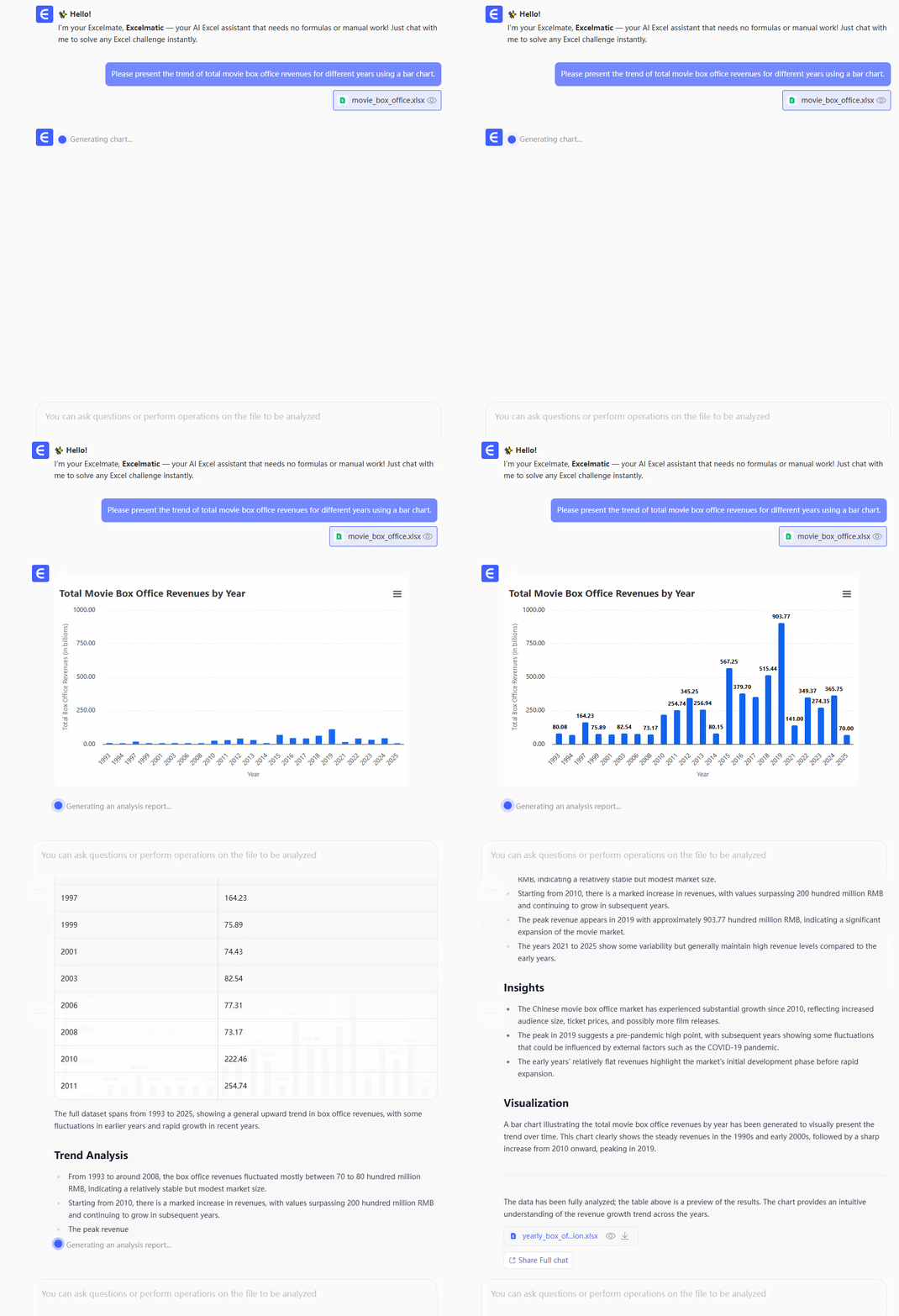
  • 막대 그래프: 카테고리 비교에 적합

bar

  • 산점도: 변수 간 관계 파악(추세선 추가 추천!)

scatter

주의: Excelmatic의 AI는 데이터를 분석해 최적의 차트 유형을 제안하므로 추측할 필요가 없습니다.
chart

2단계: 데이터 정리(AI로 건너뛰기)

선을 추가하기 전에 데이터가 깔끔한지 확인하세요:

  • 병합 셀 없이 명확한 열로 구성
  • 결측값 또는 오타 확인

시간 절약: Excelmatic은 지저분한 데이터를 자동으로 정리하므로 이 단계를 생략할 수 있습니다.

3단계: 추세선 추가(기본 방법)

  1. 차트를 클릭해 선택
  2. 데이터 계열 우클릭 → 추세선 추가
  3. 유형(선형, 지수 등) 선택
  4. 필요 시 색상/스타일 사용자 지정

효과: 추세선은 판매 증가/감소 같은 패턴을 보여줍니다.

하지만… 여러 데이터셋을 다룰 때는 Excelmatic이 한 번의 클릭으로 추세선을 추가하고 서식을 지정해줍니다.

4단계: 기준선 추가(목표 강조)

특정 값(예: 1만 달러 판매 목표)을 강조하려면:

  1. 대상 값을 반복한 새 열 추가
  2. 이 열을 차트에 새 계열로 포함
  3. 계열 차트 유형을 선으로 변경

프로 기술: Excelmatic은 "1만 달러에 선 추가"처럼 입력만으로 기준선을 삽입합니다.

AI를 사용해야 할 때

수동으로 선을 추가하는 건 일회성 차트에는 괜찮지만, 다음의 경우 AI를 사용하세요:

  • 주간/월간 그래프 업데이트 필요
  • 복잡한 데이터셋 작업
  • 반복적인 엑셀 작업 싫음

Excelmatic은 "추세선 추가"를 5초 작업으로 만들어줍니다.

마무리

엑셀 기본 도구도 유용하지만, Excelmatic 같은 AI가 미래입니다. 초보자든 전문가든 수동 차트 조정에 시간을 낭비할 필요가 없습니다.

무료 체험: 커피 한 잔 마시는 사이 Excelmatic이 선까지 완벽한 그래프를 만들어줍니다. ☕️
AI로 데이터를 강화하고, 의사결정을 확실하게!

코드나 함수 작성 없이, 간단한 대화로 Excelmatic이 데이터를 자동으로 처리하고 차트를 생성합니다. 지금 무료로 체험하고 AI가 Excel 워크플로우를 어떻게 혁신하는지 경험해보세요 →

지금 무료로 체험하기

추천 게시글

Excel에서 숫자에 10% 더하는 방법
Excel 작업

Excel에서 숫자에 10% 더하는 방법

가격 조정, 성장 예측, 예산 업데이트 등 Excel에서 10%를 추가하는 것은 기본적인 기술입니다. 수동 방법과 Excelmatic으로 이러한 계산을 즉시 자동화하는 방법을 알아보세요.

Gianna
복잡한 수식 없이 Excel에서 이름 분리하는 방법
Excel 작업

복잡한 수식 없이 Excel에서 이름 분리하는 방법

Excel에서 수동으로 이름을 분할하는 데 지치셨나요? 이제 AI 솔루션으로 자동 처리 가능합니다 - 시간 절약, 오류 방지, 데이터 분석 명확화.

Ruby
수동 복사-붙여넣기에 지치셨나요? Excel에서 2개 열을 몇 초 만에 합치는 방법
Excel 작업

수동 복사-붙여넣기에 지치셨나요? Excel에서 2개 열을 몇 초 만에 합치는 방법

수동으로 Excel 열을 복사해 붙여넣어 결합하는 것은 소중한 시간을 낭비합니다. 고객 데이터나 보고서를 다루는 바쁜 관리자에게 적합한, 열을 즉시 병합하는 수식 기술과 AI 도구를 발견하세요.

Ruby
2025년 최고의 AI 기반 시간 절약형 소기업 지출 추적기 5선
엑셀 작업

2025년 최고의 AI 기반 시간 절약형 소기업 지출 추적기 5선

Struggling with manual expense tracking? This guide compares the 10 best tools—including AI-powered Excelmatic—to streamline your finances and save hours monthly.

Gianna
5가지 무료 엑셀 예산 템플릿으로 재정 관리 간소화하기 (AI 활용 방법 포함)
엑셀 작업

5가지 무료 엑셀 예산 템플릿으로 재정 관리 간소화하기 (AI 활용 방법 포함)

예산 관리를 지루하게 할 필요 없습니다. 이 10가지 무료 Excel 템플릿으로 수입, 지출, 저축을 쉽게 관리할 수 있습니다. 하지만 비즈니스의 경우 Excelmatic과 같은 AI 도구가 더 스마트한 인사이트로 프로세스를 자동화합니다.

Gianna
엑셀에서 AI로 즉시 목록 생성하기 (Excelmatic이 더 나은 방법)
엑셀 작업

엑셀에서 AI로 즉시 목록 생성하기 (Excelmatic이 더 나은 방법)

Excel에서 수동으로 목록을 입력하는 데 지치셨나요? Excelmatic과 같은 AI 도구로 프로세스를 자동화하고 시간을 절약하며 오류를 줄이는 방법을 알아보세요.

Gianna