엑셀은 숫자 계산의 만능 도구입니다—예산을 관리하거나 판매 데이터를 분석할 때 모두 유용하죠. 하지만 솔직히 말해, 셀을 수동으로 더하는 건 스마트폰 시대에 휴대폰을 쓰는 것 같습니다. "스프레드시트 스트레스"라는 말보다 빠르게 값을 합산하는 방법을 알려드리겠습니다.
1. 클래식 더하기 기호 (빠른 계산용)
몇 개의 숫자를 빠르게 더해야 하나요? + 기호가 오래된 계산기 역할을 합니다:
- 대상 클릭
=A1+B1입력 (셀 참조 변경)- Enter 키 누르기
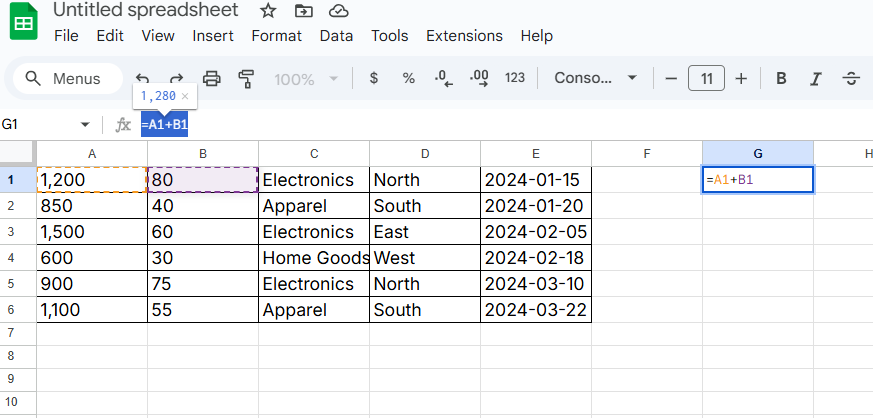
프로 팁: 5개 미만의 셀에는 유용하지만, T9 예측 텍스트로 문자를 보내는 것처럼 금방 복잡해집니다.
2. SUM 함수 (최고의 선택)
새로운 베스트 프렌드를 소개합니다. 열이나 행을 합산하려면:
- 합계를 표시할 클릭
=SUM(입력- 범위 선택 (또는
A1:A10입력) )로 닫고 Enter 키 누르기
Excelmatic 사용자: AI가 자동으로 범위를 추천하므로 수동 선택이 필요 없습니다.
3. 자동 합계 (원클릭 기능)
즉시 합계를 원하시나요?
- 숫자 아래 클릭
- ∑ 아이콘 찾기 (홈 탭)
- Enter 키 누르기
보너스: Excelmatic의 스마트 합계는 일반 자동 합계가 놓치는 불규칙한 범위를 감지합니다.
4. 인접하지 않은 셀 합산
흩어진 을 더해야 하나요? Ctrl 키를 누른 상태로 각 을 클릭하세요:=SUM(A1,C1,E1)
5. SUMIF (조건부 합산)
특정 조건을 만족하는 만 합산:=SUMIF(A1:A10,">50") → 50 이상의 값만 더함
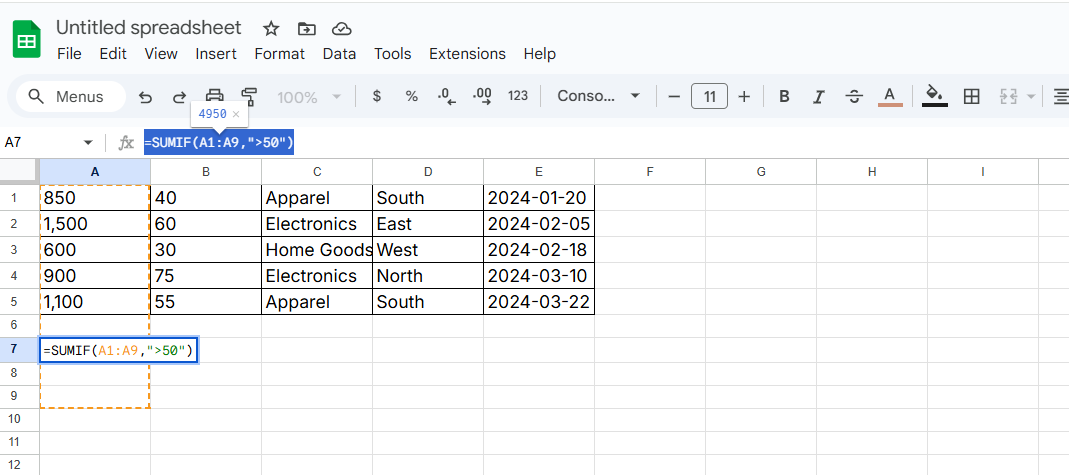
Excelmatic 프로 팁: 조건부 합산 기능으로 "1000달러 이상의 매출 보여줘" 같은 평문으로 규칙을 설정할 수 있습니다.
6. SUMIFS (다중 조건 마법)
복잡한 규칙을 위한 업그레이드된 SUMIF:=SUMIFS(B1:B10,A1:A10,"사과",C1:C10,">50")
해석: 재고가 50개를 초과하는 사과 판매량 합산
7. 시트 간 합산
여러 탭의 데이터 결합:=SUM(Sheet1:Sheet3!A1) → 해당 시트들의 A1 셀 모두 더함
일반적인 합산 오류 해결
- #VALUE! = 숫자 에 텍스트가 있는지 확인
- #NAME? = 수식 오타 (다들 겪어봤죠)
- #REF! = 범위 내 삭제된 확인
Excelmatic의 오류 감지는 계산 전에 실수를 강조합니다—수식 맞춤법 검사기 같은 기능이죠.
업그레이드: 이름 정의된 범위
A1:G20 입력이 지겹나요? 범위에 이름을 지정하세요:
- 강조 표시
- 수식 > 이름 정의 이동
- 수식에서 범위 이름 사용:
=SUM(Sales_Q1)
기본 계산에 머물 필요 없습니다
이 방법들은 유효하지만, 현대적인 데이터 분석은 더 스마트한 도구를 요구합니다. Excelmatic은 다음과 같이 워크플로를 변환합니다:
- 음성 명령으로 합산 수식 자동 생성 ("6월 매출 합계")
- 놓칠 수 있는 패턴 감지 (합계를 왜곡하는 이상값 등)
- 소스 데이터 변경 시 시트 간 합계 즉시 업데이트
결론? 누구나 엑셀에서 숫자를 더할 수 있지만, 진정한 전문가는 10분 걸리던 작업을 10초로 줄이는 도구를 사용합니다.
더 스마트하게 일할 준비가 되셨나요? Excelmatic 무료 체험—분기별 보고서를 몇 시간이 아니라 몇 분 만에 완성할 때 미래의 당신이 감사할 것입니다.
저자 소개: Excelmatic의 성장 리드로서, 팀이 스프레드시트 잡무에서 벗어나도록 돕고 있습니다. 데이터 시각화에 열중하지 않을 때는 핸드드립 커피를 내리거나 고양이에게 피벗 테이블을 설명하고 있습니다.