엑셀 시트를 열었더니 날짜가 엉망진창으로 보인 적이 있나요? 당신만 그런 게 아닙니다. 날짜 서식은 엑셀 고수들도 종종 실수하는 부분입니다. 하지만 좋은 소식이 있습니다: 짧은 날짜 형식을 적용하는 건 생각보다 쉽고, 데이터를 한눈에 읽기 쉽게 만들어줍니다.
짧은 날짜 형식이 중요한 이유
짧은 날짜 형식(03/14/2023 또는 14-Mar-2023 같은)은 회의장에 멋진 정장을 입고 가는 것과 같습니다. 이 형식은:
- 귀중한 화면 공간을 절약해줍니다
- 데이터를 어보기 쉽게 만듭니다
- 팀 간에 일관된 해석을 보장합니다
재미있는 사실: 엑셀은 날짜를 숫자로 저장합니다(1900년 1월 1일 = 1). 서식 지정은 표시 방식만 바꿀 뿐, 실제 값을 변경하지 않습니다.
3단계로 짧은 날짜 형식 적용하기
- 날짜 선택 (클릭 후 드래그)
- 마우스 오른쪽 버튼 → 셀 서식 (또는 Ctrl+1)
- "날짜" 선택 → 원하는 짧은 형식 선택
프로 팁: 날짜가 숫자로 표시되면 엑셀이 날짜로 인식하지 못하는 것입니다. 먼저 표준 형식으로 다시 입력해 보세요.
사용자 지정 날짜 형식 만들기
"14-Mar-23" 같은 특정 형식이 필요하신가요? 사용자 지정 서식을 만드세요:
- 위의 1-2단계 따르기
- "사용자 지정" 선택
- 원하는 형식 입력(예: "dd-mmm-yy")
흔한 날짜 서식 문제(와 해결법)
🔧 날짜가 숫자로 보이나요? 파일 → 옵션 → 고급에서 지역 설정을 확인하세요. 🔧 가져온 날짜가 서식이 안 먹나요? 텍스트 나누기 또는 DATEVALUE 함수를 사용하세요. 🔧 파일마다 서식이 달라요? 미리 설정된 서식이 있는 팀 템플릿을 만드세요.
날짜 활용 능력 업그레이드
엑셀의 자동 채우기는 날짜 순서에 마법 같은 기능입니다. 시작 날짜를 입력하고 채우기 핸들을 드래그하면 엑셀이 자동으로 시리즈를 완성해줍니다(타임라인이나 일정에 완벽합니다).
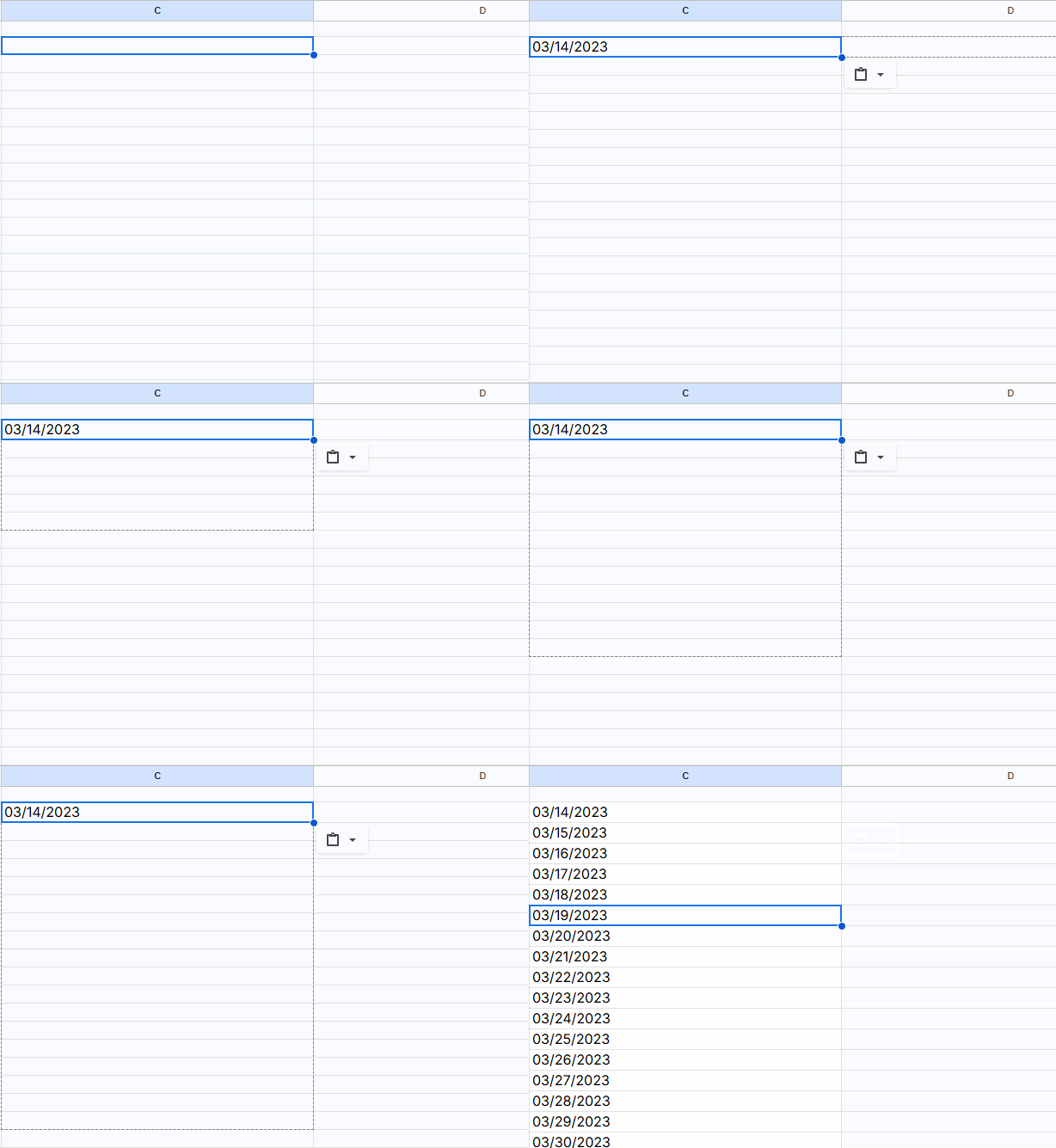
더 깊은 분석을 원한다면 이 날짜 함수들을 사용해 보세요:
=DATEDIF()날짜 사이 간격 계산=EOMONTH()월말 찾기=WORKDAY()주말 제외
수작업을 건너뛰고 싶으신가요?
엑셀 서식 지정을 숙달하는 것도 가치 있지만, Excelmatic 같은 도구로 이 과정을 자동화할 수 있습니다. 상상해 보세요: ✅ AI가 자동으로 날짜 형식 감지 및 표준화 ✅ 최적의 날짜 표시를 위한 스마트 제안 ✅ 서식 충돌 없이 실시간 협업

Excelmatic은 지루한 서식 작업을 처리해주므로 셀 서식이 아 아닌 인사이트에 집중할 수 있습니다. 마치 옆에서 엑셀 전문가가 도와주는 것과 같죠.
마무리 생각
깔끔한 날짜 서식은 사소해 보일 수 있지만, 데이터를 더 전문적이고 사용하기 쉽게 만듭니다. 엑셀의 기본 도구를 숙달하든 Excelmatic 같은 AI 솔루션을 활용하든, 일관된 날짜 서식은 스프레드시트를 빛나게 할 것입니다.
기억하세요: 비즈니스에서는 디테일이 중요합니다. 그리고 제대로 서식 지정된 날짜는 절대 간과해서는 안 될 디테일 중 하나입니다.