프로젝트 작업 추적 템플릿
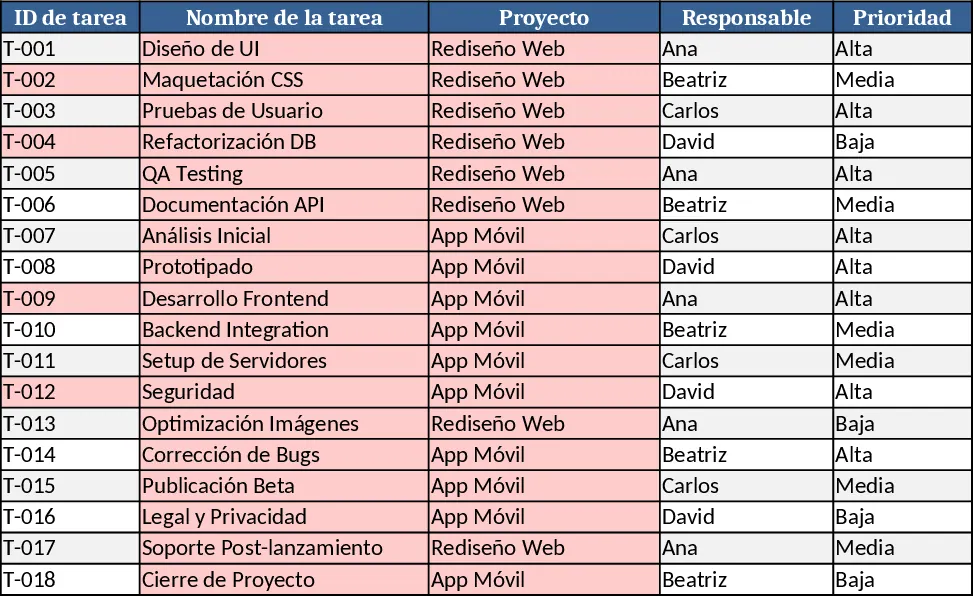
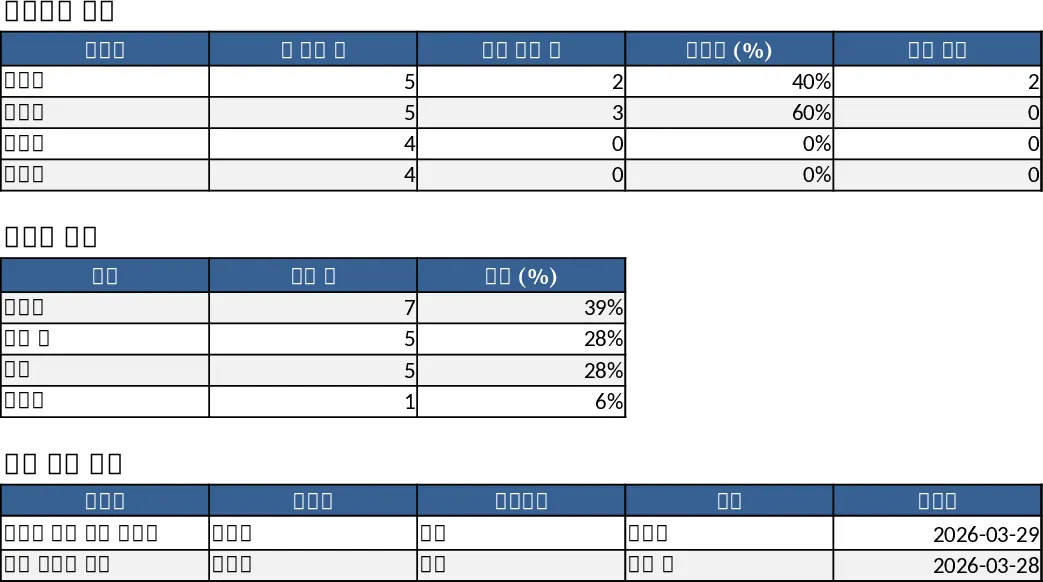
프로젝트 작업 추적 템플릿은 두 개의 워크시트로 구성되어 여러 프로젝트에 걸친 모든 활동을 한눈에 볼 수 있게 합니다.\nSheet 1 – Tasks는 Task ID, Task Name, Project, Owner(드롭다운 목록), Priority(High/Medium/Low), Status(Not Started/In Progress/Blocked/Done), Start Date, Due Date, Estimated Hours, Actual Hours, Dependencies, Notes와 같은 열을 가진 구조화된 표를 포함합니다. Due Date 열은 필수이며, 조건부 서식으로 Due Date < TODAY()이고 Status ≠ Done인 연체 작업을 빨간색으로 표시해 위험을 즉시 파악할 수 있습니다.\nSheet 2 – Project Overview는 원시 데이터를 세 개의 읽기 쉬운 섹션으로 집계합니다. "Summary by Owner" 표는 각 담당자별 총 작업 수, 완료된 작업 수, 완료 비율 및 연체 항목 수를 보여줍니다. "Summary by Status" 그리드는 작업을 Not Started, In Progress, Blocked, Done으로 구분하여 전체 포트폴리오의 상태를 빠르게 확인할 수 있게 합니다. 이러한 요약 아래에는 주요 필드와 함께 모든 연체 작업을 나열한 동적 테이블이 있어 후속 조치를 우선순위화할 수 있습니다.\n이 템플릿은 흩어져 있는 작업 목록과 수동 상태 보고의 일반적인 문제를 해결합니다. 모든 작업 세부 정보를 한 곳에 집중하고 진행률 지표를 자동으로 계산함으로써 중복 작업을 없애고 마감일 누락 가능성을 줄이며 작업량 분배를 즉시 파악할 수 있습니다. 특히 프로젝트 관리자, 팀 리더 또는 여러 이니셔티브를 조정하는 사람들에게 가볍고 별도 소프트웨어가 필요 없는 솔루션으로 유용합니다.\n이 추적기는 작업 할당을 manage, 날짜 대비 진행 상황을 monitor, 예상 작업량과 실제 작업량을 compare, 연체 작업 보기를 통해 병목 현상을 identify하도록 도와줍니다. Owner와 Priority 필드가 드롭다운 목록을 사용하므로 데이터 입력이 일관되며, 내장 수식이 별도 작업 없이 요약 표를 최신 상태로 유지합니다.\nHow to use\n1. 워크북을 열고 Tasks 시트로 이동합니다. 각 행에 실제 작업을 입력하고, 드롭다운에서 적절한 Owner, Priority, Status를 선택합니다. Due Date를 반드시 입력하면 템플릿이 연체 항목을 자동으로 강조 표시합니다.\n2. 작업이 다른 작업에 의존하는 경우, Dependencies 열에 선행 작업의 Task ID를 입력합니다. 범위나 차단 요인을 명확히 하는 메모를 추가합니다.\n3. Project Overview 시트로 전환합니다. 요약 표가 즉시 새로 고쳐져 담당자 및 상태별 총계, 완료 비율, 연체 건수를 표시합니다.\n4. "Overdue Tasks" 표를 검토하고, 교정 조치를 우선순위화하며, 작업 진행에 따라 Status 열을 업데이트합니다. 시각적 표시가 팀과 여러분을 일치시킵니다.\n예상 효과: 더 빠른 상태 보고, 명확한 작업량 가시성, 그리고 적은 마감일 누락, 모두 최소한의 수동 작업으로 가능합니다.
유사 템플릿 추천
프로젝트 작업 추적 및 개요 조건부 서식 템플릿
프로젝트 작업을 상태, 우선순위, 마감일 및 담당자와 함께 추적·관리하고, 담당자 및 상태별 요약 대시보드를 제공합니다.
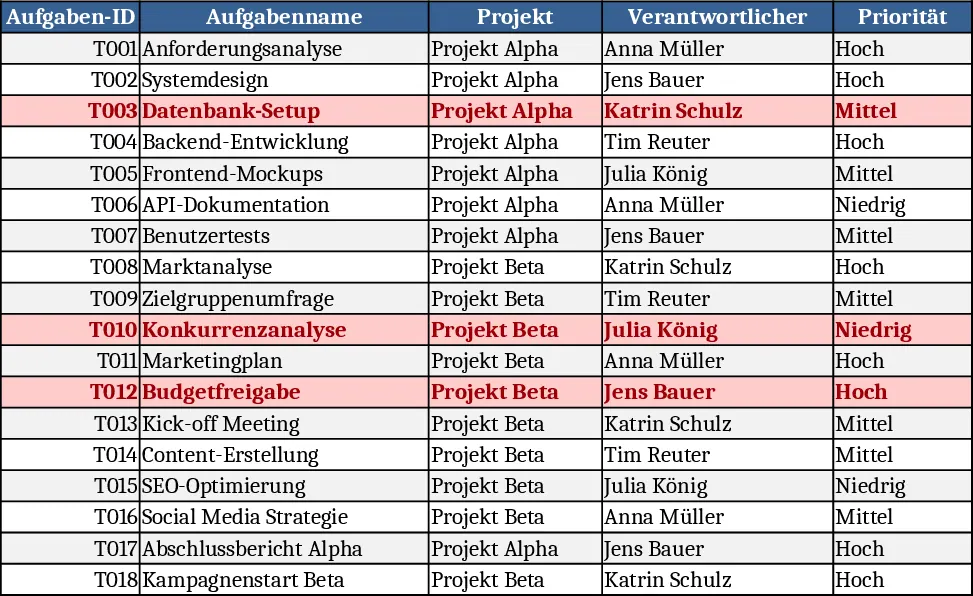
프로젝트 작업 추적 및 개요 마일스톤 추적 템플릿
두 개 시트로 구성된 Excel 워크북을 사용해 프로젝트 작업을 추적하고 관리합니다. 세부 정보를 기록하고, 연체된 항목을 강조 표시하며, 담당자별 및 상태별 요약을 제공합니다.
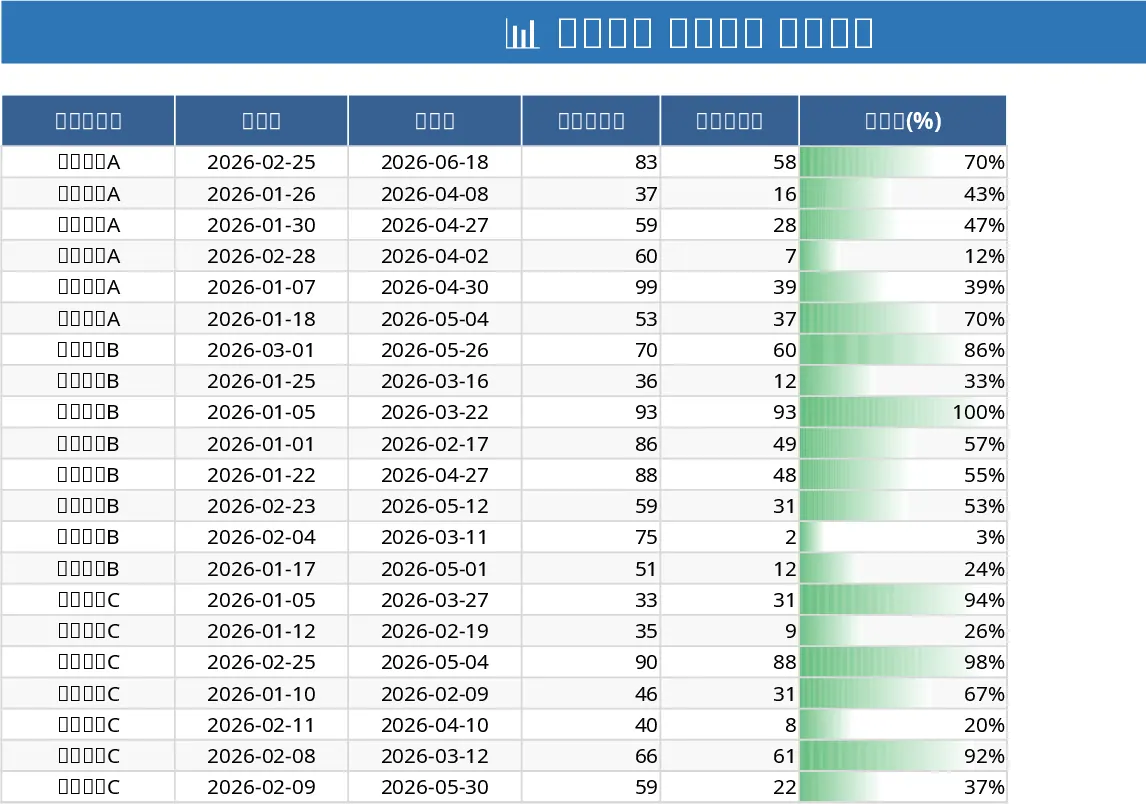
프로젝트 작업 추적 및 개요 대시보드 템플릿
여러 프로젝트의 작업을 상태, 우선순위, 담당자 드롭다운으로 추적하고, 담당자별 및 상태별 요약과 지연 작업 목록을 확인할 수 있습니다.