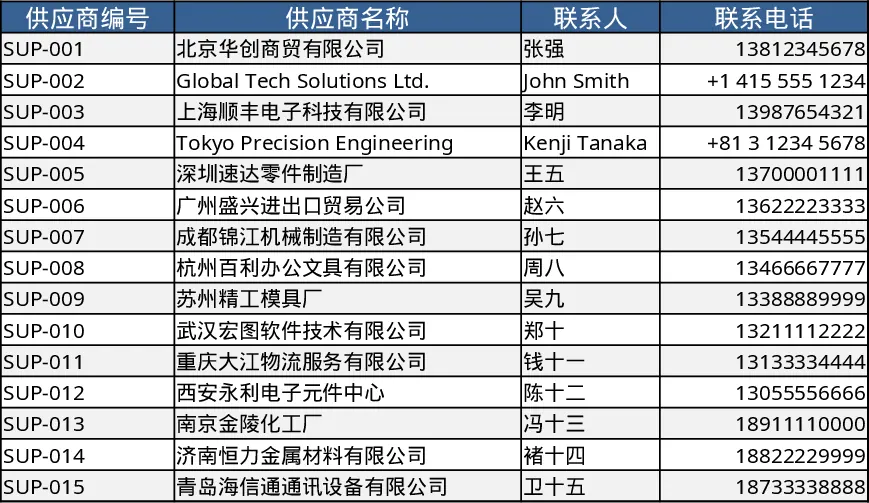
전문 공급업체 주문 PDF 출력 템플릿

이 템플릿은 바로 사용할 수 있는 완전 서식이 적용된 공급업체 주문 워크북을 제공하며, 화면에서 깔끔하게 보이고 인쇄 가능한 PDF로 완벽히 변환됩니다. 파일은 세 개의 명확한 시트로 구분됩니다: Order Header, Line Items, Print Preview.
Order Header 시트에는 공급업체 이름, 주소, 담당자, 주문 번호, 주문 날짜, 결제 조건(드롭다운) 및 통화 필드가 포함됩니다.
Line Items 시트에서는 각 제품 또는 서비스를 설명, SKU, 수량, 단가, 세율 및 계산된 라인 합계 열로 나열할 수 있습니다. 간단한 드롭다운을 통해 세금 카테고리를 선택할 수 있으며, 시트는 자동으로 소계, 세금, 배송비 및 총합을 합산합니다.
Print Preview 시트는 앞의 두 시트에서 핵심 데이터를 가져와 격자를 숨기고 굵은 제목을 사용한 깔끔한 A4 크기 레이아웃을 제공하여 최종 PDF가 전문적인 구매 주문 문서처럼 보이게 합니다.
이 템플릿은 처음부터 구매 주문을 만들고 서식화하며 인쇄하거나 PDF로 저장할 때 어떻게 보일지 고민하는 일반적인 문제를 해결합니다. 미리 정의된 수식과 서식을 사용함으로써 수동 계산, 일관성 없는 레이아웃, Excel 시트를 직접 PDF로 내보낼 때 종종 나타나는 '사각형' 문제 등을 피할 수 있습니다. 일일 조달 작업을 가속화하고 모든 주문이 동일한 브랜드와 구조를 유지하도록 하며, 공급업체 처리 지연을 초래할 수 있는 정보 누락 위험을 줄여줍니다.
상품이나 서비스를 정기적으로 주문하는 사람—소규모 사업자와 사무 관리자부터 대기업의 조달 전문가까지—모두 이 워크북을 유용하게 사용할 수 있습니다. 특히 전화 통화 후, 주간 구매 주기 중, 혹은 갑작스러운 재고 부족 상황에서 빠르게 깔끔한 인쇄용 주문서를 생성해야 할 때 유용합니다. 템플릿은 개별 라인 비용부터 전체 합계까지 주문의 모든 세부 정보를 추적하여 전송 전 명확한 재무 개요를 제공합니다.
How to use
- 워크북을 열고 Order Header 시트로 이동합니다. 공급업체 정보를 입력하고, 드롭다운에서 결제 조건을 선택한 뒤 주문 날짜를 설정합니다.
- Line Items 시트로 전환하여 각 제품 또는 서비스를 입력합니다. 수량, 단가 및 세율 필드가 자동으로 라인 합계를 계산하고 누적 소계를 업데이트합니다.
- Print Preview 시트에서 합계를 검토합니다—소계, 세액, 배송비 및 총합이 인쇄 준비된 형식으로 표시됩니다.
- Export to PDF 버튼을 클릭하거나 파일 → 다른 이름으로 저장 → PDF를 선택하여 Print Preview 시트에서 PDF로 저장합니다. 생성된 PDF는 Excel 격자선이나 불필요한 상자 없이 깔끔한 레이아웃을 유지합니다.
예상되는 이점으로는 주문 서식에 소요되는 시간이 크게 감소하고, 계산 오류가 줄어들며, 공급업체와 거래할 때 브랜드 이미지를 강화하는 일관된 전문 문서가 제공됩니다.