일일 작업 추적 및 보류 일수 업데이트 템플릿
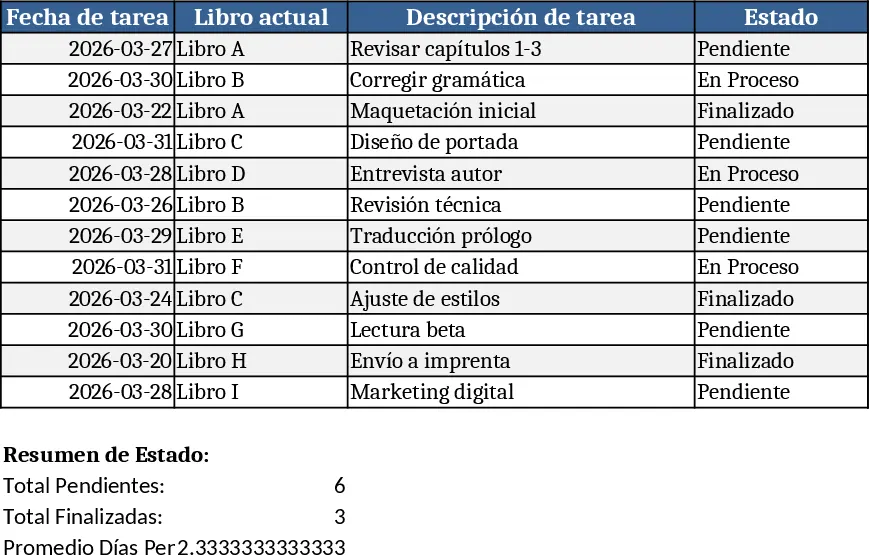
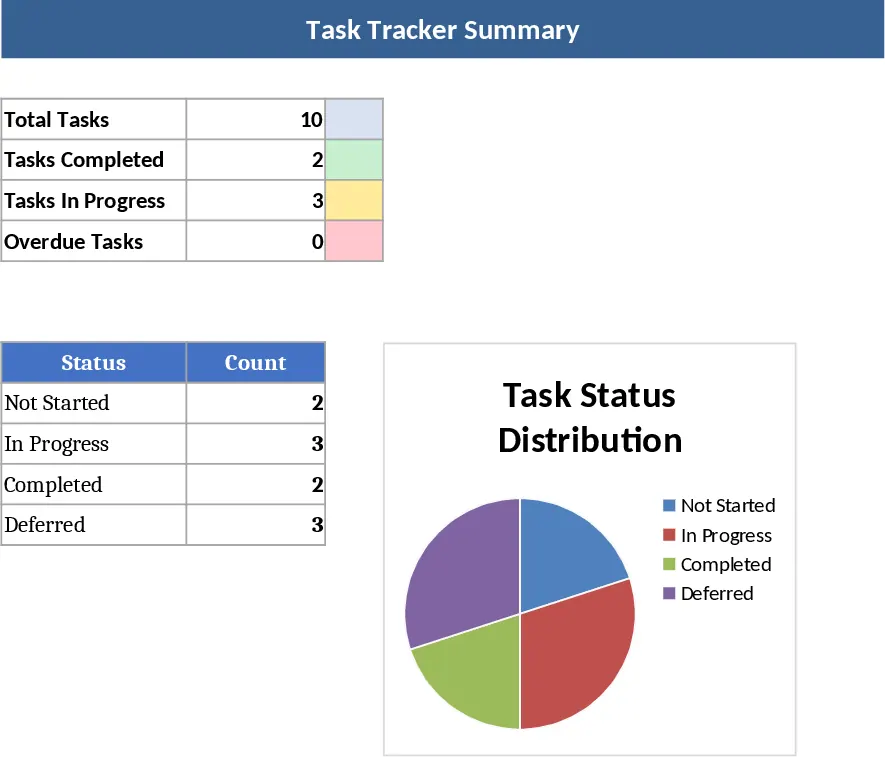
이 Excel 템플릿은 모든 활동을 나열하고 날짜를 지정하며 각 항목이 보류된 일수를 확인할 수 있는 컴팩트한 일일 작업 관리 도구입니다. 워크북은 세 개의 간단한 시트로 구성됩니다: Task List, Summary, Settings. Task List 시트에서는 작업 설명, 예정 날짜를 입력하고 드롭다운에서 상태(Pending, In‑Progress, Completed)를 선택합니다. Days Pending 열의 수식은 작업 날짜 이후 경과한 일수를 자동으로 계산하며 파일을 열 때마다 업데이트됩니다. Summary 시트는 주요 지표—전체 작업 수, 연체 작업 수, 보류와 완료 항목의 간단한 시각화—를 보여줘 하루 상황을 한눈에 파악할 수 있게 합니다. Settings 시트에는 사용자 정의 목록(예: 상태 옵션)을 보관하고, 수식을 깨뜨리지 않으면서 새로운 기간의 시작 날짜를 조정할 수 있습니다.
이 템플릿은 연체 항목을 수동으로 계산하고 새로운 날이나 주가 시작될 때마다 수식을 계속 수정해야 하는 번거로움을 해결합니다. Task List 시트를 복사하고 이름을 바꾸기만 하면(예: "Day 02") 모든 연동된 계산이 자동으로 새로 고쳐져 트래커를 다시 만들 필요가 없습니다. 이를 통해 표를 재작성하는 시간을 절약하고, 수동 날짜 계산 오류를 줄이며, 일이나 프로젝트 전반에 걸쳐 작업 흐름을 일관되게 유지할 수 있습니다. 프리랜서, 사무 보조, 혹은 가벼운 소프트웨어 없이 일일 업무를 관리해야 하는 소규모 팀에 특히 유용합니다.
여러 작업을 동시에 관리하는 사람—개인 생산성 애호가부터 일일 체크리스트를 다루는 프로젝트 코디네이터까지—에게 이 워크북은 유용합니다. 시작된 작업, 아직 보류 중인 작업, 각 항목이 얼마나 오래 머물렀는지를 모니터링하게 해 주어, 산재된 작업 목록을 명확하고 데이터 기반의 개요로 전환합니다. 자동 카운터와 요약 시각화 덕분에 우선순위를 정하고 병목 현상을 파악하며 놓치는 항목이 없도록 쉽게 할 수 있습니다.
How to use
- 워크북을 열고 Task List 시트로 이동합니다. Task 열에 각 작업을 입력하고, 원하는 날짜를 설정한 뒤, 드롭다운에서 적절한 상태를 선택합니다.
- Days Pending 열은 자동으로 채워지며, 작업 날짜 이후 경과한 일수를 표시합니다(오늘이면 0).
- Summary 시트를 검토하여 전체 수, 연체 수, 보류와 완료 작업의 간단한 차트를 확인합니다.
- 새로운 날의 트래커가 필요하면 Task List 탭을 오른쪽 클릭하고 Move or Copy를 선택한 뒤 Create a copy를 체크하고 시트 이름을 바꾸면 수식이 새로운 날짜 범위에 맞게 자동 조정됩니다.
예상되는 이점은 작업 로그 업데이트에 소요되는 시간이 크게 감소하고, 수동 계산 오류가 줄어들며, 일일 업무량에 대한 명확한 그림을 제공해 스프레드시트를 관리하기보다 실제 작업 수행에 집중할 수 있게 된다는 점입니다.