간편 파이 차트 대시보드 템플릿
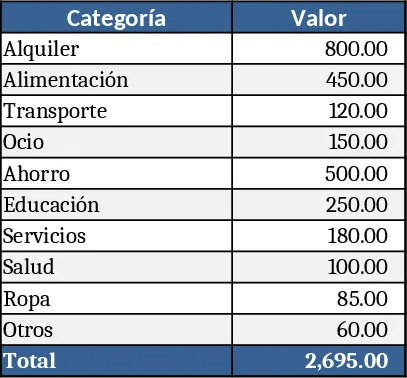
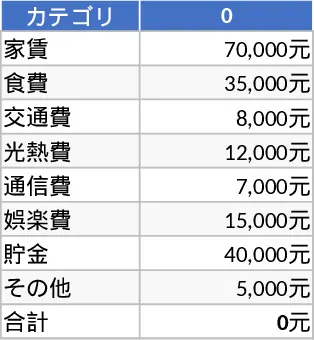
이 Excel 템플릿은 바로 사용할 수 있는 파이 차트 빌더로, 원시 데이터를 명확하고 다채로운 원형 그래프로 변환합니다. 워크북에는 세 개의 시트가 포함됩니다: Data Input 시트에서는 카테고리와 값을 입력하고, Chart Settings 시트에서는 색상 팔레트, 레이블 옵션 및 폭발 설정을 위한 드롭다운이 제공되며, Pie Chart 시트에서는 입력 내용에 따라 시각화가 자동으로 표시됩니다. 주요 필드에는 Category Name, Value, Color Code 및 선택적 Notes가 포함됩니다. 데이터를 편집하면 차트가 즉시 업데이트되고, 작은 요약 테이블에 각 조각의 비율과 누적 합계가 표시됩니다.
이 템플릿은 프레젠테이션, 상태 보고서 또는 대시보드용 파이 차트를 수동으로 만들고 서식 지정하는 번거로움을 해결합니다. 매번 Excel 차트 마법사를 조작하는 대신, 일관된 디자인, 정확한 비율 및 전문적인 레이아웃을 한 번의 클릭으로 얻을 수 있습니다. 시간 절약, 서식 오류 감소, 모든 이해관계자가 동일한 시각 언어를 보게 하여 주요 카테고리를 쉽게 파악하고, 기간을 비교하거나 이상치를 강조할 수 있습니다.
분석가, 마케터, 프로젝트 매니저 또는 전체가 부분으로 어떻게 나뉘는지 시각화해야 하는 모든 사람에게 이상적입니다—시장 점유율, 비용 카테고리, 설문 응답 또는 제품 믹스를 추적하든 말이죠. 분기별 비즈니스 리뷰, 예산 회의, 판매 실적 요약, 혹은 시각적 효과가 중요한 교실 프로젝트 등에 활용할 수 있습니다.
이 템플릿은 카테고리 기여도를 추적하고 실시간 비율을 계산하며, PowerPoint, Word 또는 PDF에 복사할 수 있는 깔끔한 차트를 생성합니다. 총합 및 비율 계산을 자동화함으로써 수동 오류를 없애고, 서식 지정보다 데이터 해석에 집중할 수 있게 합니다.
How to use
- Data Input 시트를 열고 각 행에 카테고리 이름과 해당 숫자 값을 입력합니다; 선택적으로 색상 코드를 지정할 수 있습니다.
- Chart Settings 시트로 전환하여 색상 테마를 선택하고, 데이터 레이블 표시 여부를 결정하며, 강조를 위해 원하는 조각을 “explode”(분리) 설정합니다.
- Pie Chart 시트로 이동하면 차트가 자동으로 새로 고쳐지고, 인접한 요약 테이블에 비율과 총합이 표시됩니다.
- 차트를 보고서나 프레젠테이션에 복사하거나, 배포를 위해 워크북을 PDF로 내보냅니다.
예상되는 이점으로는 보고서 작성 속도 향상, 일관된 시각적 브랜딩, 개별 항목이 전체 그림에 어떻게 기여하는지에 대한 명확한 전달이 포함되며, 고급 차트 제작 기술이 필요하지 않습니다.