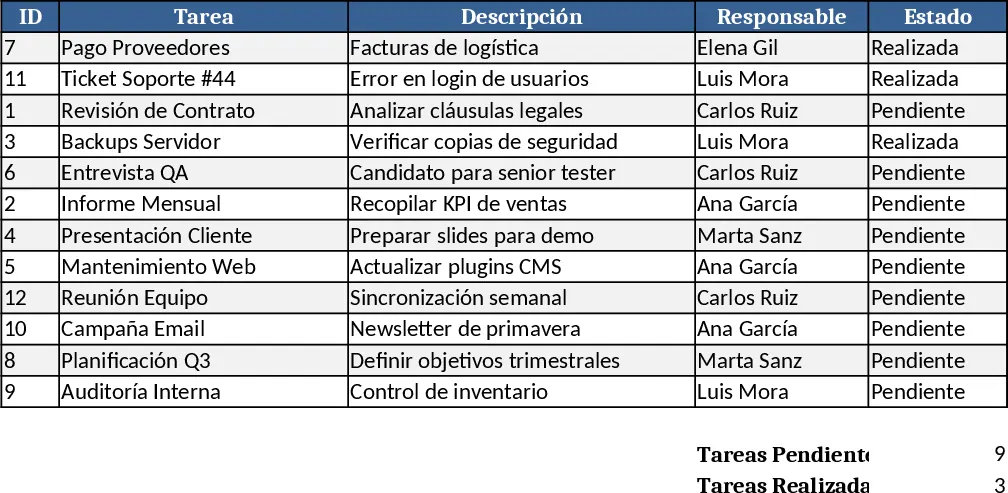
마감일 자동 정렬 작업 추적 프로젝트 타임라인 템플릿
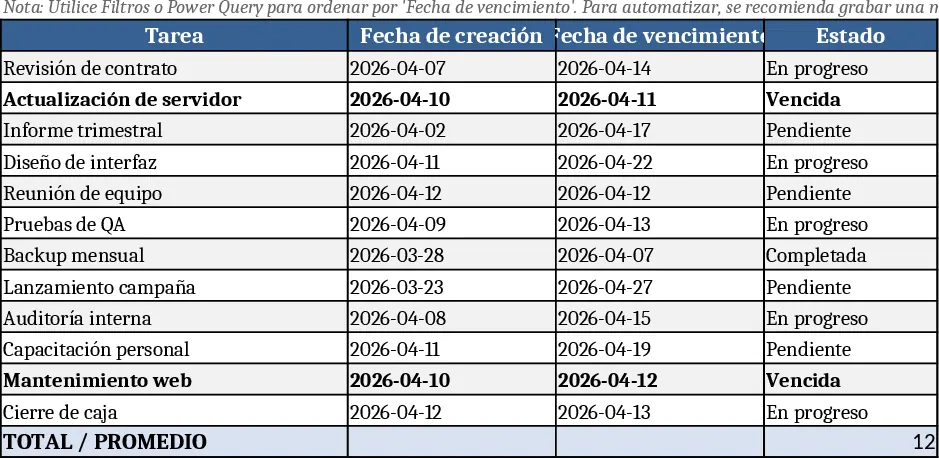
이 Excel 워크북은 세 개의 간단한 시트 – Tasks, Dashboard, Settings – 로 구성됩니다. Tasks 시트에서 각 항목의 이름, 담당자, 마감일, 우선순위 및 상태를 입력합니다. 계산된 열은 마감일까지 남은 일수를 표시하고, 다른 열은 연체된 항목을 표시합니다. Dashboard는 해당 행을 가져와 긴급도별로 그룹화하고, 다가오는 작업, 오늘 마감 작업 및 연체 작업의 빠른 조회 목록을 표시합니다. Settings 시트에서는 사용자 정의 우선순위 수준이나 상태 코드를 정의할 수 있으며, 매크로(또는 Power Query 새로 고침)가 가장 가까운 마감일에서 가장 먼 마감일 순으로 작업 목록을 자동으로 재정렬합니다.
템플릿은 종종 마감일을 놓치게 하는 번거로운 수동 정렬 및 지속적인 날짜 확인을 없애줍니다. 각 작업의 남은 일수를 시각화하고 연체된 작업을 강조 표시함으로써 팀은 즉시 작업을 우선순위화하고, 중요한 항목을 잊어버릴 위험을 줄이며, 프로젝트 일정이 정상 궤도에 오르도록 할 수 있습니다. 내장 자동화 덕분에 표를 업데이트하는 데 몇 분만 투자하면 되고, 이메일이나 별도 목록을 뒤져가며 시간을 소비할 필요가 없습니다.
마감일이 있는 할 일 목록을 관리하는 모든 사람에게 유용합니다 – 여러 작업 흐름을 조정하는 프로젝트 매니저, 자원을 배분하는 팀 리드, 클라이언트 전달물을 관리하는 프리랜서, 혹은 일일 운영을 추적하는 소규모 사업자까지. 작업에 명확한 마감일이 있고 정기적으로 검토가 필요한 상황, 예를 들어 스프린트 계획, 클라이언트 프로젝트 롤아웃, 유지보수 일정 등에 가장 적합합니다.
How to use:
- 워크북을 열고 Tasks 시트로 이동한 뒤, 작업 설명을 각 행에 입력하고 담당자를 지정하고 마감일을 설정하고 우선순위를 선택한 뒤 현재 상태를 표시합니다.
- 마감일 열이 올바른 날짜 형식인지 확인합니다; Days‑Remaining 열이 자동으로 계산됩니다.
- Dashboard의 Refresh 버튼을 클릭하거나 리본에서 매크로를 실행합니다 – 목록이 자동으로 정렬되어 가장 가까운 마감일이 상단에 표시됩니다.
- Dashboard를 검토하여 곧 마감되는 작업, 연체된 작업 및 연기 가능한 작업을 색상으로 구분된 스냅샷으로 확인합니다.
예상되는 이점으로는 작업 목록 재정렬에 소요되는 시간이 크게 감소하고, 마감일 누락이 줄어들며, 워크로드 분배에 대한 보다 명확하고 데이터 기반의 시각을 제공한다는 점이 있습니다.