비즈니스 대시보드 템플릿
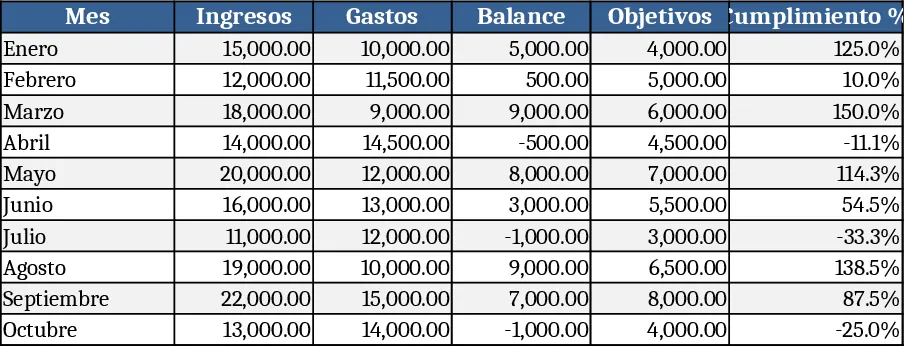
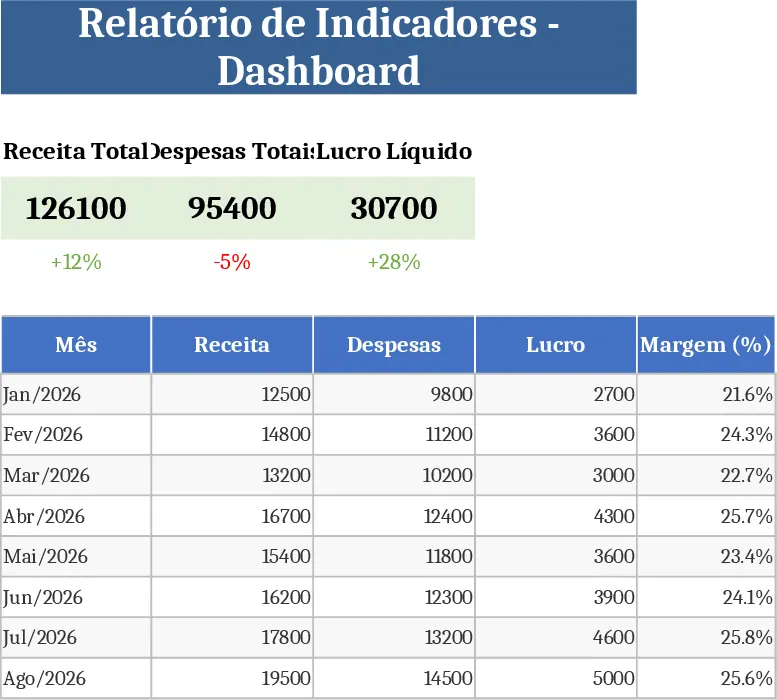
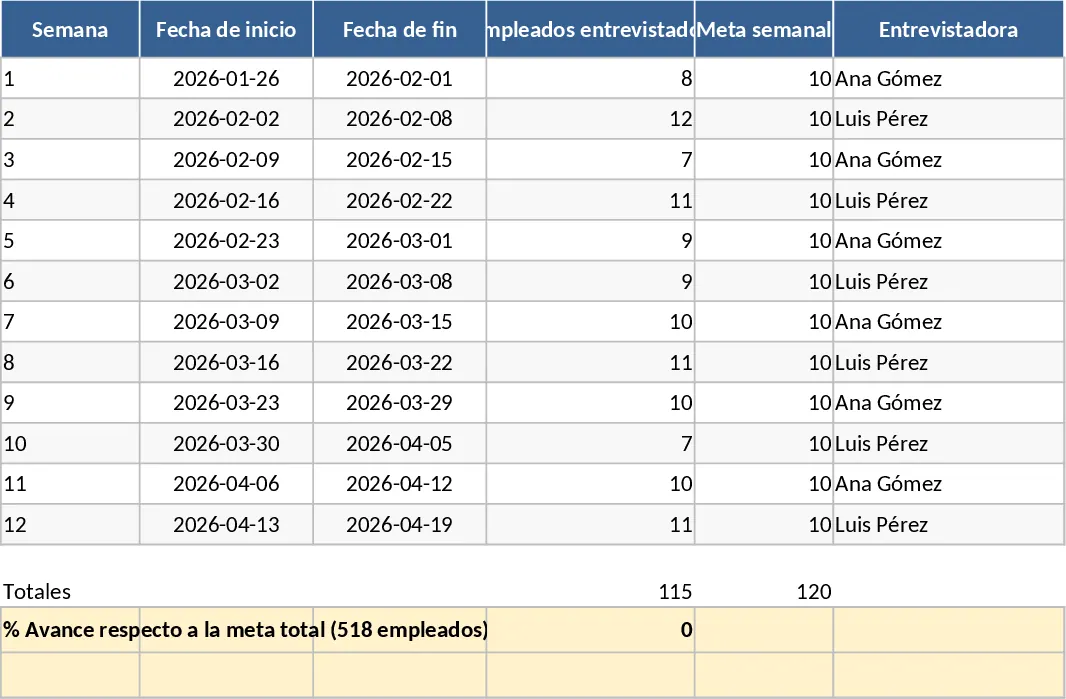
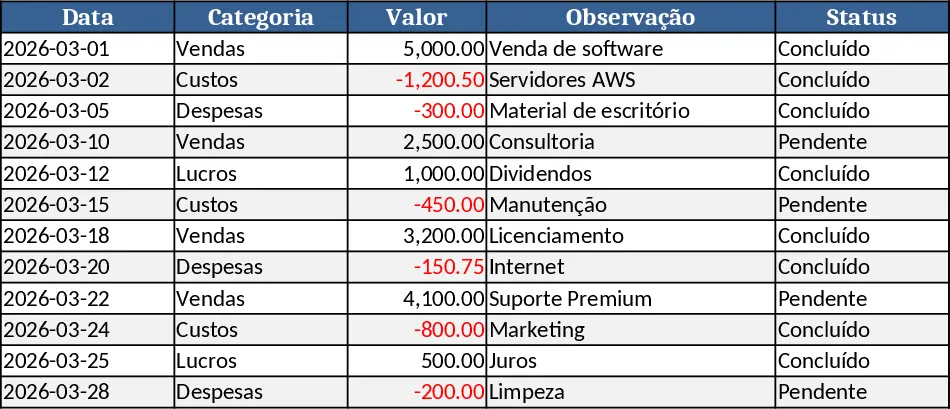
대시보드 템플릿은 Data Input, KPI Settings, Dashboard 세 개의 상호 연결된 시트로 구성됩니다. Data Input 시트에서는 날짜, 카테고리, 금액 또는 수량과 같은 원시 데이터를 붙여넣거나 입력합니다. KPI Settings 시트에서는 모니터링할 지표를 정의하고, 집계 방식을 선택하며, 기간, 지역, 제품 라인 등을 위한 드롭다운을 설정할 수 있습니다. Dashboard 시트는 동적 차트, 스코어카드, 요약 테이블을 통해 모든 정보를 한데 모으며, 원본 데이터가 변경될 때 자동으로 업데이트됩니다. 내장된 슬라이서와 드롭다운 메뉴를 사용하면 수식을 편집하지 않고도 뷰를 전환할 수 있습니다.
이 템플릿은 흩어져 있는 스프레드시트에서 주간 또는 월간 보고서를 작성하는 번거로움을 해결합니다. 숫자를 PowerPoint에 복사‑붙여넣기 하거나 별도의 차트를 만들 필요 없이, 데이터를 한 번 입력하면 즉시 시각화되는 단일 공간을 제공합니다. 이는 수동 오류를 줄이고 보고 주기를 가속화하며, 주요 성과 지표가 시간에 따라 어떻게 변하는지 명확한 시각적 스토리를 제공합니다. 매출 수익, 운영 비용, 프로젝트 마일스톤, 직원 이직률 등 어떤 데이터를 추적하든 대시보드는 입력된 숫자에 맞게 자동으로 적용됩니다.
주요 대상은 비즈니스 분석가, 부서 관리자, 소기업 소유주 및 숫자를 빠르고 신뢰성 있게 파악해야 하는 모든 사람입니다. 정량 데이터를 정기적으로 수집하고 회의, 경영진 검토, 일일 체크인 등에 맞게 요약된 형태로 보고자 할 때 가장 효과적입니다. 데이터를 중앙 집중화하고 즉시 사용 가능한 시각화를 제공함으로써, 차트를 처음부터 만들기 위해 시간을 들이지 않고도 성과를 지속적으로 관리할 수 있도록 돕습니다.
이 템플릿을 사용하면 월별 성장률을 추적하고, 실제 실적을 목표와 비교하며, 예산 편차를 모니터링하고, 새로운 트렌드를 포착할 수 있습니다. 시각적 스코어카드는 각 KPI가 목표에 부합하는지 강조하고, 라인 차트와 바 차트는 원시 테이블이 숨기는 패턴을 드러냅니다. 계산이 미리 설정되어 있기 때문에 비즈니스 상태에 대한 즉각적인 인사이트를 얻고, 데이터 기반 의사결정을 더 빠르게 내릴 수 있습니다.
사용 방법
- 템플릿을 열고 Data Input 시트로 이동합니다; 미리 정의된 열(날짜, 카테고리, 값 등)에 원시 데이터를 붙여넣습니다.
- KPI Settings 로 전환하여 표시할 지표를 선택하고, 목표 값을 설정하며, 필요한 기간 드롭다운을 선택합니다.
- Dashboard 시트로 이동합니다; 차트와 스코어카드가 자동으로 새로 고쳐지며, 매크로가 활성화된 경우 Refresh 버튼을 클릭할 수 있습니다.
- 대시보드 상단의 슬라이서를 사용하여 월, 지역 또는 정의한 기타 차원으로 필터링합니다.
Expected benefits: 보고서 작성에 소요되는 시간이 크게 줄어들고, 일관된 시각적 결과를 얻으며, 비즈니스를 움직이는 숫자에 대한 인사이트를 더 빠르게 확보할 수 있습니다.