전사 업무 추적 대시보드 템플릿
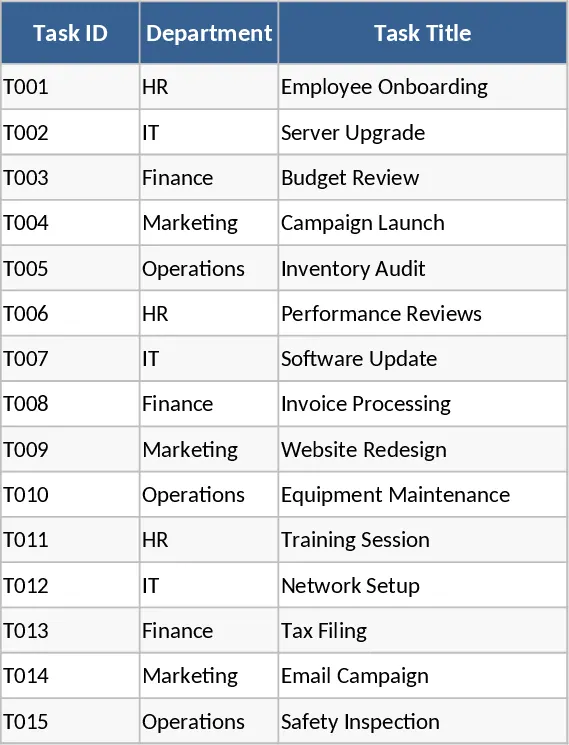
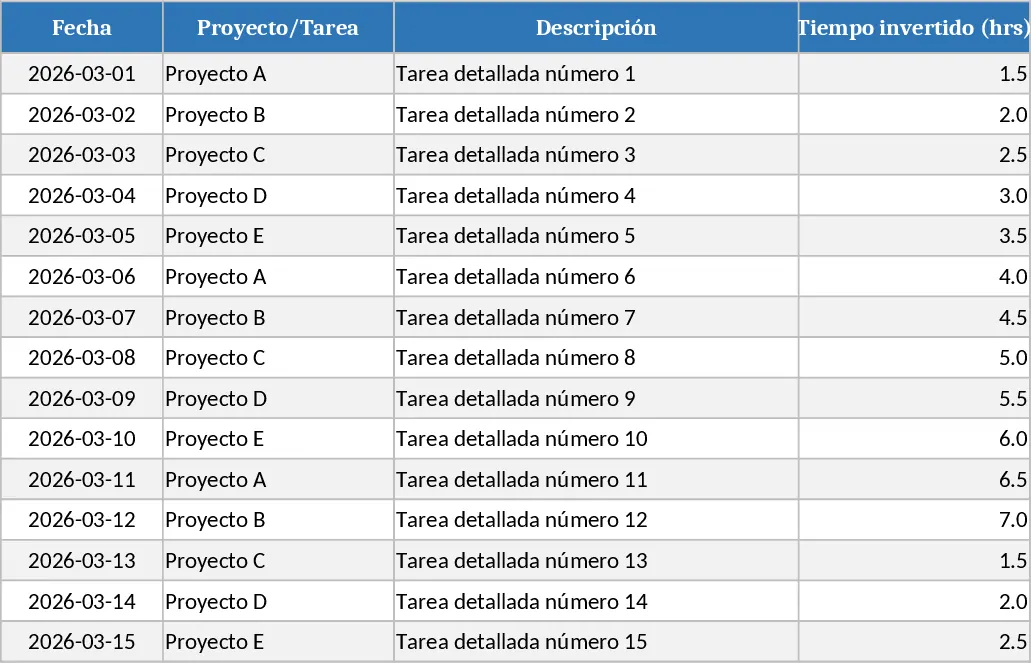
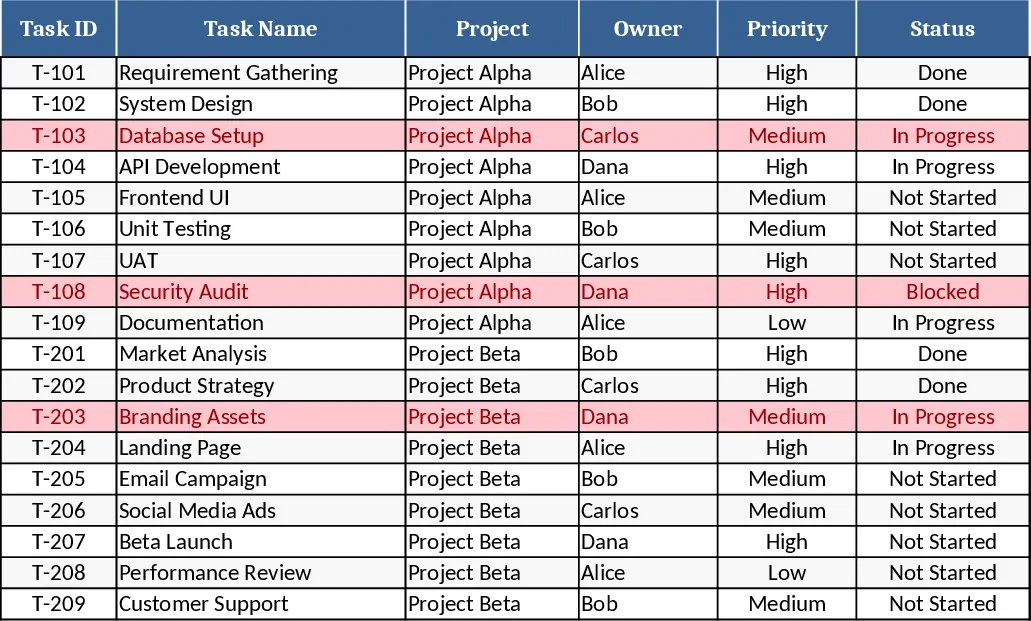
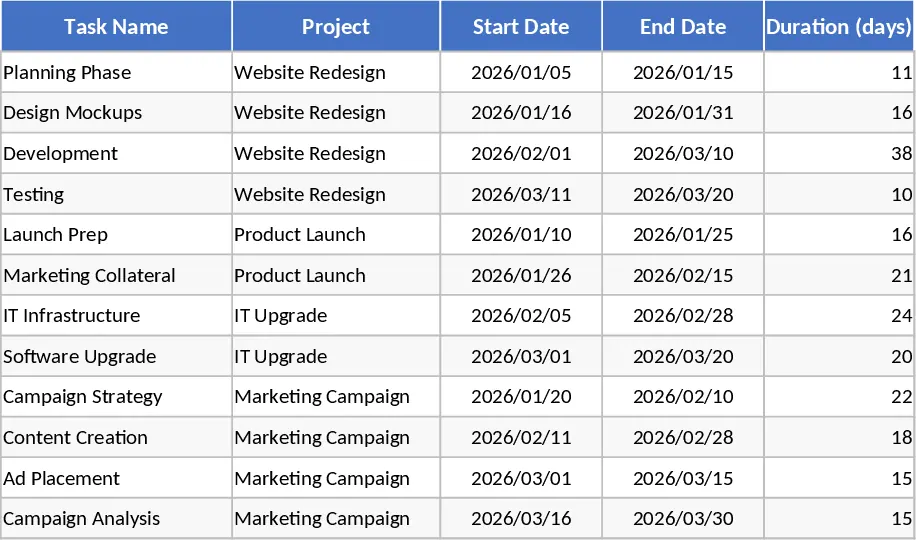
이 Excel 템플릿은 조직의 모든 부서에 걸친 모든 업무를 한 곳에서 기록할 수 있게 해줍니다. 워크북은 세 개의 주요 시트로 구성됩니다: Task List(각 업무 세부 정보를 입력하는 시트), Lookup(우선순위와 상태의 드롭다운 옵션을 저장하는 시트), 그리고 핵심 지표를 시각화하는 Dashboard. Task List에는 업무 ID, 부서, 업무 제목, 설명, 담당자, 우선순위(높음, 보통, 낮음), 상태(시작 전, 진행 중, 차단됨, 완료), 시작일, 마감일, 진행률 %, 마지막 업데이트, 차단 요소/위험, 다음 조치 등의 열이 포함됩니다. 조건부 서식이 상태 열을 자동으로 색상 표시해 줍니다—차단됨은 빨간색, 진행 중은 주황색, 완료는 초록색 등—따라서 한눈에 문제를 파악할 수 있습니다.
이 템플릿은 복잡한 소프트웨어에 투자하지 않고도 업무 항목을 관리해야 하는 프로젝트 관리자, 운영 리더, 부서장에게 이상적입니다. 분산된 업무 정보를 하나의 스프레드시트로 통합하여 누가 무엇을 담당하고 있는지, 어떤 업무가 지연되고 있는지, 각 부서가 전체 진행에 어떻게 기여하는지를 쉽게 확인할 수 있습니다. Dashboard 시트는 Task List에서 데이터를 가져와 세 가지 주요 차트를 표시합니다: 부서별 업무, 지연된 업무 목록, 전체 진행률 게이지. 이러한 시각화는 작업량 분포를 빠르게 평가하고, 병목 현상을 식별하며, 이해관계자에게 상태를 전달하는 데 도움을 줍니다.
사용자는 각 업무의 생성부터 완료까지의 라이프사이클을 추적하고, 진행률 퍼센트를 모니터링하며, 일정에 영향을 줄 수 있는 차단 요소나 위험을 기록할 수 있습니다. 향후 조치와 현재 장애 요소를 명확히 파악함으로써 팀은 업무를 보다 효과적으로 우선순위화하고 업데이트를 추적하는 데 드는 시간을 줄일 수 있습니다. 또한 템플릿은 필터링 및 정렬을 쉽게 지원하여 고우선순위 항목이나 특정 팀원에게 할당된 업무에 집중할 수 있게 합니다.
How to use
- 워크북을 열고 Task List 시트로 이동합니다. 각 업무에 대해 새 행을 추가하고, 드롭다운에서 부서, 우선순위 및 상태를 선택합니다.
- 작업이 진행됨에 따라 진행률 %와 마지막 업데이트 필드를 정기적으로 업데이트합니다; 조건부 서식이 자동으로 상태 색상을 조정합니다.
- Dashboard 시트로 전환하여 실시간 차트를 확인합니다; Task List를 수정하면 시각화가 즉시 새로 고쳐집니다.
- Task List 상단의 필터를 사용해 부서, 상태 또는 마감일별로 업무를 조회하고, 필요에 따라 필터링된 뷰를 내보냅니다.
예상되는 이점으로는 지연된 업무를 더 빠르게 식별하고, 부서 간 책임성을 명확히 하며, 수동 보고 작업을 줄여 데이터 수집보다 실제 업무 수행에 더 집중할 수 있게 되는 점이 있습니다.