기본 다이어그램 템플릿
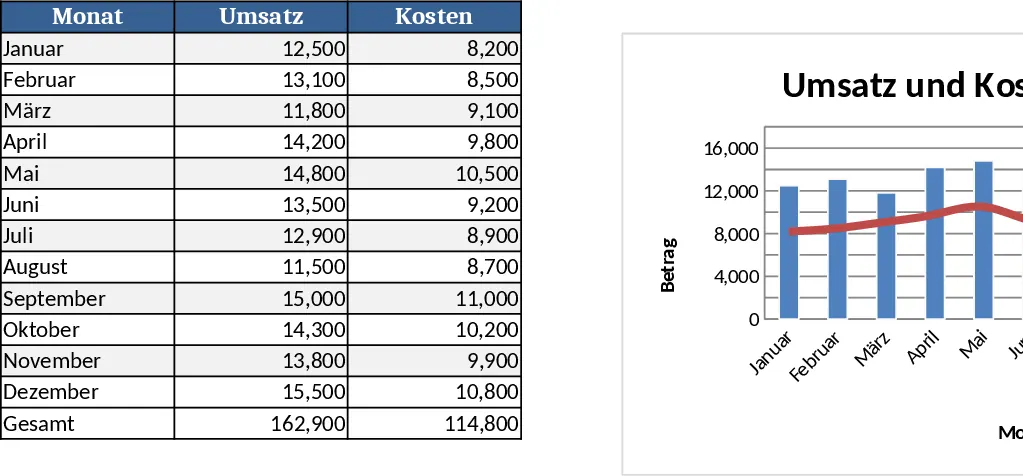
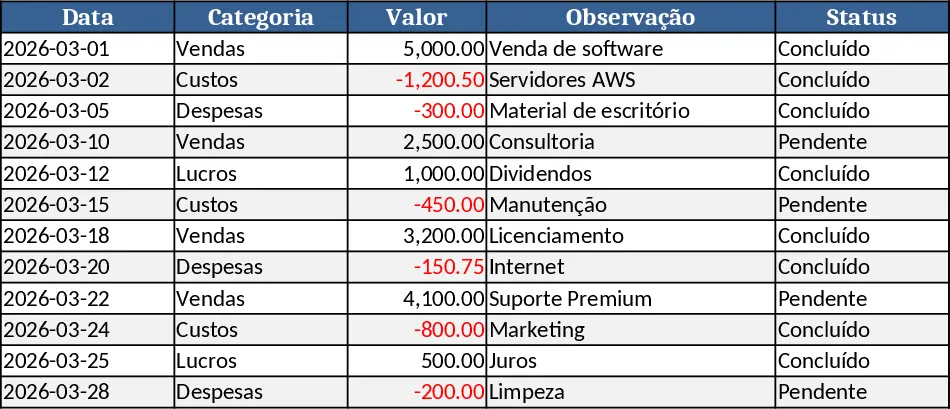
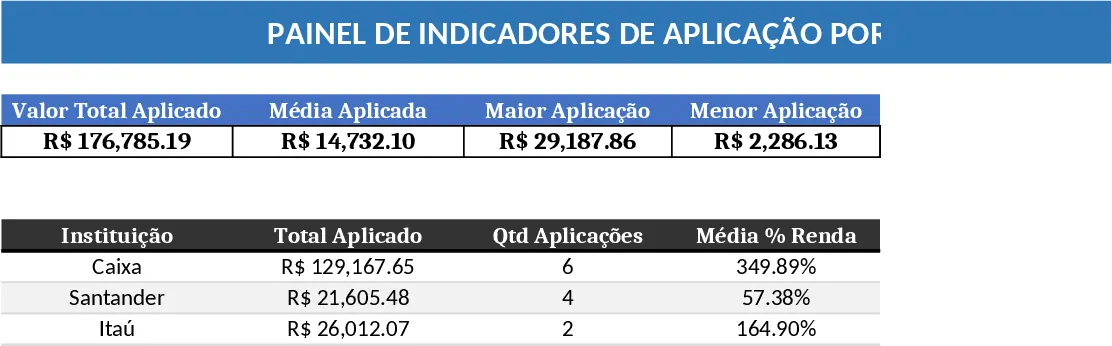
이 템플릿은 세 개의 간단한 시트: Data Input, Settings, 및 Dashboard를 중심으로 구성됩니다. Data Input 시트에서는 각 주제를 나열하고, 숫자 값(예: 빈도, 영향 점수, 또는 예산)을 할당하며, 선택적으로 카테고리나 날짜로 태그를 지정합니다. Settings 시트에는 차트 유형(막대, 원형, 선형, 레이더) 선택 및 축에 표시할 메트릭을 선택할 수 있는 드롭다운 메뉴가 포함되어 있습니다. Dashboard 시트는 설정한 기준에 따라 상위 주제를 시각화한 깔끔하고 바로 프레젠테이션에 사용할 수 있는 다이어그램을 자동으로 생성하며, 날짜가 제공된 경우 상위 다섯 항목과 시간에 따른 추세를 보여주는 작은 표도 포함합니다.
이 템플릿은 아이디어, 이슈 또는 메트릭의 원시 목록을 즉시 이해할 수 있는 시각적 요약으로 전환하는 일반적인 문제를 해결합니다. PowerPoint에서 차트를 수동으로 만들거나 데이터를 별도의 그래프 도구에 복사하는 대신, 한 번의 클릭으로 최신 다이어그램을 얻을 수 있습니다. 이는 주간 상태 회의, 전략 기획 회의 및 스프레드시트를 뒤져야 하는 번거로움 없이 가장 중요한 내용을 전달해야 하는 모든 상황에서 시간을 절약해 줍니다. 또한 매번 동일한 레이아웃과 서식을 재사용하므로 보고서 간 일관성을 보장합니다.
핵심 주제를 강조해야 하는 모든 사람에게 도움이 됩니다: 위험 항목을 요약하는 프로젝트 매니저, 캠페인 테마를 추적하는 마케터, 교육 과정의 중점 영역을 정리하는 교육자, 직원 피드백 카테고리를 검토하는 HR 전문가 등. 이 템플릿은 일회성 프레젠테이션은 물론 매월 또는 분기별로 업데이트되는 지속적인 대시보드에도 동일하게 효과적입니다.
How to use
- Data Input 시트를 열고, 각 주제를 A열에 입력하고, 해당 값을 B열에 입력하며, 선택적인 태그나 날짜는 다음 열에 입력합니다.
- Settings 시트로 이동하여 드롭다운에서 원하는 차트 유형을 선택하고, 축에 사용할 열(예: 값, 날짜, 또는 카테고리)을 지정합니다.
- Dashboard 시트로 돌아가면 차트가 자동으로 업데이트되어 입력 및 설정을 반영합니다.
- 차트를 이미지로 내보내거나 바로 프레젠테이션이나 보고서에 복사합니다.
예상 효과: 차트를 수동으로 포맷하는 데 드는 시간을 크게 줄일 수 있으며, 가장 중요한 주제를 청중에게 즉시 전달하는 신뢰할 수 있는 시각 자료를 확보하게 됩니다.