날짜 범위 및 내부 로그 템플릿
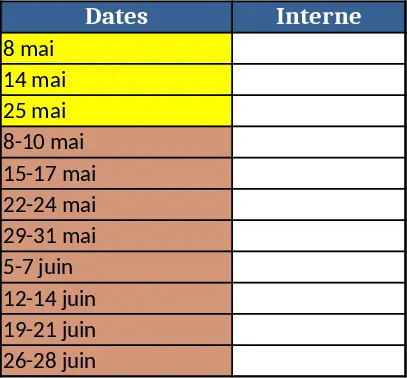
이 템플릿은 날짜와 내부 메모를 두 개의 명확한 열로 구분한 준비된 Excel 워크북을 제공합니다. 첫 번째 시트에는 "Dates" 열(열 A)과 "Interne" 열(열 B)이 포함됩니다. 2‑4행은 노란색으로 강조되어 단일 날짜 항목(5월 8일, 5월 14일, 5월 25일)을 나열합니다. 5‑12행은 연어색 배경(#D4967A)으로 표시되어 5월 8‑10일, 5월 15‑17일, 5월 22‑24일, 5월 29‑31일, 6월 5‑7일, 6월 12‑14일, 6월 19‑21일, 6월 26‑28일과 같은 3일 블록을 보여줍니다. 색상 코딩을 통해 단일 날짜 이벤트와 다일 기간을 한눈에 쉽게 구분할 수 있습니다.
워크북은 개별 날짜와 그룹화된 기간을 구분하는 빠른 시각적 일정이 필요할 때 유용합니다. 색 채우기를 수동으로 적용하고 날짜 형식을 맞추는 일반적인 문제를 해결하여, 처음부터 캘린더를 설정하는 시간을 절약해 줍니다. 날짜가 이미 정렬되고 색상으로 구분되어 있으므로 메모를 추가하거나 작업을 할당하거나 내부 마일스톤을 추적하는 데 포맷 일관성에 신경 쓸 필요가 없습니다.
타임라인 작업을 하는 모든 사람—프로젝트 코디네이터, 사무 관리자, 인사 계획 담당자, 팀 리더—에게 이 템플릿은 유용합니다. 주간 스프린트 리뷰, 교육 세션, 자원 예약 등 단기 계획에 적합하며, 어느 날이 단일 이벤트이고 어느 날이 연속 블록인지 한눈에 확인할 수 있습니다.
템플릿은 특정 활동이 언제 발생하는지(단일 날짜인지 다일 기간인지) 추적하고, 인접 열에 내부 코멘트를 첨부할 수 있게 해줍니다. 색상 체계가 내장되어 있어 입력 유형을 즉시 파악할 수 있어 다일 기간을 놓치는 위험을 줄여줍니다.
사용 방법
- 워크북을 열고 "Dates" 열을 찾습니다. 예시 날짜를 자신의 일정으로 교체하되 동일한 형식(예: 5월 8일, 5월 8‑10일)을 유지하세요. 템플릿은 편집한 행의 색 채우기를 그대로 유지합니다.
- "Interne" 열에 각 날짜 또는 날짜 범위에 해당하는 메모, 담당 업무, 식별자 등을 입력합니다.
- 추가 행이 필요하면 기존 색이 지정된 행을 복사해 원하는 위치에 붙여넣으면 색상이 자동으로 적용됩니다.
- 시트를 검토하세요 – 노란색 행은 항상 단일 날짜 항목을 나타내고, 연어색 행은 다일 블록을 표시하여 빠른 시각적 요약을 제공합니다.
예상되는 이점으로는 수동 포맷 작업이 크게 감소하고, 단기 일정이 보다 명확하고 색상으로 구분된 뷰를 제공하여 계획 및 커뮤니케이션 효율이 향상됩니다.