数値で埋め尽くされたスプレッドシートを見つめながら、ふと気づく瞬間:「ここには明確な視覚的な区切りが必要だ」。誰もが経験したことがあるでしょう。Excelで水平線を追加するのは基本的な操作に思えますが、この小さな工夫が乱雑なデータをプロフェッショナルなレポートに変えることができます。
Excelmaticでは、データの見やすい表現が重要だと理解しています。売上目標のマーキング、四半期結果の区切り、または単にスプレッドシートを見やすくするためであっても、水平線はあなたの秘密兵器です。デザインの学位が不要な、5つの確実な方法をご紹介します。
Excelで水平線が重要な理由
方法の前に、なぜ水平線が必要なのかを説明します:
- 目標値や閾値などの重要な値を強調
- 異なるデータセクションを視覚的に分離
- 複雑な情報を読者の視線で導く
- レポートを洗練されてプロフェッショナルに見せる
それでは、最もシンプルな方法から始めましょう。
方法1:セルの罫線(クイック修正)
素早く線が必要な時に最適:
- 線を引きたい行を選択
- [ホーム] → [罫線]ドロップダウン
- 「下罫線」を選択
プロのヒント:Excelmaticでは、スマートフォーマットツールで複数のシートにこの処理を自動化できます。ルールを一度設定するだけで、どこにでも適用可能です。
方法2:図形ツール(精密な配置)
グリッドに沿わない線が必要ですか?図形ツールが役立ちます:
- [挿入] → [図形] → [線]
- 線を引きたい場所でクリック&ドラッグ
- [図形の書式設定]で太さ/色をカスタマイズ
Excelmaticユーザーは、これらのフォーマット済みの線をテンプレートとして保存可能。毎回完璧な点線を作り直す必要はありません。
方法3:チャート参照線(データ可視化用)
チャートに線を追加すると傾向が一目瞭然:
- チャートを右クリック → [データの選択]
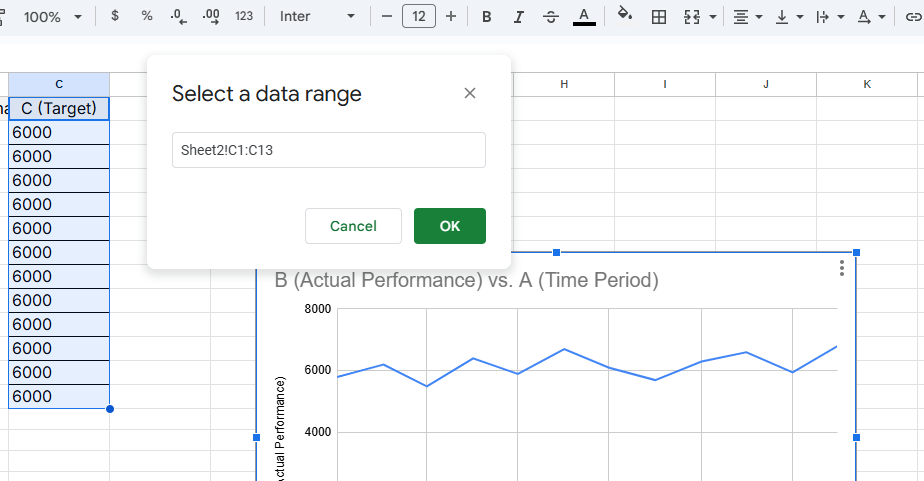
- 目標値で新しい系列を追加
- この系列を線形式に変更
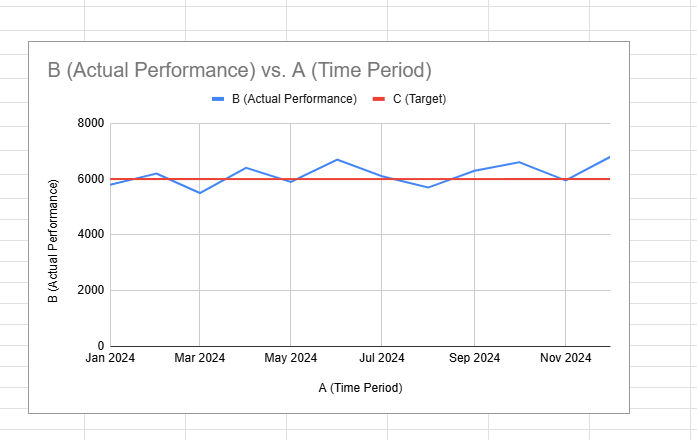
ExcelmaticのAI搭載チャートでは、データパターンに基づいて参照線を自動追加可能。手動計算は不要です。
方法4:条件付き書式(自動更新されるスマート線)
データが特定のポイントに達した時に線を自動表示:
- データ範囲を選択
- [ホーム] → [条件付き書式] → [新しいルール]
- 条件を設定(例:「=A1>1000」)
- 罫線の書式を選択
Excelmaticは、データの変化に合わせて動的に調整するダッシュボードに最適なフォーマットを提供します。
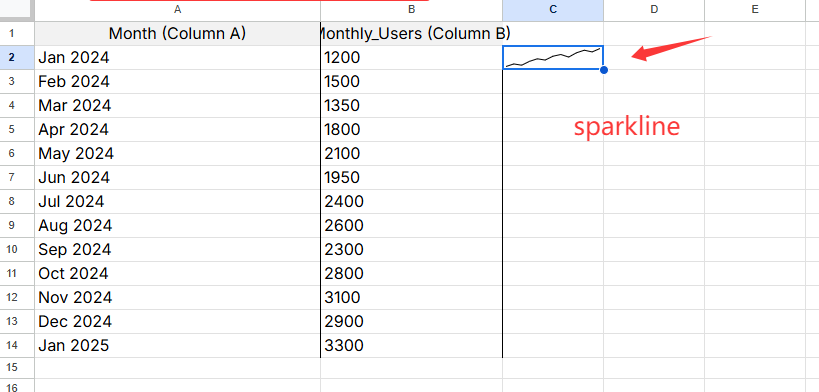
方法5:スパークライン(小さな可視化)
大きな効果を発揮する小さなチャート:
- [挿入] → [スパークライン] → [折れ線]
- データ範囲を選択
- 主要な閾値を表示するようにカスタマイズ
最大の効果を得るためのプロのヒント
- コントラストのある色を使用(明るい背景に濃い線)
- 重要度を示すために線の太さを変える
- ブック全体でスタイルを統一
- 複雑な可視化のために方法を組み合わせる
基本を超えて:Excelmaticのスマートなアプローチ
これらの手動方法は有効ですが、Excelmaticユーザーは以下を享受できます:
- ワンクリック水平線挿入
- データパターンに基づくAI提案の配置
- 一般的な線タイプのテンプレートライブラリ
- データ変更時の自動更新
AIがよりスマートに処理できるのに、なぜ手動で線を引く時間を費やすのですか?Excelmaticはデータ構造を分析し、最大の明確さを得るための最適な配置を提案します。
試してみましょう
次にスプレッドシートに構造が必要な時は、これらの方法のいずれかを試してください。シンプルな罫線から始め、慣れてきたらより高度なテクニックを試しましょう。
覚えておいてください:優れたデータ可視化は派手なグラフィックスではなく、明確なコミュニケーションに関するものです。水平線は、複雑な情報を即座に理解可能にするシンプルなツールです。
Excelスキルをさらに向上させたいですか?ExcelmaticのAIアシスタントは、これらのテクニックと数十の他のテクニックを教え、スプレッドシートの頭痛の種を「なるほど!」という瞬間に変えます。今すぐ無料で試すのはいかがでしょうか?