Excelで日付に日数を追加する方法(スマートAI式)

正直に言いましょう - 誰もが経験したことがあります。休日を考慮しながら各日付に営業日を7日加える方法を考えながら、日付で埋め尽くされたExcelシートを見つめること。従来の方法?見ただけで壊れてしまう終わりのない数式です。しかし、もっとスマートな方法があるとしたら?

日付計算が重要な理由(そして面倒な理由)

ビジネスでは日付が至る所に存在します - プロジェクトの締め切り、支払い条件、キャンンペーンスケジュール。Excelは日付を数字として扱います(1900年1月1日=1、など)。つまり技術的には次のように単純に日数を加算できます:

=A1+7

しかしここから面倒なことが始まります:

  • 週末はどうする?
  • 休日をスキップする必要がある場合は?
  • 数千行をどう処理する?目が回りそう...

新しい秘密兵器: Excelmatic

ここでExcelmaticのようなAI搭載ツールがゲームチェンジャーとなります。数式と格闘する代わりに、Excelmaticに必要なことを伝えるだけ:

「A列の各日付に営業日を10日加えて、これらの休日は除外して...」

そして完了。数式エラーなし、休日が変更されても手動で更新する必要なし。わずか数秒で正確な結果が得られます。

Excelmaticが手動の数式に勝る理由

  1. 自然言語処理: 普通の英語で必要なことを説明
  2. 自動休日認識: 休日リストを管理する必要なし
  3. バッチ処理: 1つの指示で数千の日付を処理
  4. エラー削減: 数式の打ち間違いによる#VALUE!エラーともお別れ

実例(AI導入前後)

シナリオ1: プロジェクト計画

  • 旧方法: =WORKDAY(A1,10,Holidays!A1:A10)
  • Excelmatic方法: 「全てのプロジェクト開始日から営業日を10日加算」

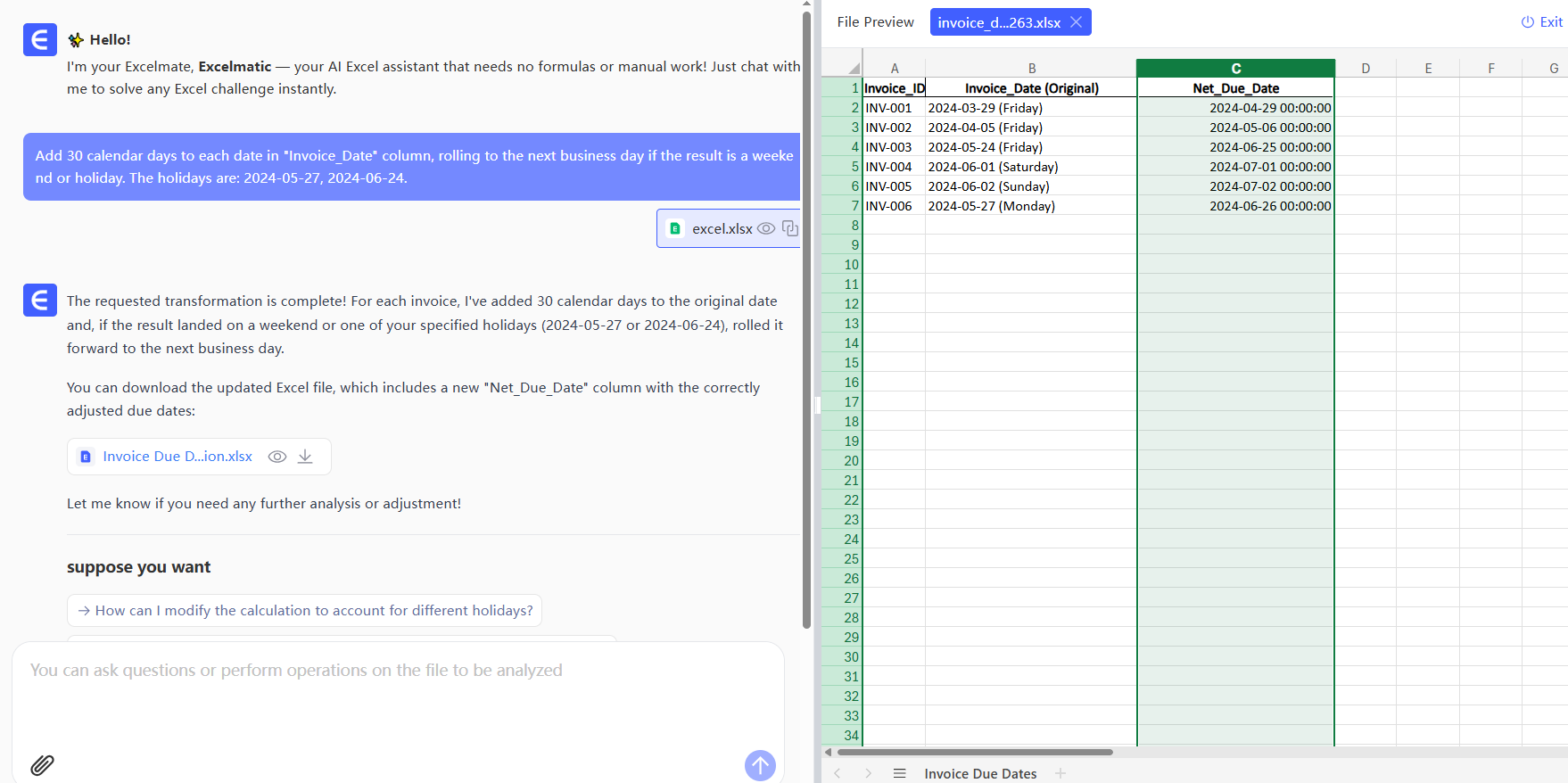
シナリオ2: 支払い条件

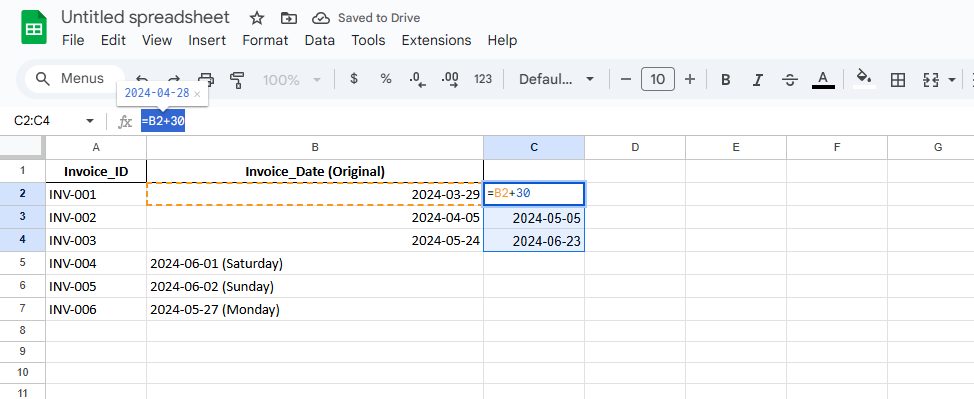
  • 旧方法: =B2+30 (しかし30日目が日曜日だったら?)

manual

  • Excelmatic方法: 「請求日から30暦日を加算し、必要に応じて翌営業日にロールオーバー」
auto

複雑な日付操作も簡単に

Excelmaticを使えば、複雑なタスクも簡単になります:

  • タイムゾーンを跨いだ日付間の日数計算
  • 会計年度の変動への自動調整
  • レポート用の動的日付範囲作成
  • 休日を考慮したスケジュールの自動生成

AI搭載日付計算の始め方

  1. Excelmaticを無料で試す: クレジットカード不要
  2. データをインインポート: ExcelファイルやGoogleスプレッドシートを接続
  3. 自然に質問: 「これらの日付から週末と休日を除いて営業日を5日加算」
  4. エクスポートまたは接続: クリーンな結果をワークフローに戻す

結論

Excelの日付関数は機能しますが、常に監視が必要です。ExcelmaticのようなAIツールは重労働を引き受けるので、あなたは数式と格闘する代わりに、データに基づいた意思決定に集中できます。

もう二度と日付計算の数式を書かなくてもいい準備はできましたか?今すぐExcelmaticを試して、日付計算がいかに簡単か体験してください。未来の自分(そしてプロジェクトマネージャー)が感謝するでしょう。
AIでデータを強化し、確実な意思決定を!

コードや関数を書く必要なし。簡単な会話でExcelmaticがデータを自動処理し、グラフを生成します。今すぐ無料で体験して、AIがExcelワークフローをどのように革新するか体感してください →

今すぐ無料で体験

おすすめ記事

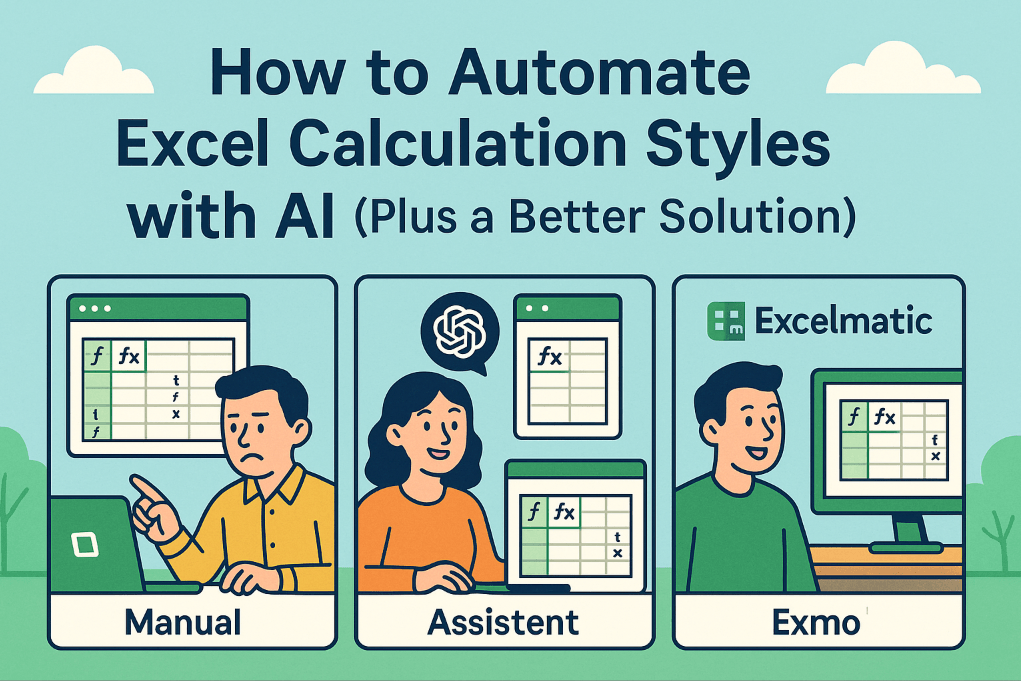
AIでExcel計算スタイルを自動化する方法(さらに優れた解決策も)
Excel操作

AIでExcel計算スタイルを自動化する方法(さらに優れた解決策も)

Excelの数式を手動で書くのに疲れていませんか?AIが計算スタイルを自動化する方法と、Excelmaticがノーコードでさらに簡単にする理由をご紹介します。

Gianna
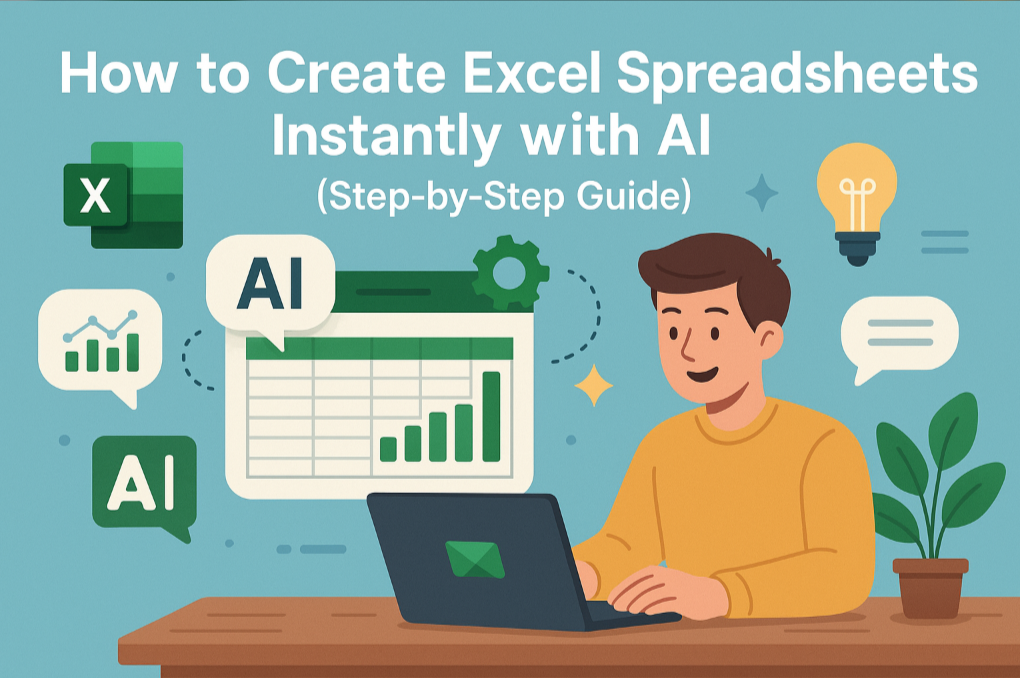
AIでExcelスプレッドシートを即作成する方法(ステップバイステップガイド)
Excel操作

AIでExcelスプレッドシートを即作成する方法(ステップバイステップガイド)

複雑なExcelスプレッドシートの作成に時間を費やすのに疲れていませんか?自然言語処理、自動化された数式、スマートなデータ可視化によりAIがスプレッドシート作成を変革する方法を学びましょう。Excelmaticがインテリジェントな自動化の最先端を走っています。

Gianna
AIでExcel数式を作成する方法:ビジネスプロフェッショナルのための完全ガイド
Excel操作

AIでExcel数式を作成する方法:ビジネスプロフェッショナルのための完全ガイド

複雑なExcel関数でお困りですか?ExcelmaticなどのAIツールが自然言語リクエストを解釈し、正確な数式を作成する方法を学びましょう。データ分析がこれまで以上に速く、簡単にできるようになります。

Gianna
Excelダッシュボード向けAIツール5選:データからインサイトを引き出す
Excel操作

Excelダッシュボード向けAIツール5選:データからインサイトを引き出す

Excelダッシュボードは複雑なデータを実用的な洞察に変換しますが、手動で作成するのは時間がかかります。ここでは、そのプロセスを自動化する12の最高のAIツールを紹介します。中でもExcelmaticは、あらゆる規模のビジネスに最適な直感的なソリューションを提供しています。

Gianna
Excel日付フォーマット完全ガイド:データ分析を効率化するステップバイステップ解説
Excel操作

Excel日付フォーマット完全ガイド:データ分析を効率化するステップバイステップ解説

Excelでの日付操作は難しくありません。書式設定、カスタマイズ、分析を簡単に行う方法と、ExcelmaticのようなAIツールでプロセスを自動化する方法をご紹介します。

Gianna
Excelでプロのように列に関数を適用する方法
Excel操作

Excelでプロのように列に関数を適用する方法

Excelで手動で数式を適用するのに疲れていませんか?基本的な合計から高度な配列数式まで、列関数を活用して効率的に作業する方法を学びましょう。さらに、Excelmaticがすべてを自動で処理する方法もご紹介します。

Gianna