솔직히 말해서, 우리 모두 그런 경험이 있을 겁니다. 휴일까지 고려하면서 각 날짜에 영업일 기준 7일을 더하려고 엑셀 시트를 쳐다보는 상황. 전통적인 방법은? 잘못 보기만 해도 오류가 나는 복잡한 수식들. 하지만 더 스마트한 방법이 있다면 어떨까요?
날짜 계산의 중요성 (그리고 왜 이렇게 귀찮은지)
비즈니스에서 날짜는 어디에나 있습니다 - 프로젝트 마감일, 결제 조건, 캠페인 일정. 엑셀은 날짜를 숫자로 처리합니다(1900년 1월 1일 = 1, 이런 식으로). 그래서 이렇게 간단히 더할 수는 있습니다:
=A1+7
하지만 문제는 여기서 시작됩니다:
- 주말은 어떻게 처리할까요?
- 휴일을 제외해야 한다면?
- 수천 개의 행을 어떻게 편하게 처리할 수 있을까요?
새로운 비밀 무기: Excelmatic
이럴 때 AI 기반 도구인 Excelmatic이 게임 체인저가 됩니다. 수식과 씨름하는 대신, Excelmatic에 원하는 것을 간단히 말하면 됩니다:
"A열의 각 날짜에 영업일 기준 10일을 더하고, 이 휴일들은 제외해줘..."
그러면 짜잔 - 끝입니다. 수식 오류도 없고, 휴일이 바뀔 때마다 수동으로 업데이트할 필요도 없습니다. 단 몇 초 만에 정확한 결과를 얻을 수 있습니다.
Excelmatic이 수동 수식을 압도하는 이유
- 자연어 처리: 평범한 영어로 원하는 것을 설명
- 자동 휴일 인식: 휴일 목록을 관리할 필요 없음
- 일괄 처리: 한 번의 지시로 수천 개의 날짜 처리
- 오류 감소: 잘못 입력된 수식의 #VALUE! 오류와 작별
실제 사례 (AI 적용 전후)
시나리오 1: 프로젝트 계획
- 기존 방식:
=WORKDAY(A1,10,Holidays!A1:A10) - Excelmatic 방식: "모든 프로젝트 시작일에 영업일 기준 10일 추가"
시나리오 2: 결제 조건
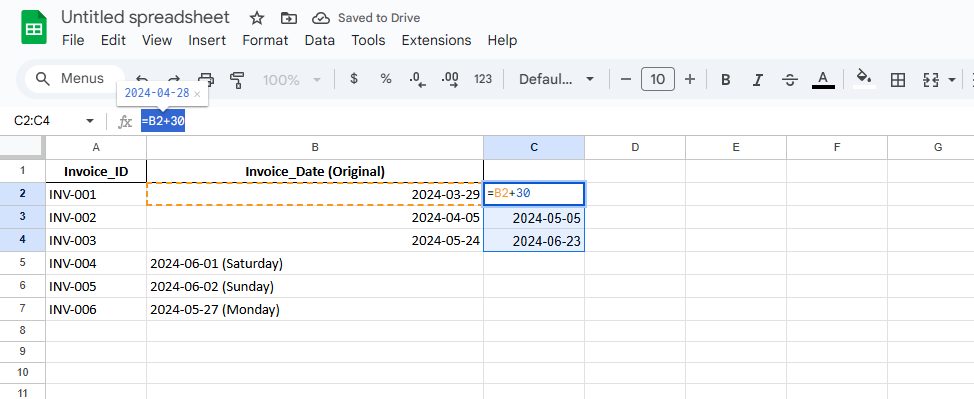
- 기존 방식:
=B2+30(하지만 30일째가 일요일이라면?)
- Excelmatic 방식: "송장 날짜에 달력 기준 30일 추가, 필요한 경우 다음 영업일로 조정"
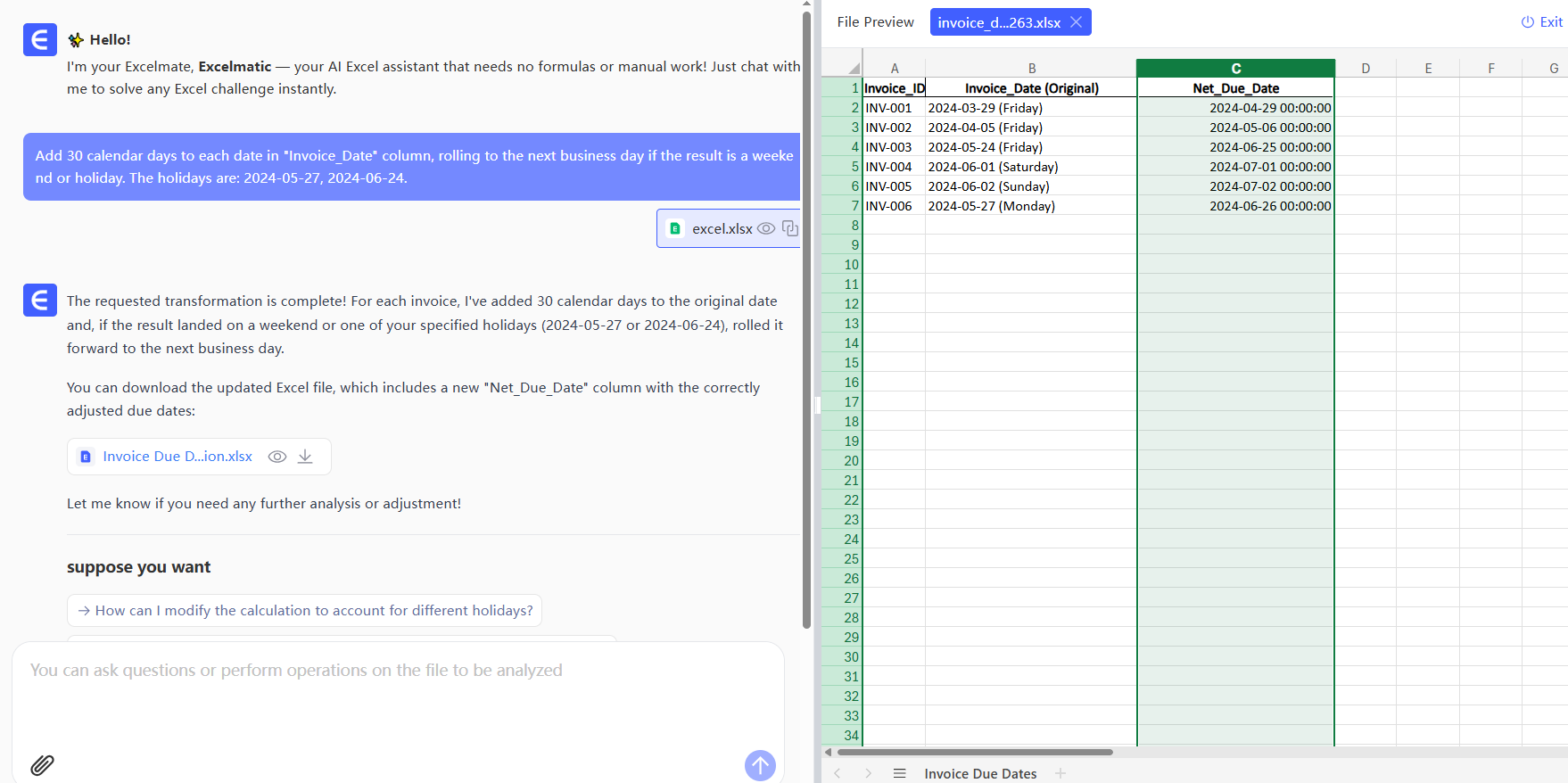
복잡한 날짜 계산도 간단하게
Excelmatic으로는 복잡한 작업도 쉽게 처리할 수 있습니다:
- 시간대를 초월한 날짜 간 차이 계산
- 회계 연도 변동 자동 조정
- 보고서용 동적 날짜 범위 생성
- 휴일을 고려한 일정 자동 생성
AI 기반 날짜 계산 시작하기
- Excelmatic 무료 체험: 신용카드 필요 없음
- 데이터 가져오기: 엑셀 파일 또는 구글 시트 연결
- 자연스럽게 요청: "이 날짜들에 주말과 휴일을 제외하고 영업일 기준 5일 추가"
- 내보내기 또는 연결: 깔끔한 결과를 워크플로우로 가져오기
결론
엑셀의 날짜 함수도 작동은 하지만 지속적인 관리가 필요합니다. Excelmatic 같은 AI 도구는 힘든 작업을 대신 처리해주므로, 수식과 씨름하는 대신 데이터를 기반으로 의사 결정을 내리는 데 집중할 수 있습니다.
더 이상 날짜 수식을 작성하지 않을 준비가 되셨나요? 지금 Excelmatic을 사용해 보세요 그리고 날짜 계산이 얼마나 쉬워질 수 있는지 확인해보세요. 미래의 여러분(그리고 프로젝트 매니저들)이 감사할 것입니다.