주간 활동 보고서 템플릿
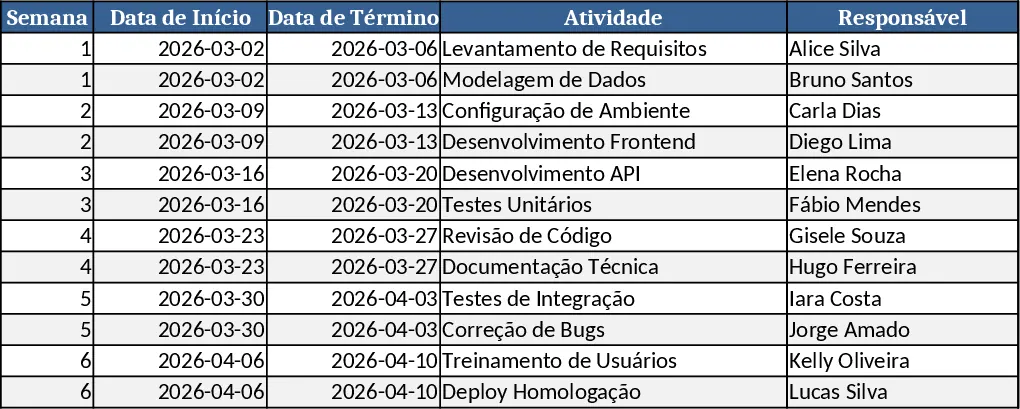
Weekly Activity Report 템플릿은 세 개의 상호 연결된 시트가 있는 단일 워크북에 구축됩니다. 첫 번째 시트인 “Activity Log”에는 날짜, 프로젝트/영역, 설명, 소요 시간, 상태(완료, 진행 중, 차단) 열이 포함된 표가 있으며, 여기에서 각 일일 작업을 붙여넣거나 입력합니다. 드롭다운 목록은 입력을 일관되게 유지합니다. 두 번째 시트 “Summary”는 원시 데이터를 가져와 자동으로 합계를 계산하고, 프로젝트별 시간에 대한 피벗 스타일 개요를 만들며, 차단된 항목을 강조 표시합니다. 세 번째 시트 “Report”는 이러한 인사이트를 PDF 친화적인 레이아웃으로 포맷하여 간단한 서술 섹션과 시각적 차트를 포함합니다.
이 구조를 사용하면 일일 작업 목록을 몇 분 안에 정교한 주간 보고서로 전환할 수 있습니다. 템플릿은 일반적으로 시간을 잡아먹는 수동 복사·붙여넣기를 없애고, 모든 보고서에 동일한 핵심 지표(총 시간, 완료된 작업 대비 미완료 작업, 그리고 에스컬레이션이 필요한 문제)를 포함하도록 보장합니다. 계산이 즉시 업데이트되므로 새 행을 추가할 때마다 최신 숫자를 확인할 수 있습니다.
이 템플릿은 팀 리더, 프로젝트 코디네이터 및 주간 진행 상황을 감독에게 알릴 필요가 있는 모든 사람에게 이상적입니다. 소프트웨어 개발 스프린트, 마케팅 캠페인, 운영 교대 근무 등 어떤 작업을 관리하든 동일한 레이아웃이 적용됩니다. 또한 정기적인 상태 업데이트를 클라이언트에게 제출해야 하는 프리랜서에게도 유용합니다.
이 워크북으로 추적할 수 있는 항목에는 일일 노력 분포, 프로젝트 수준 작업량, 작업 상태 추세 및 마감에 영향을 줄 수 있는 차단 요소가 포함됩니다. 요약 시트는 사전에 정의된 임계값을 초과하는 날짜를 표시하여 과부하를 조기에 발견하도록 도와줍니다. 모든 정보는 최종 보고서 페이지에 통합되어 한 번의 클릭으로 인쇄, 이메일 전송 또는 PDF로 내보낼 수 있습니다.
워크북에는 조직의 용어에 맞게 맞춤화할 수 있는 몇 가지 선택적 기능도 포함되어 있습니다. 프로젝트 목록 이름을 바꾸거나, 사용자 정의 상태 값을 추가하거나, “Client”(클라이언트) 또는 “Priority”(우선순위)와 같은 추가 열을 삽입할 수 있습니다. 내장된 조건부 서식은 기한이 지난 행이나 높은 우선순위로 표시된 행을 색상으로 강조하여 요약 보기에서 돋보이게 합니다. Microsoft Teams나 Slack과 같은 도구와 연동하면 생성된 PDF를 채널에 직접 복사해 팀 전체가 일치하도록 할 수 있습니다.
사용 방법:
- 워크북을 열고 “Activity Log” 시트로 이동합니다. 드롭다운에서 적절한 프로젝트와 상태를 선택하여 주간 활동을 입력합니다.
- “Summary” 시트로 전환하여 자동 생성된 합계, 차트 및 강조된 문제를 검토합니다. 필요에 따라 날짜 범위 필터를 조정하여 맞춤형 보기를 얻습니다.
- “Report” 시트로 이동해 선택적 서술 필드(핵심 내용, 위험 요소, 다음 단계)를 채우고 “Generate PDF” 버튼을 눌러 깔끔한 보고서 파일을 생성합니다.
- PDF를 이해관계자와 공유하거나 워크북을 첨부하여 더 깊은 분석을 수행합니다.
모든 데이터는 Excel 파일 내부에만 저장되므로 외부 서비스가 필요하지 않습니다. 워크북을 공유 드라이브, OneDrive 또는 버전 관리가 가능한 클라우드 폴더에 저장하면, 모든 사용자가 동일하게 수식을 사용할 수 있습니다.
이 템플릿을 사용하면 주간 업데이트를 포맷하는 데 일반적으로 소요되는 시간을 크게 줄이고, 데이터 일관성을 유지하며, 원시 로그를 뒤져보지 않아도 관리자가 진행 상황을 명확히 파악할 수 있습니다.