날짜 초과 알림 템플릿
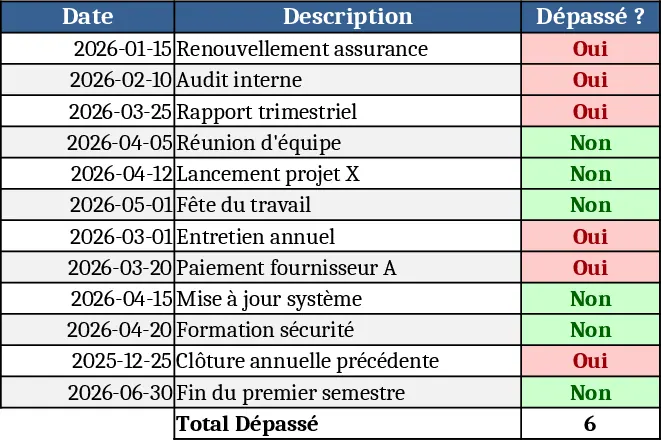
이 템플릿은 날짜 목록을 모니터링하고 초과된 날짜를 즉시 확인할 수 있도록 설계된 가벼운 Excel 워크북입니다. 파일에는 Item/Task, Due Date, Status 세 개의 열이 있는 단일 시트가 포함됩니다. Due Date 열에 각 항목의 목표 날짜를 입력합니다. Status 열은 TODAY() 함수를 사용하여 입력된 날짜를 오늘 날짜와 비교하는 수식이 미리 채워져 있습니다. 수식은 결과 표시 방식에 따라 "Overdue" 또는 "On Track"와 같은 명확한 레이블이나 Boolean TRUE/FALSE를 반환합니다. 또한 조건부 서식을 추가하여 초과된 행을 색상으로 표시하면 빠르게 시각적으로 확인할 수 있습니다.
이 워크북은 프로젝트, 청구서, 유지보수 일정 또는 기타 시간에 민감한 목록에서 마감일을 수동으로 확인하는 일반적인 문제를 해결합니다. 비교를 자동화함으로써 인간 오류를 없애고 행을 스크롤하는 데 소요되는 시간을 줄이며 즉시 주의가 필요한 항목을 한눈에 파악할 수 있습니다. 이는 특히 프로젝트 관리자, 회계 담당자, 계약 갱신을 담당하는 HR 코디네이터, 또는 시간 제한 작업을 추적하는 모든 사람에게 유용합니다.
Excel에서 날짜를 다루는 모든 사람에게 이 템플릿은 유용합니다: 결제 기한을 추적하는 소규모 사업자부터 과제 마감일을 관리하는 교사, 서비스 계약을 감독하는 운영팀까지. 이 템플릿은 깔끔한 기록을 유지하고 초과된 항목을 즉시 강조하며, 후속 조치를 우선순위화하는 간단한 방법을 제공합니다.
How to use
- 워크북을 열고 Item/Task 열에 각 항목의 이름을 입력합니다.
- 해당 Due Date 셀에 목표 날짜를 입력합니다(Excel 날짜 형식은 자유롭게 사용).
- Status 열이 자동으로 업데이트됩니다 – 오늘보다 이전 날짜는 "Overdue", 미래 날짜는 "On Track"이 표시됩니다. TRUE/FALSE 결과를 원한다면 수식을 조정하세요.
- (선택 사항) Status 열에 조건부 서식을 적용하여 초과된 행을 색상으로 표시하면 시각적으로 더 빠르게 식별할 수 있습니다.
Expected benefits: Excel가 날짜 비교를 수행하도록 함으로써 매주 몇 분에서 몇 시간까지 절약할 수 있으며, 마감일 누락 위험을 줄이고 작업 흐름을 체계적으로 유지할 수 있습니다.