核心要点:
- 为分配等级或类别等条件任务编写和调试冗长、嵌套的 IF 或 IFS 公式非常耗时,且极易出现语法错误。
- 像 匡优Excel 这样的 Excel AI 工具无需手动编写公式。您只需用简单的语言描述您的业务规则,AI 就会为您生成正确的公式。
- 使用匡优Excel处理条件逻辑可以大幅减少设置时间,避免令人沮丧的公式错误,并使您的电子表格更加透明,便于任何人更新。
常见挑战:在 Excel 中应用业务规则
想象一下,您是一名培训经理,刚刚收集了近期课程的反馈。与会者以 1 到 5 分对课程进行评分,现在您需要将这些数字转换为报告中有意义的描述。5 分应为“优秀”,4 分应为“很好”,依此类推。
或者,您可能是一位老师,手头有一份学生考试成绩列表。您的任务是根据预定义的百分比区间分配字母等级(A、B、C、D、E)。例如,90 分或以上为“A”,80-89 分为“B”,等等。
这些场景在商业、教育和金融领域非常普遍。它们都归结为将一组条件规则应用于一列数据。虽然逻辑陈述起来很简单,但在 Excel 中实现它往往会将您拖入一个复杂、脆弱的公式世界,这些公式创建起来很头疼,维护起来更糟糕。
传统的 Excel 方法:公式迷宫
几十年来,Excel 用户一直依赖少数几个函数来处理条件逻辑。虽然功能强大,但它们各自都带来了一系列的困扰。
经典难题:嵌套 IF 函数
老派的方法是相互嵌套多个 IF 函数。对于我们培训反馈的例子,公式看起来会像这样:
=IF(B2=5,"优秀",IF(B2=4,"很好",IF(B2=3,"好",IF(B2=2,"差",IF(B2=1,"很差","无效分数")))))
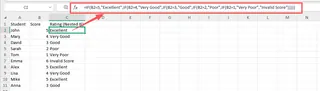
虽然这个公式有效,但它完美地展示了电子表格难以管理的原因:
- 可读性噩梦: 公式是一长串令人困惑的函数链。解读逻辑需要仔细阅读和集中注意力。
- 括号问题: 每嵌套一个
IF,您就增加了一组括号。忘记关闭一个括号,或者放错了位置,都会导致难以追踪的错误。 - 难以维护: 如果您想添加新类别或更改描述怎么办?您必须仔细编辑这个复杂公式的中间部分,冒着破坏整个公式的风险。将这个电子表格交给同事通常会换来一声叹息。
现代改进:IFS 函数
微软在 Excel 2019 中引入了 IFS 函数来简化这个过程。IFS 允许您以线性序列列出条件,而不是嵌套:
=IFS(B2>=90,"A", B2>=80,"B", B2>=70,"C", B2>=60,"D", B2<60,"E")
此函数按顺序检查每个条件,并返回第一个为真的条件对应的值。对于评分场景,这比嵌套 IF 有明显的改进。
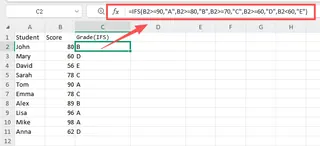
然而,IFS 函数并非万能药。它仍然有局限性:
- 手动劳动: 您仍然需要知道语法并手动输入公式。
- 容易出错: 单元格引用(
B2写成B3)或逻辑运算符(>写成>=)的简单拼写错误都可能导致难以发现的错误结果。 - “兜底”情况: 如果您的所有条件都不满足,
IFS会返回#N/A错误。为了避免这种情况,您必须记住添加一个最终的“兜底”条件,例如TRUE, "无效分数",这对许多用户来说并不直观。
这两种方法都迫使您像计算机一样思考,将您简单的业务规则翻译成 Excel 的严格语法。但是,如果您能完全跳过这个翻译步骤呢?
新解决方案:使用 Excel AI(匡优Excel)
与其您学习 Excel 的语言,不如让 Excel 学习您的语言?这就是像 匡优Excel 这样的 Excel AI 代理的承诺。您提供数据并用简单的语言描述您想要的结果,AI 来完成繁重的工作。

让我们使用匡优Excel来解决同样的评分问题。
步骤 1:上传您的数据
首先,您将包含学生姓名和分数的 Excel 或 CSV 文件直接上传到匡优Excel平台。AI 将立即读取并显示您的数据,准备进行分析。

步骤 2:用简单的语言描述您的逻辑
现在,您无需点击单元格并输入 =IFS(...),只需打开聊天面板并输入您的指令即可。
对于学生评分任务,您可以这样写:
创建一个名为“等级”的新列。如果“分数”大于等于 90,等级为“A”。如果分数大于等于 80,则为“B”。如果大于等于 70,则为“C”。如果大于等于 60,则为“D”。其他情况为“E”。
对于课程反馈场景,您可以输入:
添加一个名为“评级”的列。基于“分数”列:5 分为“优秀”,4 分为“很好”,3 分为“好”,2 分为“差”,1 分为“很差”。如果分数是其他值,则显示“无效分数”。

步骤 3:查看 AI 生成的结果
匡优Excel处理您的请求,并立即生成正确的 IFS 公式。更重要的是,它会将此公式应用于您的数据,并向您显示新列的预览。您可以立即查看逻辑是否正确应用。
AI 甚至会向您展示它使用的确切公式,这是学习或验证逻辑的好方法。
步骤 4:迭代和导出
如果您想进行更改怎么办?您不需要编辑公式。只需继续对话即可。您可以接着问:
实际上,把“E”等级改成“不及格”。
AI 将立即更新公式和结果。一旦您满意,就可以下载包含“等级”列的新 Excel 文件,或者直接将生成的公式复制粘贴到您原始的电子表格中。
匡优Excel中的对话示例
以下是典型对话的样子:
用户: 我在 B 列有一份员工评估分数列表。我需要在 C 列创建一个名为“绩效等级”的新列。分数高于 4.5 应为“顶级绩效”,3.5 到 4.5 应为“高绩效”,2.5 到 3.49 应为“稳健绩效”,任何低于 2.5 的应为“待改进”。
匡优Excel: 明白。我已根据您的规则生成了一个公式来创建“绩效等级”列。单元格 C2 的公式是:=IFS(B2>4.5, "顶级绩效", B2>=3.5, "高绩效", B2>=2.5, "稳健绩效", TRUE, "待改进")。我已将此公式应用于您的数据。请查看新列。
用户: 这很完美。现在,你能创建一个数据透视表来显示每个绩效等级的员工数量吗?
匡优Excel: 当然可以。我已创建了一个数据透视表,汇总了每个等级的员工数量。您现在可以查看,或者下载更新后的 Excel 文件,其中包含新列和位于单独工作表上的数据透视表。
传统方法与匡优Excel:快速比较
| 方面 | 传统方法(IFS/嵌套 IF) | 匡优Excel(Excel AI) |
|---|---|---|
| 实施时间 | 5-15 分钟,取决于复杂度 | < 1 分钟 |
| 所需技能 | 了解 IF、IFS 语法、运算符 |
能够用语言描述业务规则 |
| 错误风险 | 高(拼写错误、运算符错误、缺少括号) | 非常低(AI 处理语法和逻辑) |
| 灵活性 | 低(更改需要手动编辑公式) | 高(通过对话进行调整) |
| 可读性 | 差(长公式难以解读) | 高(逻辑用简单的语言陈述) |
常见问题解答
1. 使用匡优Excel需要了解任何 Excel 公式吗? 不需要。其核心理念就是用自然语言指令替代公式编写。匡优Excel非常适合不懂公式的初学者和希望节省时间的专家。
2. 匡优Excel会修改我原始的 Excel 文件吗? 不会。您的原始文件保持不变。匡优Excel在安全的云环境中处理您数据的副本。您可以下载结果作为新文件。
3. 如果我的数据混乱或有空白单元格怎么办? 匡优Excel旨在处理常见的数据问题。您甚至可以要求它先清理您的数据,例如,在应用评分逻辑之前,告诉它“将所有空白分数填充为 0”。
4. 我可以在自己的电子表格中使用匡优Excel生成的公式吗? 当然可以!匡优Excel总是会显示它生成的公式。您可以复制此公式并直接粘贴到您自己的 Excel 工作簿中,使其成为学习和应用高级功能的有力工具。
5. 将敏感的公司数据上传到匡优Excel安全吗? 数据安全是首要任务。匡优Excel使用行业标准的加密和安全协议。有关数据处理和隐私的具体细节,请始终参考网站上的官方隐私政策。
开始使用:立即升级您的 Excel 工作流程
别再浪费时间与括号和调试复杂的 IFS 语句作斗争了。下次您需要在 Excel 中对数据进行分类、分配等级或应用任何业务规则时,让 AI 代理为您完成工作。
通过从手动编写公式转向对话式指令,您不仅可以节省数小时的繁琐工作,还可以使您的分析更加可靠且更易于共享。您可以专注于数据的“是什么”和“为什么”,而将“如何做”留给 AI。
准备好体验电子表格的未来了吗?立即免费试用匡优Excel,将您最复杂的条件逻辑任务变成简单的对话。