
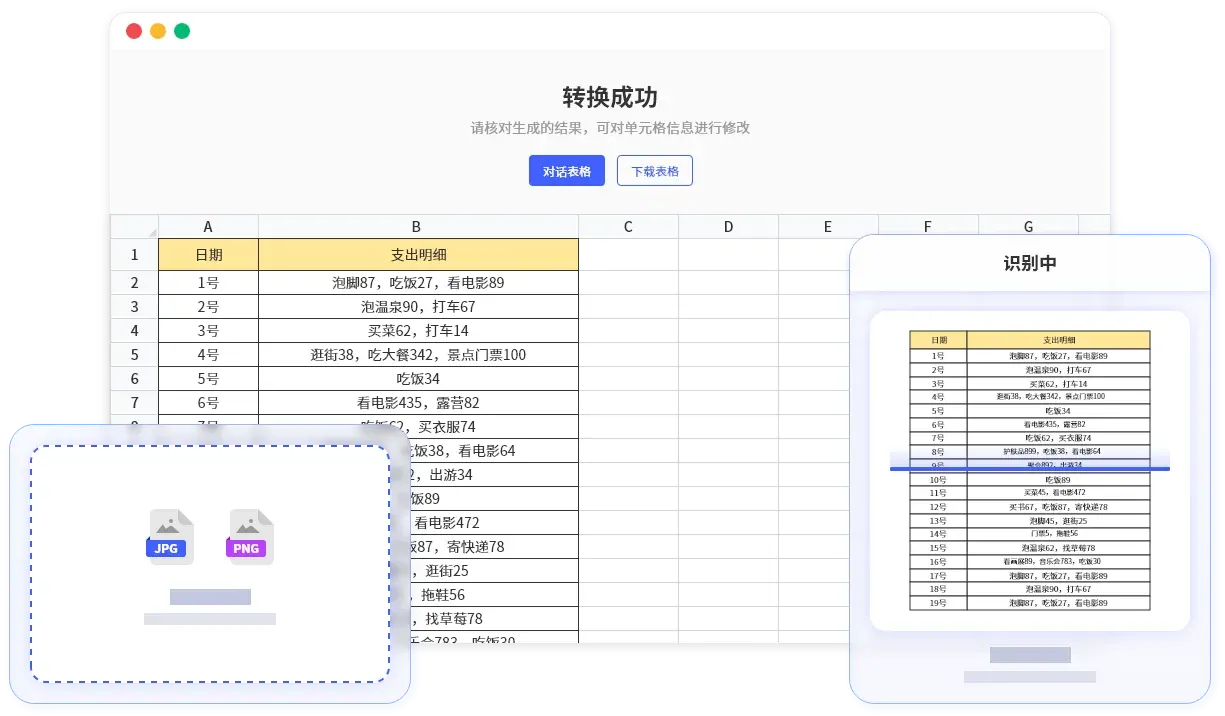
看看转换器会产出什么
包含表格的截图或照片 转为 Excel表格
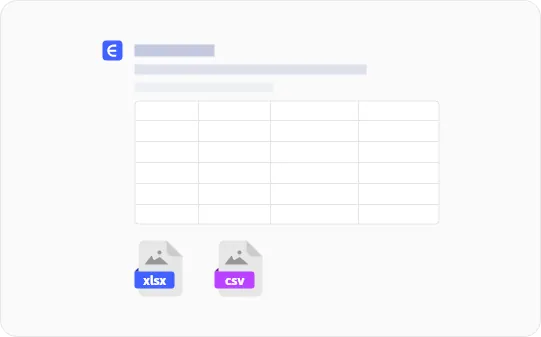
上传表格图片,预览抽取后的网格,再下载可用于分析或汇报的Excel工作簿。
适合输入
报表、仪表盘、收据、表单和包含清晰表格的照片。
输出格式
结构化行列,可继续用于公式、排序和图表。
工作流
导出或继续分析前,先检查抽取结果。
- 重新构建行列结构,方便在电子表格中编辑。
- 数字列可继续排序、套用公式和生成图表。
- 下载前可以先校对转换后的表格。
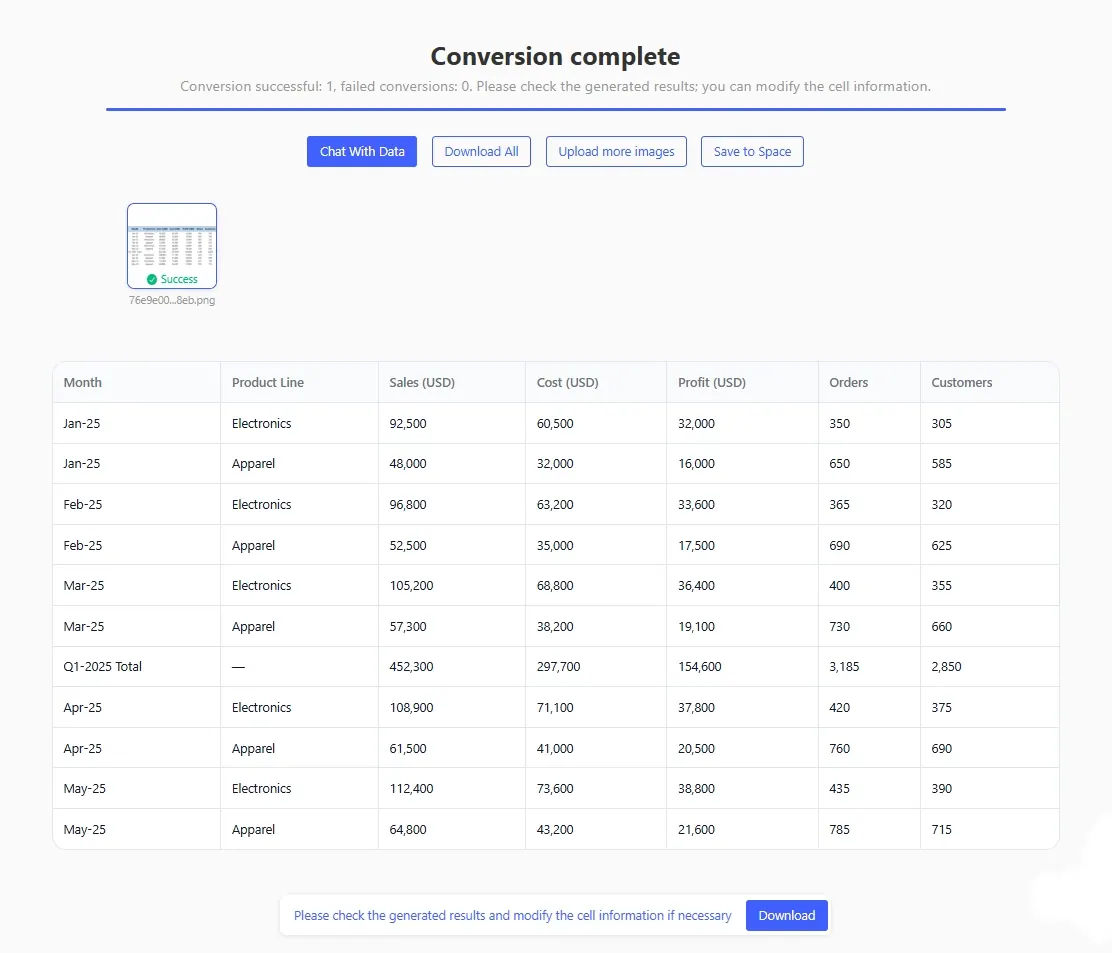
| 月份 | 产品线 | 销售额 | 成本 | 利润 |
|---|---|---|---|---|
| 2025-01 | 电子产品 | 92500 | 60500 | 32000 |
| 2025-01 | 服饰 | 48000 | 32000 | 16000 |
| 2025-02 | 电子产品 | 96800 | 63200 | 33600 |
| 2025-02 | 服饰 | 52500 | 35000 | 17500 |
| Q1合计 | 全部产品线 | 289800 | 190700 | 99100 |
表格会发生什么
从图片像素到电子表格单元格
表头
01列标题会变成电子表格字段
月份、产品线、销售额、成本和利润会被识别为独立列,而不是合并成一段文字。
数字
02数字保持可计算状态
数值会落入各自的单元格,导出后可以立即排序、求和、制图或套用公式。
结构
03保留行和分组关系
跨月份重复出现的类别会保持对齐,合计行和小计行也会留在正确位置。
校对
04下载前先检查结果
预览提取出的表格,修正可疑单元格,确认输出满意后再导出。
图片转Excel产品能力
为截图、扫描件和照片中的表格提取而设计
识别表格结构的OCR
从截图、扫描件和手机照片中识别表格边界、表头、数字和重复行结构。
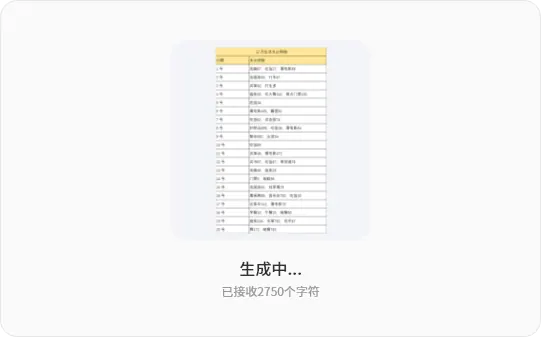
下载前先预览
先查看抽取后的表格网格,检查可疑单元格,再导出最终表格。

继续分析转换结果
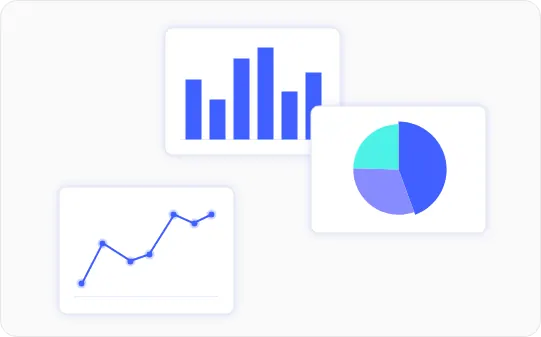
图片变成结构化数据后,可以继续提问、汇总、找趋势或生成图表。
Excel可编辑导出
下载可编辑XLSX,也可以留在匡优数言中继续清洗、制图和生成报告。
使用方法
简单步骤快速开始
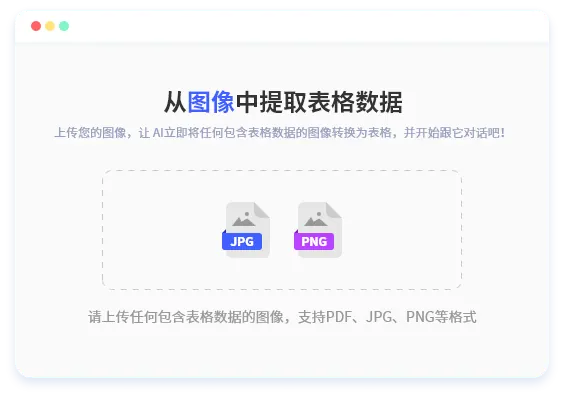
1. 上传图片
使用包含表格数据的PNG、JPG或JPEG,例如仪表盘截图、纸质表单、发票或报表照片。
2. 匡优数言重建表格
识别行、列、表头、数字和单元格文本,将图片转换为可编辑网格。
3. 校对、分析并下载
检查抽取结果,继续提出分析问题,生成图表,或下载为Excel工作簿。
和其他方法相比
匡优数言 对比手动录入和普通 OCR 工具
| 你需要完成的事 | 手动重录 | 普通 OCR | 匡优数言 |
|---|---|---|---|
| 把行和列放进电子表格 | 速度慢,容易出错 | 通常只输出纯文本 | 带表头和单元格的结构化表格 |
| 让数字可用于公式 | 每个单元格都要自己调整格式 | 看起来像数字的文本 | 可直接计算的独立数字单元格 |
| 让合计留在正确位置 | 容易把行放错位置 | 不理解汇总行 | 合计和小计保留在原本位置 |
| 转换后继续使用数据 | 在 Excel 里重新开始 | 复制粘贴到另一个工具 | 直接在 匡优数言 中分析、制图或导出 |
为什么选择我们
选择匡优数言的理由
减少手工录入
不用逐行重打,把图片里的表格数据搬到电子表格中。
不止是OCR
转换后还能继续对话、清洗、制图和做报告。
适合业务表格
适用于销售汇总、发票明细、价格表、库存盘点、研究表格和周期报表截图。
安全且私密
文件通过加密连接传输,并受您的账户权限管理。
当表格被困在图片里时使用
把静态表格变成团队可排序、计算、校对和汇报的数据。
仪表盘截图
把无法复制的网页仪表盘表格转换为周报可用的编辑行。
发票和收据
从发票图片中提取明细、数量、价格和合计。
纸质表单和扫描表
数字化打印清单、现场采集表和扫描业务表单。
库存和价格清单
把盘点照片、供应商清单或目录页转换成电子表格数据。
财务报告
从报告截图中提取表格,用于销售管道复盘、预算跟踪或预测。
研究数据
从论文、调研结果或行业报告中提取表格,用于进一步分析。
支持的格式
可以上传什么,以及会得到什么
.png .jpg .jpeg
输入格式
包含表格数据的 PNG、JPG、JPEG 图片。PDF 文件请改用 PDF 转 Excel 转换器。
最高 300 MB
文件大小限制
免费账户支持最大 5 MB 的文件。付费套餐可根据级别处理更大的文件。
XLSX + AI 分析
输出选项
可下载为 XLSX,也可以留在 匡优数言 中继续清洗、制图、汇总或对数据提问。
免费版
20 / 月
适合试用或偶尔转换。
Essential
150 / 月
适合稳定的个人转换工作。
Professional
无限制
适合日常电子表格和文档工作流。
Premium
无限制
适合团队和高频批量处理。
相关工作流
按图片表格来源选择对应的转换指南。
截图转 Excel
把仪表盘截图、SaaS 报表截图或共享屏幕中的表格图片整理成可编辑、可复核的 KPI 工作簿,并在导出前完成复核。
阅读工作流收据图片转电子表格
把收据照片、费用截图和小额采购明细整理成可用于费用复核或报销的电子表格,并在导出前完成复核。
阅读工作流扫描表格转 Excel
把纸质表单、打印表格和现场采集表整理成可排序、可筛选、可检查的 Excel 表格,并在导出前完成复核。
阅读工作流OCR 发票表格提取
把包含明细、数量、税费和合计的发票图片整理成可复核、可对账的发票工作簿,并在导出前完成复核。
阅读工作流图片表格转换工具对比
把截图、扫描表单、发票照片和表格图片整理成选择手工录入、OCR、AI 提取或 Excel 导入的判断规则,并在导出前完成复核。
阅读工作流关于图片转Excel的常见问题
支持哪些图片格式?
图片转Excel支持PNG、JPG和JPEG。PDF文件请使用PDF转Excel流程。
什么样的图片效果最好?
清晰截图和扫描件效果最好,最好能看清行列边界。模糊、倾斜、手写或低对比图片可能需要人工校对。
转换后可以编辑数据吗?
可以。您可以预览抽取表格,让匡优数言继续清洗或分析,并下载为可编辑Excel文件。
怎样判断转换结果是否可靠?
检查表头是否变成独立列,数字是否分到独立单元格,合计是否能和明细对上,重复类别是否保持对齐。本页示例展示了导出前应该做的检查。