核心要点
- 发票 OCR 不应只是提取一段文字,而应同时提取表头字段和明细表。
- 关键的验证步骤是核算:行小计加上税费、运费、折扣和其他费用应与发票总额一致。
- 匡优数言的 图片转 Excel 工具 适用于明细表清晰可见的发票图片。对于 PDF 发票,请使用 PDF 转 Excel。
- 应付账款(AP)团队应标记置信度低、缺失或不匹配的行以供人工审核,而不是强制自动通过。
为什么仅提取文本的发票 OCR 会失败
发票并非简单的文档。它们混合了表头信息、供应商详情、付款条件、明细项、税费、折扣、运费和总额。基础的 OCR 工具可能只能识别文字,但应付账款流程需要的是结构化数据。
为了获得实用的 Excel 输出,发票图片应转换为两个关联的表格:
发票表头
| 字段 | 示例 |
|---|---|
| 供应商 | Northwind Supplies |
| 发票号码 | INV-10482 |
| 发票日期 | 2026-05-31 |
| 截止日期 | 2026-06-30 |
| 币种 | USD |
| 发票总额 | 4,280.50 |
发票明细项
| 字段 | 示例 |
|---|---|
| SKU | CBL-20 |
| 描述 | USB-C 数据线 2米 |
| 数量 | 50 |
| 单价 | 12.50 |
| 行金额 | 625.00 |
| 税码 | 标准税率 |
这种结构化数据能让你在后续进行发票核对、匹配采购订单以及分析供应商支出。
步骤详解:将发票表格提取到 Excel
第一步:清晰拍摄发票
对于图片格式的发票,请确保:
- 完整发票清晰可见。
- 明细表没有被截断。
- 供应商名称、发票号码、日期和总额清晰可读。
- 照片没有倾斜。
- 阴影没有遮挡总额或税费行。
如果发票包含敏感的银行信息,请在上传前遵守公司的信息安全政策。
第二步:上传至匡优数言
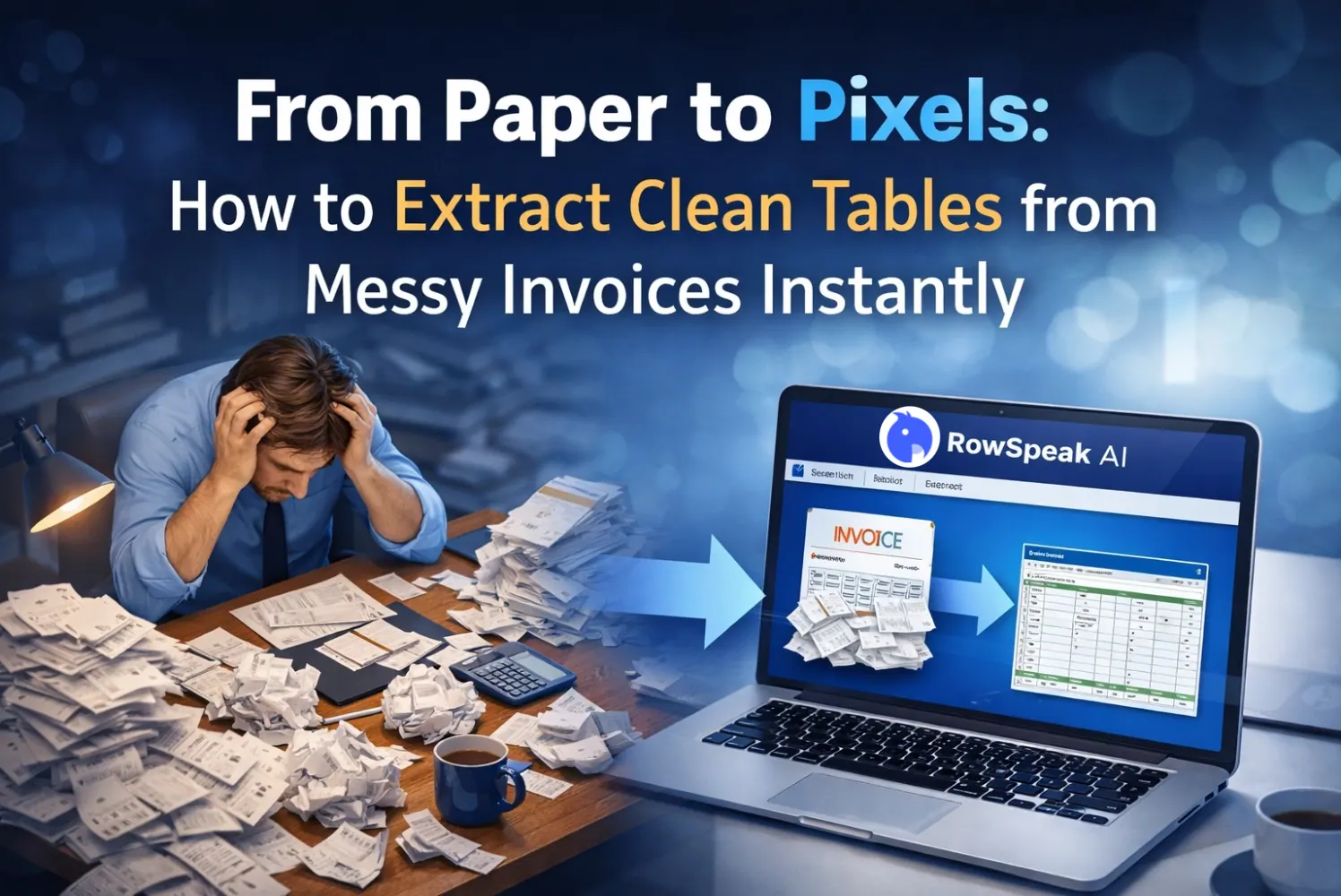
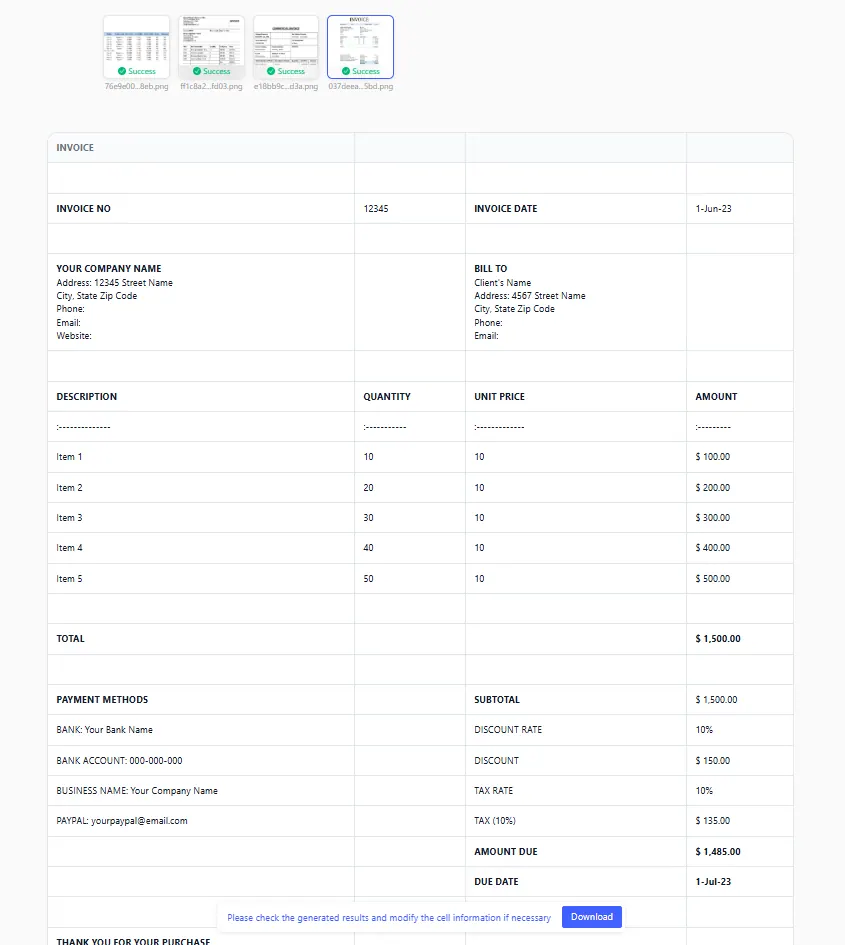
打开 图片转表格工具 并上传发票图片。匡优数言将识别可见表格并生成预览电子表格。
第三步:要求符合应付账款规范的格式
提取后,需要对输出进行标准化。整洁的架构比单纯镜像发票布局的表格更容易审计。
使用如下提示词:
创建一个包含两个表格的发票工作簿:Invoice_Header(发票表头)和 Invoice_Line_Items(发票明细)。将供应商、发票号码、发票日期、截止日期、币种、小计、税费、运费、折扣和总额提取到表头表中。将 SKU、描述、数量、单价、行金额和税码提取到明细表中。
如果发票没有 SKU 列:
如果 SKU 不可见,请将 SKU 留空,并将该行的 review_status(审核状态)标记为“待审核”。
第四步:核算发票总额
这是建立数据信任最重要的一步。
使用以下公式逻辑:
行小计 - 折扣 + 税费 + 运费 + 其他费用 = 发票总额
向匡优数言提问:
添加一个 reconciliation_check(核算检查)列。将行金额之和加上税费和运费,减去折扣,再与发票总额进行比较。如果差值不为零,请将该发票标记为“待审核”。
第五步:标记常见的应付账款异常
当 AI 提取能够帮助识别需要审核的工作时,它会变得更加实用。
标记以下情况的行:
- 数量为空。
- 单价为空。
- 行金额不等于数量乘以单价。
- 缺失税码。
- 供应商名称不在已批准的供应商名单中。
- 发票号码已存在于你的追踪器中。
- 币种不符合预期。
你可以这样要求:
创建一个异常表,列出数量、单价、行金额、供应商、发票号码或税码缺失或不一致的发票行。
提取后的发票工作簿用途
导出后,该工作簿可用于支持:
- 应付账款审核。
- 采购订单匹配。
- 供应商支出分析。
- 预提费用准备。
- 重复发票检测。
- 税费和运费核算。
关于提取后的后续追踪,请参阅在 Excel 中构建自动化发票追踪器指南。

发票 OCR 审核清单
在批准或将输出导入财务软件之前,请核实:
| 检查项 | 为什么重要 |
|---|---|
| 供应商名称 | 防止记账到错误的供应商。 |
| 发票号码 | 防止重复入账。 |
| 发票和截止日期 | 控制付款时机和账龄。 |
| 币种 | 防止汇率错误。 |
| 数量和单价 | 支持采购订单匹配。 |
| 税费和运费 | 解释总额差异。 |
| 发票总额 | 确认工作簿数据与原始凭证一致。 |
对于业务关键型发票,请将原始图片附加到导出的工作簿中,或在应付账款系统中保留源链接。
常见问题
OCR 能将发票明细提取到 Excel 中吗?
可以,只要发票图片清晰且明细表可见。输出结果在入账或付款前仍需人工审核。
发票 OCR 和收据 OCR 有什么区别?
收据通常是报销凭证。发票通常需要提取供应商、付款条件、明细项、税费、运费,并需要与采购订单进行核对。
我可以用同样的方式处理 PDF 发票吗?
如果源文件是 PDF,请使用匡优数言的 PDF 转 Excel 工作流。它更适合处理多页 PDF 发票。
AI 应该自动批准发票吗?
不建议。AI 可以提取数据并标记问题,但付款审批应遵循财务控制流程和人工审核政策。
最终建议
优质的发票 OCR 是一种财务控制工作流,而不仅仅是数据录入的捷径。提取表格、标准化字段、核算总额、标记异常,并保留原始图片。
这种方法能让应付账款团队在提高速度的同时,不失数据的准确性与信任。
立即体验匡优数言的发票图片提取工作流,将发票图片转换为可审核的 Excel 明细。