核心要点:
- 只有当输出结果保留了行、列、表头和数值时,图片转 Excel 的工作才有意义。
- 清晰的截图、扫描件、发票图像或收据照片都可以转换为可复核的电子表格。
- 匡优数言 在提取数据后能提供更多帮助,因为你可以在同一个工作流中对表格进行清洗、提问、总结和分析。
将图片转换为 Excel 表格,需要的不仅仅是 OCR(光学字符识别)。
OCR 可以识别截图或照片中的文本,但 Excel 表格需要结构。表头行必须与数据行分开;金额必须进入数值单元格;产品名称、日期、数量和总计必须保持对齐。
当图片是供应商价格表、发票、收据、仪表盘截图或幻灯片中的表格时,这一点至关重要。你能看到数据,但在表格重建之前,Excel 无法直接使用它。
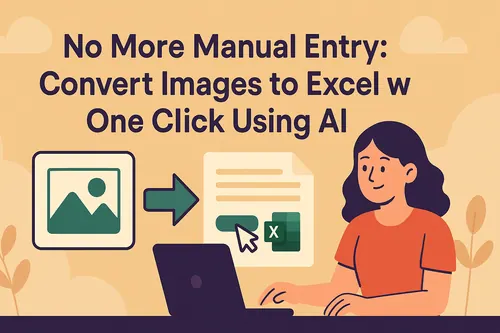
匡优数言 的 图片转 Excel 转换器 可以处理这一工作流:上传图片,复核提取的表格,然后导出或继续进行表格分析。
图片转文本 vs. 图片转表格
图片转文本给你的是字符,图片转表格给你的是单元格。
当你只需要阅读一个段落时,这种区别很小。但当你需要计算总额、筛选行、对比文件或准备报告时,这种区别就很大了。
| 输出结果 | 简单描述 | 最佳用途 |
|---|---|---|
| OCR 文本 | 读取图片中的文字和数字 | 笔记、段落、标签 |
| 图片转表格提取 | 重建行、列、表头和单元格 | 截图、发票、收据、价格表 |
| 图片转 Excel 工作流 | 将表格转换为可复核分析的电子表格 | 财务报告、库存管理、业务运营 |
如果你的下一步工作是在 Excel 中进行,请要求生成表格,而不是一段文本。
这段视频展示了图片转 Excel 的提取工作流。
第一步:使用尽可能清晰的图片
源图片不需要完美,但表格必须清晰可读。
一张好的源图片应具有可见的表头行、清晰的行界限,且金额不模糊、不被反光遮挡。截图的效果通常优于从聊天软件复制的压缩图片;裁剪后的图片通常优于整个幻灯片或整个浏览器窗口的截图。
如果表格位于 PDF 中,请改用 PDF 转 Excel 工作流。PDF 文件通常包含多页、重复的页眉页脚以及嵌入式表格,需要页面级的处理。
第二步:要求生成结构化表格
避免使用模糊的提示词:
把这张图片转成 Excel。
使用能告诉 匡优数言 需要保留什么的提示词:
将此图片中的表格提取到电子表格中。保留表头行,
保留项目名称、数量、单价、行总计和备注。
对于不确定的单元格请进行标记,不要随意猜测。
最后一条指令非常重要。在业务文件中,不确定的单元格应在复核期间保持可见。
第三步:复核提取的表格
重点复核那些会影响结果的单元格。
对于发票,检查项目名称、数量、单价、税额、小计和总计。对于库存,检查 SKU 编码、产品名称、库存数量、单位成本和日期。对于仪表盘截图,检查总计和类别是否位于正确的行中。
同时检查格式。价格应该是数字,日期应该是日期。长 ID 不应被四舍五入或转换为科学计数法。
如果提取的表格将用于财务、库存、客户报告或合规工作,在使用电子表格之前,请务必将关键总额与原始图片进行对比。
第四步:继续电子表格工作流
表格清洗完毕后,你可以使用 匡优数言 执行下一步操作。
对于发票表格,可以让 匡优数言 检查各行金额之和是否与小计匹配。对于供应商价格表,可以让它标准化产品名称并标记缺失的单价。对于仪表盘截图,可以让它总结前几行数据并计算每行在总收入中的占比。
这就是单纯的转换器与 电子表格分析工作流 的区别。转换只是将数据填入单元格,而分析则是将这些单元格转化为答案。
提示词示例
针对发票图片:
检查各行项目总计是否与发票小计匹配。创建一个干净的表格,
包含项目、数量、单价、行总计、税额和最终金额。
标记任何不匹配的地方。
针对供应商价格表:
标准化产品名称,将价格转换为数值,并标记单价或 SKU 缺失的行。
针对仪表盘截图:
按收入总结前 5 行,计算每行占总收入的比例,
并标记任何利润为负或成本缺失的行。
如果你想对比不同的转换器选项,请参考 图片表格转换器对比 指南。如果你的源文件是收据照片,收据图片转电子表格 AI 工作流 提供了更具体的示例。
导出前复核
在导出或分析表格之前,请检查:所有预期的列是否都存在、数值是否可用、日期是否一致、总计是否与正确的行对齐,以及注释或说明文字是否被错误地拉入数据表中。
还要检查是否有行被拆分成了两个单元格。当项目名称较长或源图片列宽较窄时,这种情况很常见。
对于敏感的财务、客户或员工级别数据,请尽可能使用脱敏文件,并在团队常规的数据控制流程内进行复核。
常见问题
我可以在线将图片转换为 Excel 表格吗?
可以。通过 匡优数言,你可以上传 PNG、JPG 或 JPEG 图片,复核提取的表格,并将其转化为可编辑的电子表格工作流。
OCR 和图片转表格转换有什么区别?
OCR 提取文本。图片转表格转换则重建行、列、表头和单元格关系,以便结果可以在 Excel 中直接使用。
我可以将截图转换为 Excel 吗?
可以,只要截图中包含可见的表格。保留表头行并裁剪表格区域可以获得更好的效果。
如果我的源文件是 PDF 怎么办?
对于 PDF 报告、扫描版 PDF 和多页文档,请使用 匡优数言 的 PDF 转 Excel 工作流。
当你的数据困在截图、扫描件或照片中,而你需要一个可复核、可使用的表格时,请尝试 匡优数言 的 图片转 Excel 转换器。