核心要点
- 当仪表盘、SaaS 报告或共享屏幕中包含无法下载的表格数据时,截图非常有用。
- 优质的“截图转 Excel”工作流不仅仅是 OCR(文字识别)。它还包括裁剪、表格提取、行审阅、数值检查和导出验证。
- 匡优数言的 图片转 Excel 转换器 最适合处理 PNG、JPG 或 JPEG 文件中的可见表格。如果源文件已经是 PDF,请改用 PDF 转 Excel。
- 在将转换后的工作簿用于报告之前,务必核对总计、列标题、日期和小数点分隔符。
什么时候截图转 Excel 是最佳选择
截图在商业报告中非常常见,因为它们传递速度快。销售经理在 Slack 中分享仪表盘快照;供应商发送门户网站表格的局部截图;财务分析师从禁用导出权限的浏览器中截取 KPI 表格。
问题在于,截图在视觉上很有用,但在操作上是被锁死的。你可以读取数值,但无法对它们进行排序、筛选、计算或构建数据透视表。
针对这种情况,最佳工作流是:
- 仅截取有用的表格区域。
- 将截图转换为行和列。
- 在导出前审阅提取的电子表格。
- 在根据数据做决策前进行一致性检查。
为什么截图表格难以提取
截图对人类来说很清晰,但往往会让基础的 OCR 工具感到困惑:
- 细网格线在压缩后可能会消失。
- 标题行可能使用小字体或低对比度。
- 货币符号和逗号可能被误认为字符。
- 仪表盘组件可能会将总计放在表格之外。
- 浏览器缩放、深色模式或部分裁剪可能会导致对齐失真。
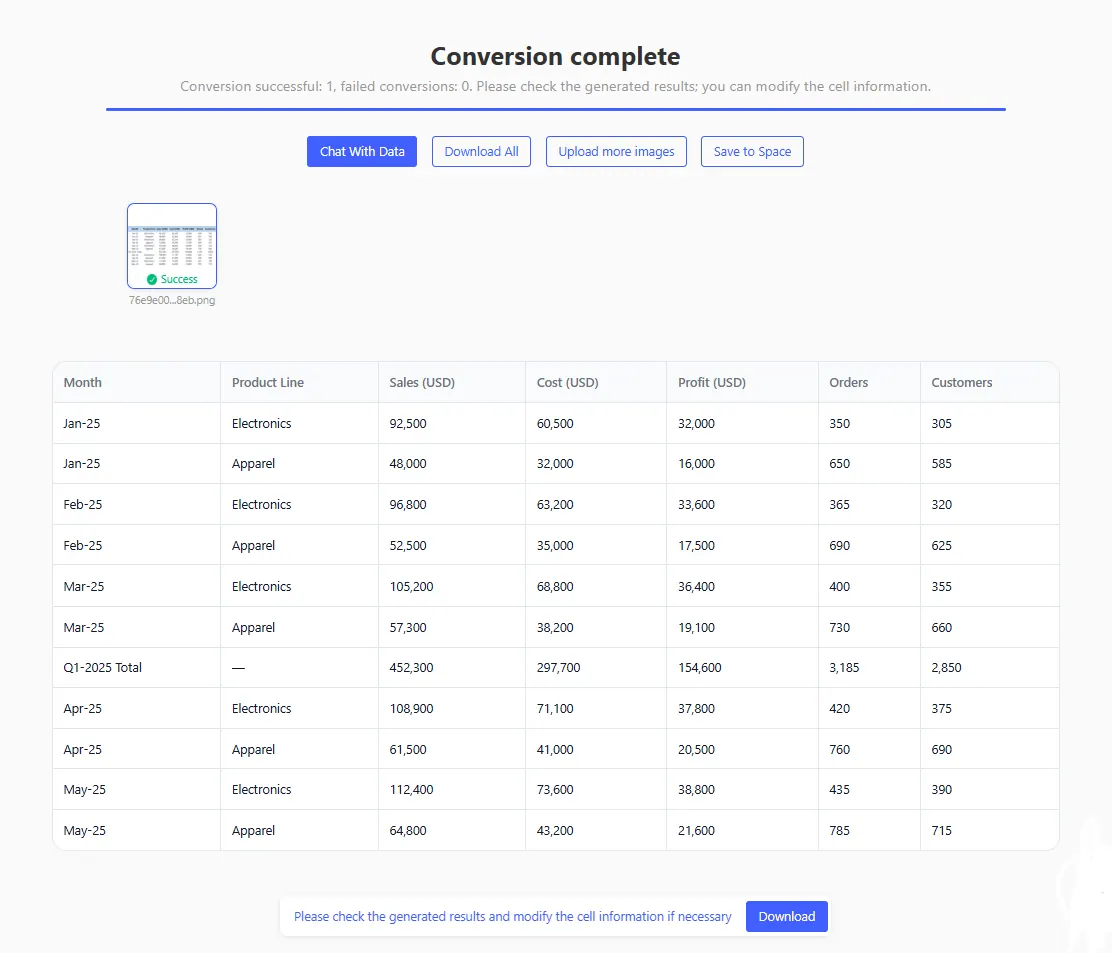
这就是为什么“截图转 Excel”工作流需要结构检测,而不仅仅是文本识别。匡优数言能够读取可见表格,重建单元格,并让你在下载 XLSX 文件之前检查电子表格。
分步指南:将截图转换为 Excel
第 1 步:截取清晰的图片
在上传之前,让源图像更易于 AI 读取。
参考以下截图检查清单:
| 检查项 | 为什么重要 |
|---|---|
| 包含完整的标题行 | 输出结果需要清晰的列名。 |
| 裁剪掉无关的仪表盘组件 | 额外的标签可能会被误认为列。 |
| 保持浏览器缩放接近 100% | 极端缩放会导致小文字模糊。 |
| 尽可能使用浅色模式 | 深色背景会降低 OCR 的对比度。 |
| 避免光标工具提示遮挡行 | 工具提示可能会被提取为表格文本。 |
如果截图中包含敏感的客户姓名、账号 ID 或支付数据,请在上传前遮盖不需要的部分。
第 2 步:将截图上传到 匡优数言
打开 匡优数言 的 图片转表格工作区,上传 PNG 或 JPG 文件,等待预览表格生成。
第 3 步:像分析师一样审阅提取的表格
不要立即下载。快速审阅可以发现大多数实际问题。
按顺序检查以下各项:
- 列标题:确保每个指标都有正确的名称。“收入”和“退款”不应被合并。
- 行对齐:随机抽取几行,将数值与截图进行对比。
- 数字格式:确认 1,250 没有变成 1250% 或 1.250。
- 日期:检查日期格式是 MM/DD/YYYY、DD/MM/YYYY 还是自定义的业务周期。
- 总计:如果截图中显示了总计行,请与转换后表格中的快速求和结果进行对比。
第 4 步:使用自然语言清理输出
提取完成后,你可以要求 匡优数言 在导出前对表格进行规范化。
实用的提示词:
将“收入”和“成本”列转换为货币值,并保留两位小数。
删除仪表盘的总计行,然后添加一个新的计算利润率的列。
将日期列标准化为 YYYY-MM-DD,并按日期升序排列表格。
第 5 步:导出并验证工作簿
将最终文件下载为 XLSX 格式,并在 Excel 或 Google Sheets 中打开。
在分享之前,进行最后一次验证:
- 应用筛选器,确保每一列都包含预期的数据类型。
- 对关键数值列求和,并与原始截图进行对比。
- 冻结标题行以提高可读性。
- 在工作簿中添加备注,说明来源是截图且文件已通过审阅。

最佳应用场景
截图转 Excel 特别适用于:
- 禁用导出功能的 SaaS 分析表格。
- 包含小型辅助表格的 KPI 卡片。
- 每周业务回顾中的共享屏幕截图。
- 从网页抓取的竞品价格表。
- 用于快速报告的内部仪表盘截图。
它不太适合处理微小、模糊、严重压缩或部分隐藏的表格。如果你能直接从源系统下载 CSV,那仍然比转换截图更好。
信任数据前的质量检查清单
遵循这条实用的审阅原则:如果电子表格会影响资金、库存、工资或客户沟通,请务必核实。
| 风险领域 | 核实内容 |
|---|---|
| 资金 | 货币符号、负数、小数、总计。 |
| 日期 | 地区格式、财政周期、月份名称。 |
| ID | 前导零、SKU 代码、发票 ID。 |
| 百分比 | 0.12 与 12% 的格式。 |
| 类别 | 拼写错误导致同一类别被拆分为多个名称。 |
这种人工审阅并不是 AI 工作流的弱点,而是确保输出结果值得信赖的控制步骤。
常见问题解答
我可以将仪表盘的截图转换为 Excel 吗?
可以,只要表格清晰可见。请将截图裁剪至表格区域并包含标题行。
图表会转换成源数据吗?
不一定可靠。截图转 Excel 最适合处理可见的表格。对于图表,请尽可能使用原始数据集。
匡优数言 能处理包含多个表格的截图吗?
它可以检测表格区域,但每次上传一个裁剪好的表格会得到更整洁的输出。
这对于机密报告安全吗?
请仅使用符合你数据政策的工具。在上传前删除不必要的个人或财务细节,并对业务关键数据保留审阅记录。
最终建议
将“截图转 Excel”视为一个受控的转换流程,而不是捷径。截取清晰的图像,使用 匡优数言 进行转换,审阅表格,并在报告前验证数字。
当你遵循这一流程时,静态截图就会变成一个可用的电子表格,你可以放心地进行筛选、汇总、绘图和分享。
尝试 匡优数言 的图片转 Excel 转换器,将你的下一份报告截图变成可编辑的工作簿。