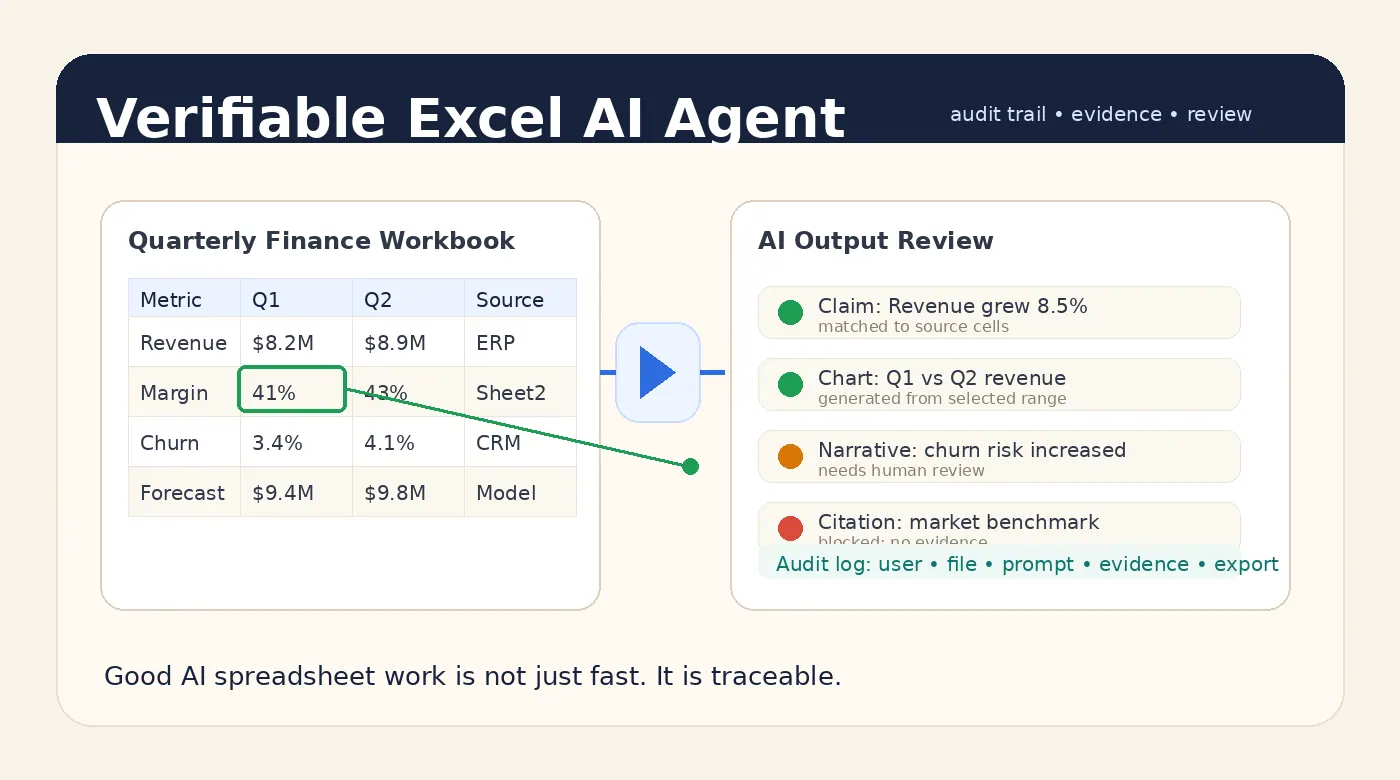
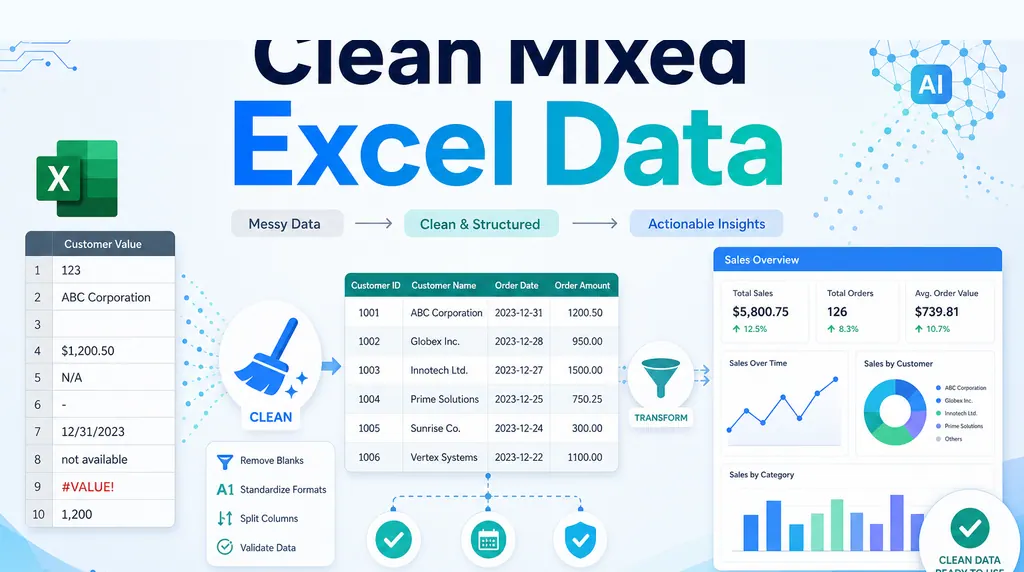
你上传一个工作簿,要求生成销售或财务摘要,几分钟后就得到一份精美的报告。真正的麻烦始于有人问:“这个数字是从哪里来的?”
AI 可能会把订单行当作订单来计数,拿一个不完整的周做对比,或者解释文件从未衡量过的变化。再好看的排版也抓不住这些错误。
本指南为你提供七项检查和一个练习文件,用于审查 AI 生成的 Excel 报告。在报告交到客户、经理或董事会材料之前,可配合匡优数言、Excel 加载项或通用 AI 工具使用。此处的“审计”指的是实务性复核,不能替代正式的财务审计或专业签字确认。
要点:
- 在接受结果之前,先记录源文件、数据截止日期、行粒度、筛选项和 KPI 规则。
- 下载一个八行的练习文件,找出四个例外,并将被接受的 $650 合计与源数据行进行核对。
- 除非工作簿中包含支撑性的字段,否则把解释当作假设。
- 要求 AI 展示证据、不确定性和被排除的行,而不是把它们藏在结尾段落里。
- 匡优数言可以帮助把杂乱的 Excel、CSV、PDF 或图片文件转成可复核的报告,但对于决策关键型输出,仍需由人批准。
从一个八行的练习文件开始
下载审计样本 CSV,然后在 Excel 中打开。该文件为合成数据,包含刻意设置的错误;它不是客户数据,也不是匡优数言的基准测试数据。
你的任务是生成 2026 年 10 月 5 日至 11 日的销售摘要。一行代表一条订单行。在剔除完全重复的行之后,使用订单 ID 非空、状态为已完成且币种为美元的订单行。其他记录应保留待复核,而不要在原文件中修改或删除。
| 源行号 | 行 ID | 订单 ID | 金额 | 状态 / 币种 | 复核决定 |
|---|---|---|---|---|---|
| 2 | L101 | O101 | 120 | 已完成 / 美元 | 纳入 |
| 3 | L102 | O101 | 80 | 已完成 / 美元 | 纳入:同一订单的第二条订单行 |
| 4 | L103 | O102 | 300 | 已完成 / 美元 | 纳入 |
| 5 | L104 | O103 | 150 | 已完成 / 美元 | 纳入 |
| 6 | L104 | O103 | 150 | 已完成 / 美元 | 保留:第 5 行的完全重复 |
| 7 | L105 | O104 | 200 | 已取消 / 美元 | 按状态规则排除 |
| 8 | L106 | 空白 | 90 | 已完成 / 美元 | 保留:订单 ID 缺失 |
| 9 | L107 | O105 | 100 | 已完成 / 欧元 | 保留:无货币换算规则 |
被接受的销售总额为 $650,来自四条订单行和 三个不同订单。平均订单价值为 $216.67,由 $650 / 3 四舍五入得出。北部贡献 $200,南部 $300,西部 $150。对所有金额单元格进行盲目求和会得到 1,190,但它混合了不同币种并包含了例外记录,因此不是有效的销售 KPI。
还有一个限制:最新记录是 10 月 10 日。该导出并不能证明 10 月 11 日的数据是完整的。请把结果标注为“截至 10 月 10 日被接受的记录”;在称之为整周结果之前,先索取完整导出。文件中未提供上一周数据,因此无法计算周环比变化。
七项检查的复核流程
1. 标明文件和数据截止日期
记录文件名、版本和最新记录日期。对于合并文件,要分别记录。
| 字段 | 示例 | 为什么重要 |
|---|---|---|
| 文件 | ai-report-audit-sample.csv |
防止复核了错误的导出文件 |
| 导出时间 | 本样本未提供 | 从导出系统中获取 |
| 最新记录 | 2026-10-10 |
显示已观察到的覆盖范围;不能证明数据完整 |
| 请求周期 | Oct 5–11, 2026 |
揭示缺失的最后一天 |
在复核洞察之前,先索要这些字段。上传的文件始终只是一个快照,即使是在交互式仪表板中也是如此。
2. 明确定义一行代表什么
当一张订单包含多条明细时,“统计销售额”就有歧义。当一张发票包含多笔付款时,“平均发票金额”也有歧义。
“行粒度”指的是一行代表什么。用一句话写清楚:
每一行是一条已完成的订单行。用唯一的
order_id统计订单数;用net_sales汇总收入。
把这条规则应用到卡片、图表和表格上。本样本中四条被接受的订单行代表三个订单。
3. 重新计算核心 KPI
在生成的叙述之外,用电子表格公式或数据透视表重新计算影响决策的数字。
对于练习文件,把四条被接受的记录复制到一个单独的复核工作表。将金额放在 C2:C5,运行 =SUM(C2:C5):结果应为 650。O101 只计一次,尽管它有两行。在 Microsoft 365 中,当 B2:B5 包含被接受的订单 ID 时,=ROWS(UNIQUE(B2:B5)) 返回 3。较旧版本的 Excel 可以在单独的工作表上使用去重 ID 列表。
对每周销售导出使用以下规则:
- 净销售额 = 应用所述状态和日期筛选后
net_sales的合计。 - 不同订单数 = 筛选后
order_id的唯一值数量。 - 平均订单价值 = 净销售额除以不同订单数。
- 周环比变化 = (最新周期 − 对比周期) / 对比周期。
记录输入项和分母。如果对比周期为零或不完整,就把百分比变化标记为不可用,而不是让报告凭空编造一个百分比。
4. 让合计与明细对账
核心数字应能与明细对应上:
- 将各地区或各部门的数值相加。
- 将该合计与总计卡片比较。
- 对明细表应用相同的筛选。
- 检查可见行数是否与所述范围一致。
在样本中,$200 + $300 + $150 必须等于 $650。如果数字对不上,先排查筛选、重复项、币种和日期,然后再去修改卡片。
5. 检验每个解释背后的证据
把工作簿能证明的内容和模型的推测区分开来。
| 陈述 | 所需证据 | 稳妥的措辞 |
|---|---|---|
| “收入下降了 12%” | 两个可比的周期和一个明确定义的收入字段 | “在本周期和筛选规则下,收入下降了 12%。” |
| “是北部导致了下降” | 各地区合计与总变化对账一致 | “北部贡献了已衡量的最大降幅。” |
| “下降源于人员配置” | 与销售关联的人员或产能数据 | “人员配置只是一种假设;本文件无法验证。” |
如果数据源并未衡量某个原因,就把它标注为假设,或者干脆不写。
一个需要二次核查的实测结果
下面这段匡优数言的英文录制结果显示,320,000 减去 125,000 等于 195,000,而报告的净利润是 141,750:相差 53,250。随后它提出“其他扣减项”,却没有指出对应的源数据行。
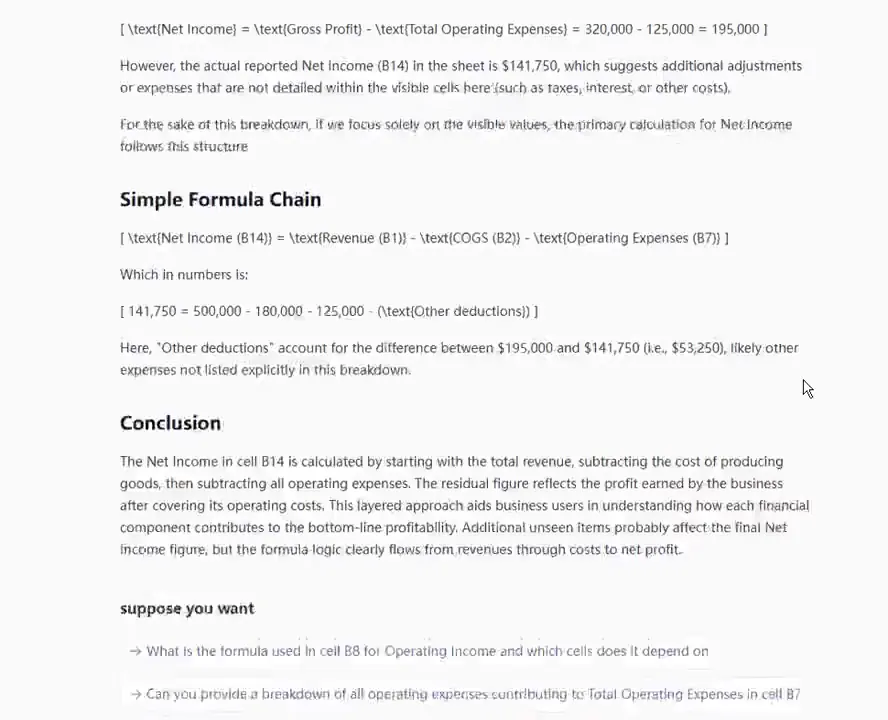
这个差异值得追查;但原因仍未得到验证。请索取 B14 的公式及其前置引用,或缺失的调整明细表。在此之前,将 53,250 视为未解决的差异。该截图是一段独立的产品录制,并非练习 CSV 的输出;工具评测录制保留了它的证据边界。
6. 检查例外和被排除的行
追问报告遗漏了什么:
- 空白或无效日期;
- 重复 ID;
- 已取消、已退款或测试记录;
- 关联后未匹配的行;
- 混合币种;
- 不完整的周或月;
- 被手动覆盖的值。
维护一张例外表,记录规则、行数和复核人决定。样本中有四条被排除或保留的记录;缺少最后一天的数据是另一个独立的限制。
7. 保存提示词、修正记录和审批
当请求和修正记录与输出保存在一起时,报告更容易复现。请保存:
- 原始提示词;
- 文件名和数据截止日期;
- 复核过程中所做的修正;
- 最终的 KPI 定义;
- 复核人姓名和审批日期。
对于重复性工作流,下周沿用同一个请求,只更改文件和周期。如果数据结构发生变化,就停下来更新规则,而不是让 AI 去猜。
一个要求可复核输出的提示词
上传练习 CSV,然后复制以下请求:
在撰写销售报告之前,先审阅 ai-report-audit-sample.csv。
请求周期:2026 年 10 月 5–11 日。每一行是一条订单行。
保持原始数据不变。只在用于计算的副本中删除完全重复的行。
不要把 O101 的两条不同订单行当作重复项。
纳入 order_id 非空、状态为已完成且币种为美元的订单行。不要换算欧元。
列出每一条被保留或被排除记录的行号和原因。
计算被接受的销售额、不同订单数、平均订单价值以及
分地区销售额。展示规则和支持行;让各地区合计与总计对账。
检查该文件能否证明所请求的周是完整的。不要编造
对比周期、增长率、目标或销售变化的原因。
把结论标注为事实、计算或假设。保持限制条件可见。
预期结果: 四条被接受的订单行、$650、三个订单、$216.67 的平均订单价值,以及四条例外记录。输出还应说明,无法确认最后一天的完整性,也无法进行上一周比较。这些数值是根据该 CSV 独立计算得出的;此处并未声称对该样本文件实际执行了产品。
匡优数言适用于哪些环节
匡优数言可以帮助把 Excel、CSV、PDF、截图和图片表格转成答案、报告和仪表板。请按上面的复核结构提出要求,检查输出,并在继续之前补齐任何缺失的规则。
当你需要检查列、清洗数值、计算指标并解释结果时,可以使用数据分析工作流。如果获批的输出是一份周期性报告,月度 CSV 报告工作流展示了如何让源数据新鲜度和复核规则与报告保持一致。若要做仪表板,可以把结果与 Excel 转仪表板工作流进行对照。
匡优数言不会让源文件变得完整,不会证明未被衡量的原因,也无法免除人工审批的必要。它可以暴露缺失的字段并帮你修正请求,但面向财务、客户、人力资源或董事会的结果是否适合分享,仍由你来决定。对于敏感文件,请先了解私有化部署方案,再选择上传方式。
如果第一次的结果有误
如果它报告的是四个订单,就问:“在被接受订单行的筛选条件之后,统计 order_id 的唯一值数量;O101 有两条有效订单行。”如果它合计出 1,190,就让它列出参与计算的行,然后应用重复项、状态、缺失 ID 和币种规则。再独立复核新的结果。反复说“更准确一点”并不能给工具任何具体可修正的规则。
对于扫描版 PDF 或截图,请在做这些计算之前,将提取出的 ID 和金额与源图像核对。被误读的 8 或小数点可能躲过之后所有的公式检查。如果总额仍然对不上,就把报告保持为草稿,先解决源数据问题再分享。
分享前的一次简短复核
使用这份最终检查清单:
- 文件名、版本和数据截止日期清晰可见。
- 每一行和每个 KPI 都用通俗语言做了定义。
- 核心数字与明细及各分部合计对账一致。
- 筛选条件、排除项、币种和对比周期都已记录。
- 事实、计算和假设分别做了标注。
- 例外和未解决的问题保持可见。
- 提示词、修正记录和复核人审批都已保存。
只有当你能解释这些数字、它们的来源以及剩余局限时,再去分享。