核心要点:
- 混合格式的 Excel 列会悄无声息地破坏总计、透视表和仪表板,因为看起来像数字的值可能仍以文本、备注、空白或不确定条目的形式存储。
- 最安全的清理流程是保留原始值,创建一个干净的数值列,并添加审核状态,以便最终总额可以被审计,而不是盲目信任。
- 匡优数言 通过检测混合格式、标准化安全值、标记不确定行以及仅汇总有效数字,帮助您将混乱的电子表格值转化为可审核的分析。
一列数据看起来像数字,但对于分析来说可能仍然毫无用处。
你可能会看到类似 $1,200、1,200 approx(约 1,200)、N/A、pending(待定)、USD 300、空白单元格、备注、括号中的负值,以及手动输入到同一列中的总计。Excel 可能会将该列的一部分视为文本。SUM 公式可能会静默忽略某些值。透视表产生的总计看起来合理,但其实是错误的。
这就是 Excel 中混合数据的危险所在。表面上电子表格看起来很简单,但底层的列数据不够干净,无法信任。
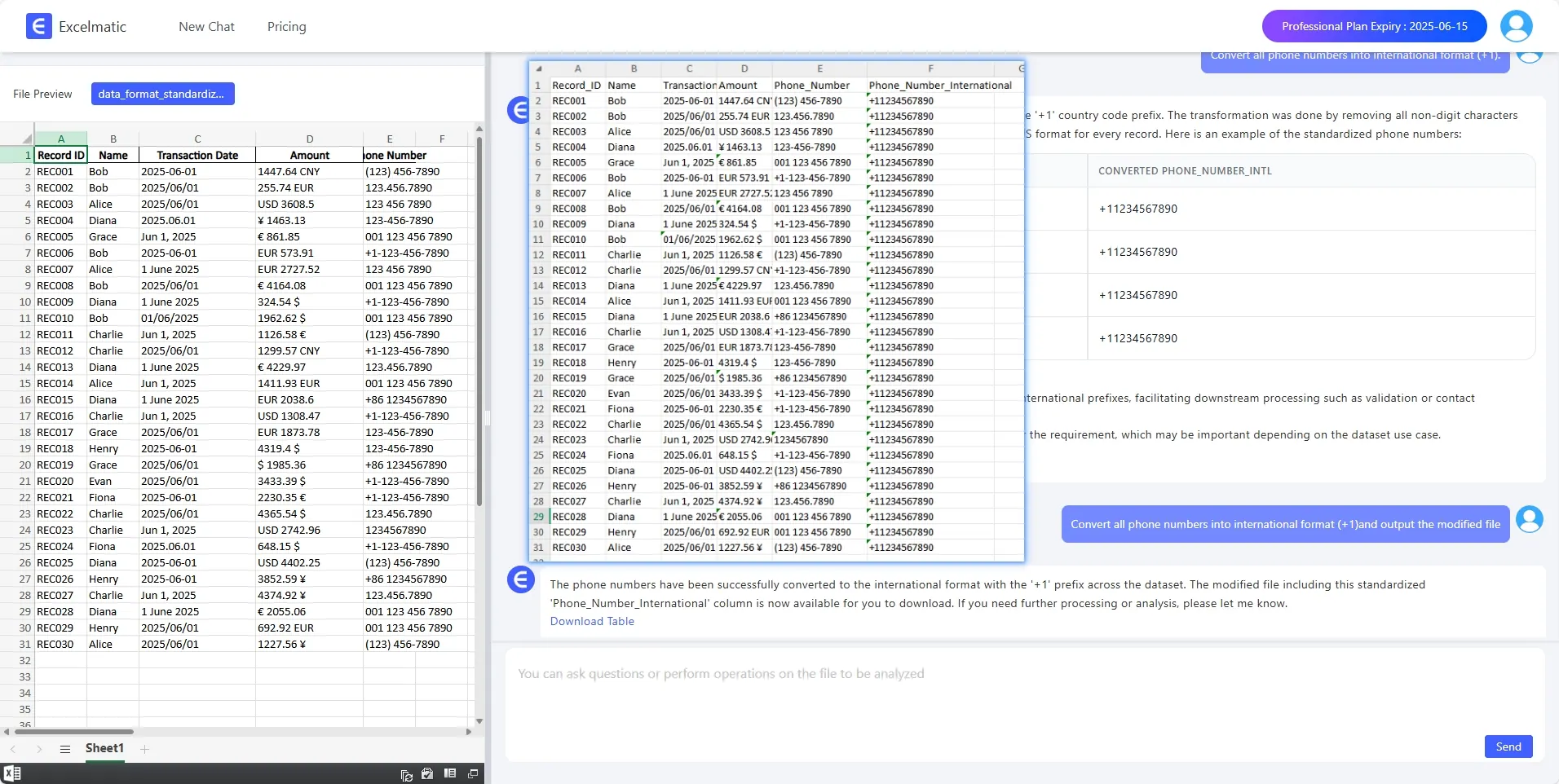
以下是产生此类问题的电子表格示例。日期、电话号码、金额和备注对人来说都清晰可读,但在分析之前,Excel 可能会将其中几个视为文本或混合格式。
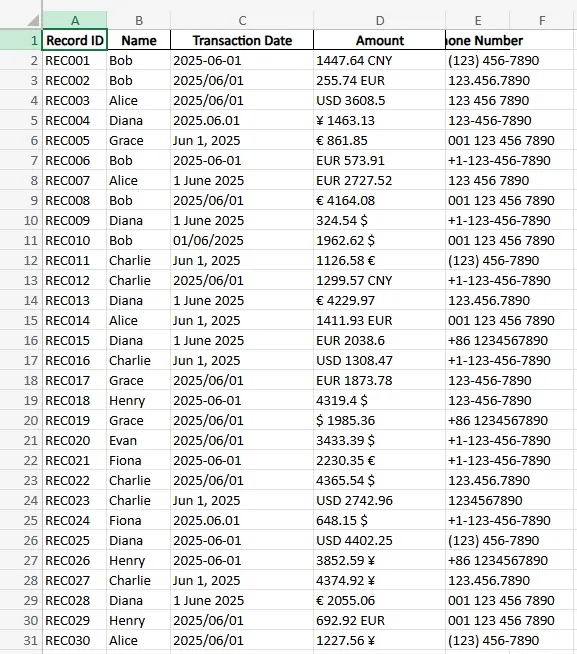
如果总计对于报告、发票审核、预算文件、运营摘要或客户交付物至关重要,那么目标不仅是强行将该列转换为数字,而是以一种他人可以审核的方式进行清理。
首先明确该列的含义
在清理任何内容之前,先定义该列。
它应该包含:
- 货币金额?
- 数量?
- 百分比?
- 计数?
- 小时数?
- 分数?
- 发票总额?
- 混合的备注和数值?
这很重要,因为清理规则取决于含义。
例如,$1,200 和 USD 1,200 可能都代表 1200。但 1,200 estimated(估计 1,200)可能需要审核。N/A 可能意味着不适用,而不是零。空白单元格可能意味着数据缺失,而不是零。在会计导出文件中,括号可能表示负数。
如果你激进地转换所有内容,可能会得到一个看起来很干净的列,但却丢失了业务含义。
将数值与审核备注分开
最安全的结构通常是两列:
- 清理后的数值
- 审核或状态备注
清理后的数值用于求和。审核备注解释了发生了什么。
示例:
$1,200变为1200,状态:已清理货币符号USD 300变为300,状态:已清理货币前缀1,200 approx变为 空白或 1200,状态:需要审核N/A保持空白,状态:不适用- 空单元格保持空白,状态:缺失值
(450)变为-450,状态:会计负数
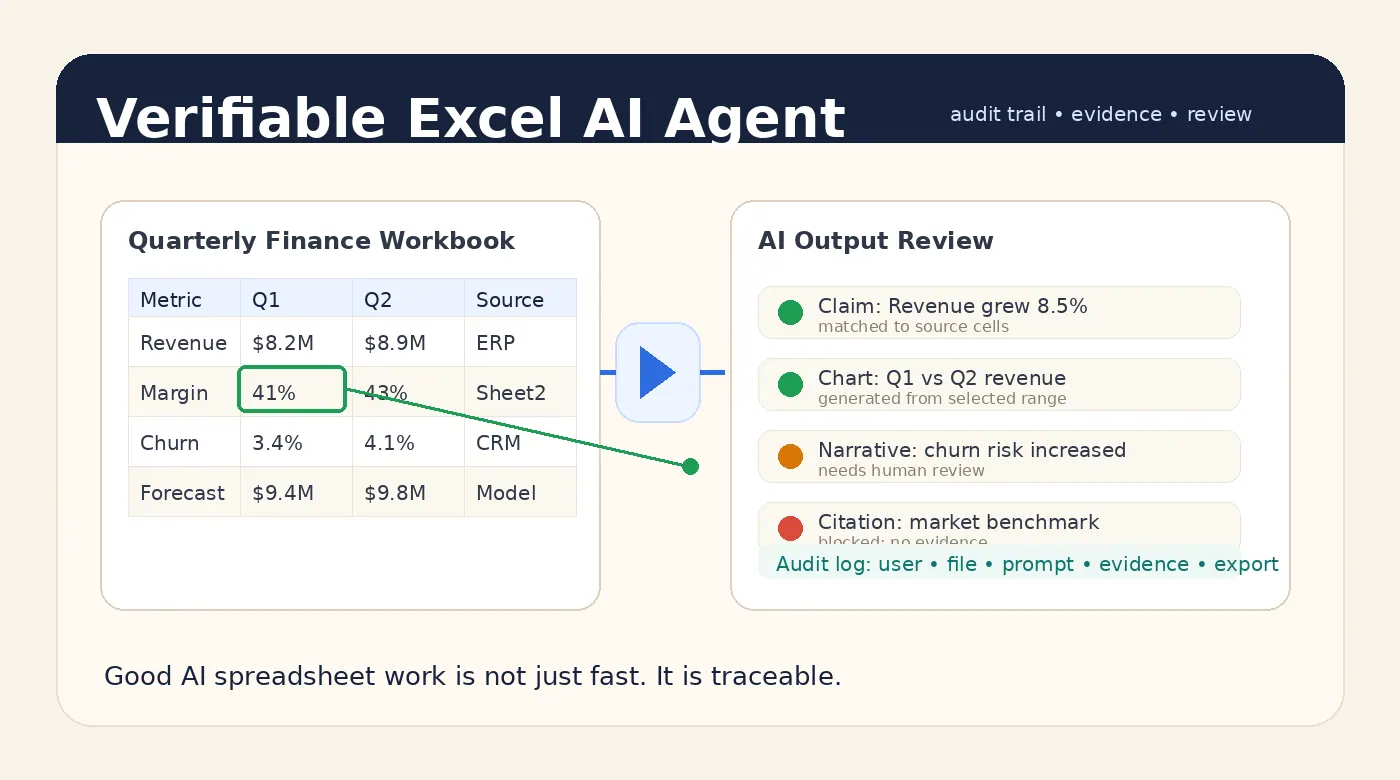
这种方法保护了报告。利益相关者可以看到哪些值被干净地转换了,哪些值仍需要判断。
如果该文件将用于定期报告,这种审核层比隐藏在辅助列中的一次性公式更有用。
不要将所有非数字都视为零
最常见的错误之一是将所有非数值转换为零。
这可能会让 SUM 公式起作用,但它改变了事实。
空白的发票金额、文本备注和真正的零不是一回事。如果你把这三者都变成零,总计在数学上可能很容易得出,但在业务操作上却具有误导性。
请改用类别:
- 有效数字
- 有效零
- 缺失值
- 不适用
- 文本与数字混合
- 可疑值
- 需要审核
这使最终报告更加诚实,也有助于你解释清理后总计发生变化的原因。
建立清理流程,而不仅仅是一个公式
对于小型文件,Excel 公式可以发挥作用。你可以使用函数删除货币符号、逗号、空格和文本。对于较大或定期处理的文件,Power Query 可能更好,因为每个转换步骤都是可见且可重复的。
工作流程应遵循以下顺序:
- 保留原始列
- 创建清理后的数值列
- 创建状态或审核列
- 在清理前后验证总计
- 审核可疑值
- 在报告中使用清理后的列
不要覆盖原始字段。如果以后输出结果受到质疑,原始值就是你的证据。
这也是实用的 Excel AI 工作流 可以提供帮助的地方。你无需手动猜测每个模式,而是可以要求系统检查该列、对混乱的值进行分类、建议清理规则并生成可供审核的表格。

求和前进行验证
清理后,在信任总计之前进行基本检查。
查看:
- 原始行数
- 清理后的数值数量
- 空白数量
- 标记为待审核的值数量
- 最大值和最小值
- 负值
- 带小数的值
- 清理过程中发生变化的值
- 如果 Excel 最初识别了任何数字,对比清理前后的总计
重点不是让文件变得完美,而是了解总计是否已准备好投入使用。
如果最终输出变成图表或摘要,请将清理后的值连接到 AI 报告工作流,这样报告就可以包含数据质量说明,而不是将其隐藏。
匡优数言 的适用场景
当混合列是大型业务文件的一部分时,匡优数言 非常有用。
你可以上传电子表格并要求 匡优数言:
- 识别看起来像数字但包含文本的列
- 按模式对混乱的值进行分类
- 建议安全的清理规则
- 将干净的数字与审核项分开
- 仅使用有效数值汇总总计
- 创建一份解释排除行或不确定行的报告
这与索要单个 Excel 公式不同。公式只能转换值,而 匡优数言 帮助将文件转化为可以审核和共享的答案。
例如,你可以这样问:
清理“金额”列以便生成报告。保留原始值,创建一个数值金额列,标记需要审核的值,并仅使用有效金额汇总总计。
这个提示给出的是工作流程,而不仅仅是想要的总计。
一个好的结果不应只返回一个数字,它应该使清理后的结构清晰可见:原始值、标准化值以及仍需要人工决策的行。
何时应暂缓制作图表
一旦清理后的列有了数字,人们往往急于制作图表。
请等到理解了审核状态后再操作。
如果 3% 的行是不确定的,图表可能仍然有用。如果 35% 的行是从混合文本转换而来或被标记为待审核,图表可能会给人一种虚假的信心。
一旦清理后的字段可靠,视觉摘要就会很有帮助。如果下一步是仪表板,Excel 到仪表板工作流 可以将清理后的值转换为图表、排名列表和摘要视图。
实用清单
在对混合 Excel 列求和之前,请确认:
- 列定义明确
- 原始值已保留
- 货币符号和分隔符已处理
- 会计负数已处理
- 空白未被自动视为零
- 文本备注与数值分离
- 可疑值已标记
- 总计基于清理后的列
- 报告解释了排除的内容
当混合列来自每月导出的数据时,此清单尤为重要。同样的问题可能每个周期都会出现,因此清理工作应纳入更广泛的 每月 CSV 报告工作流,而不是每次都从头开始修复。
要避免的常见错误
不要覆盖原始列。
不要假设每个空白都代表零。
不要在未检查是否改变含义的情况下删除文本。
不要忽略 Excel 存储为文本的值。
不要在审核清理状态之前构建图表。
总结
清理 Excel 列中的混合数据不仅是一个技术清理步骤,更是一个建立信任的步骤。
一个有效的工作流程会保留原始值,创建一个干净的数值字段,标记不确定的行,并解释最终总计的构成。
Excel 可以进行转换,Power Query 可以使其可重复。当团队希望更快地从混乱的电子表格列转向可审核的分析和可直接用于报告的输出时,匡优数言 就是最佳选择。
让数据说话。
开始体验:使用 匡优数言 清理您的下一个混合列
如果您有一列混合了货币符号、文本备注、空白、N/A 和数字,请不要直接强行使用 SUM 公式。将文件上传到 匡优数言,要求生成清理后的数值列、审核状态列以及排除不确定行的摘要。
立即试用 匡优数言,将您下一个混乱的 Excel 列转化为具有清晰审核轨迹的报告就绪表格。