核心要点:
- 自定义月度报告失败的原因通常是将日期窗口视为手动筛选,而非可重复的报告规则。
- 优秀的工作流应将每一行数据分配到特定的业务报告周期,检查截止日期,并在报告中明确说明包含的日期范围。
- 匡优数言 帮助将导出的数据转化为包含日期检查、上期对比、动因总结及可共享报告视图的自定义周期报告。
并非所有的月度报告都以自然月的月初和月末为界。
有些团队的报告周期是从 24 日到次月 23 日。有些则使用 4-4-5 零售日历。还有些根据账单周期、工资发放期、营销活动窗口、订阅续订期或运营截止日期进行报告。
问题在于,大多数电子表格工作流都默认使用自然月。这导致了大量的手动筛选、不一致的报告,以及关于到底包含了哪些日期的反复争论。
如果自定义日期范围对业务至关重要,就应该将其内置到报告工作流中,而不应依赖于某人每个月都能记住正确的筛选条件。
为什么自定义报告窗口容易出错
自定义月度窗口听起来只是个小细节,但在实践中,它会影响报告中的每一个数字。
如果你的报告周期是从 4 月 24 日到 5 月 23 日,那么常规的“5 月”筛选就是错误的。它会包含 5 月 24 日到 5 月 31 日的数据,却排除了 4 月 24 日到 4 月 30 日的数据。这会改变收入、工单量、工资支出、发货量、订单量、退款或活动表现。
当多个人参与报告制作时,风险会进一步增加。
一个人可能按交易日期筛选,另一个人按发票日期筛选,还有人可能使用入账日期。经理可能会将自定义周期的结果与自然月仪表板进行对比,然后询问为什么总额对不上。
解决方案不仅是一个更好的公式,更是一个可重复的报告定义。
用业务语言定义周期
首先,用通俗易懂的语言写下报告规则。
例如:
每份月度报告包含从上月 24 日到本月 23 日的记录,以交易日期为准。
这句话应该回答四个问题:
- 开始日期是哪天?
- 结束日期是哪天?
- 哪个日期字段决定是否包含?
- 边界是否包含在内?
如果报告涉及时区、入账延迟或延迟到达的数据,也要一并定义。
例如,销售订单可能使用订单日期,而财务可能使用发票日期。支持工单可能使用创建日期统计工作量,使用关闭日期统计解决指标。这些选择应该在报告注释中清晰可见,而不是埋在筛选器里。
创建“报告周期”字段
不要每个月都手动筛选日期,而是创建一个“报告周期”字段。
该字段应将每一行的日期转换为其所属的自定义月份。一旦有了这个字段,透视表、汇总、仪表板和报告就可以直接按报告周期分组,而无需重新构建筛选器。
对于 24 日到 23 日的窗口,逻辑在概念上很简单:
- 4 月 24 日到 5 月 23 日的日期属于“5 月运营期”
- 5 月 24 日到 6 月 23 日的日期属于“6 月运营期”
- 6 月 24 日到 7 月 23 日的日期属于“7 月运营期”
具体的公式取决于你的电子表格设置,但原理是一样的:在汇总之前,将每一行分配到业务报告月份。
例如:
| 交易日期 | 自然月 | 报告周期 | 是否包含在 5 月报告中? |
|---|---|---|---|
| 4 月 23 日 | 4 月 | 4 月运营期 | 否 |
| 4 月 24 日 | 4 月 | 5 月运营期 | 是 |
| 5 月 23 日 | 5 月 | 5 月运营期 | 是 |
| 5 月 24 日 | 5 月 | 6 月运营期 | 否 |
这一步也让工作流更易于检查。你可以筛选周期字段,确认包含的最早和最晚日期。
在汇总前添加控制检查
自定义窗口需要控制检查,因为日期错误很容易被忽略。
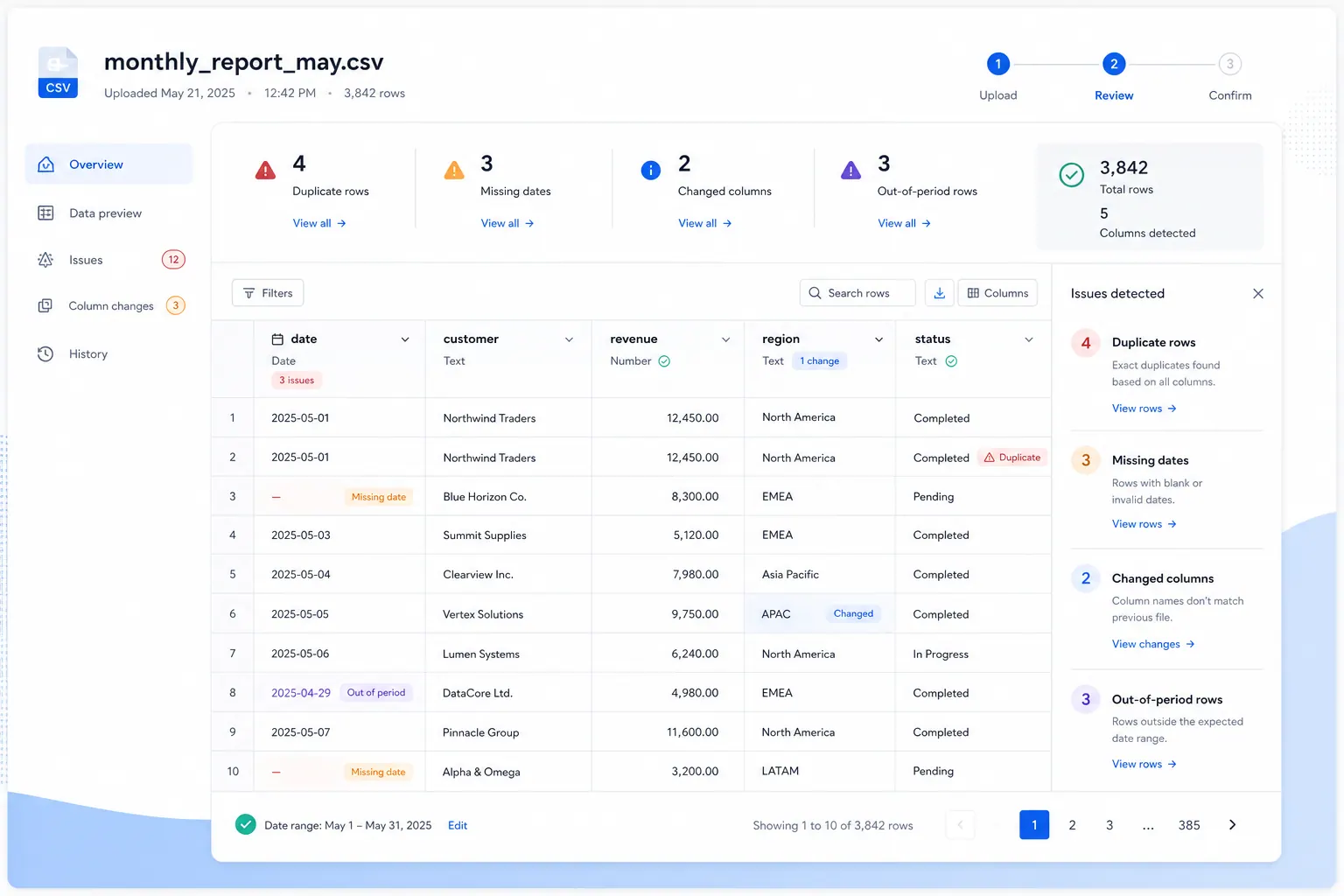
在撰写报告之前,请检查:
- 最早包含日期
- 最晚包含日期
- 该周期的行数
- 开始日期前后的行
- 结束日期后的行
- 空白日期
- 未来日期
- 重复记录
- 具有多个日期字段的记录
这些检查可以捕捉常见问题:意外的自然月筛选、日期逻辑偏移一天、缺失日期值以及延迟记录。
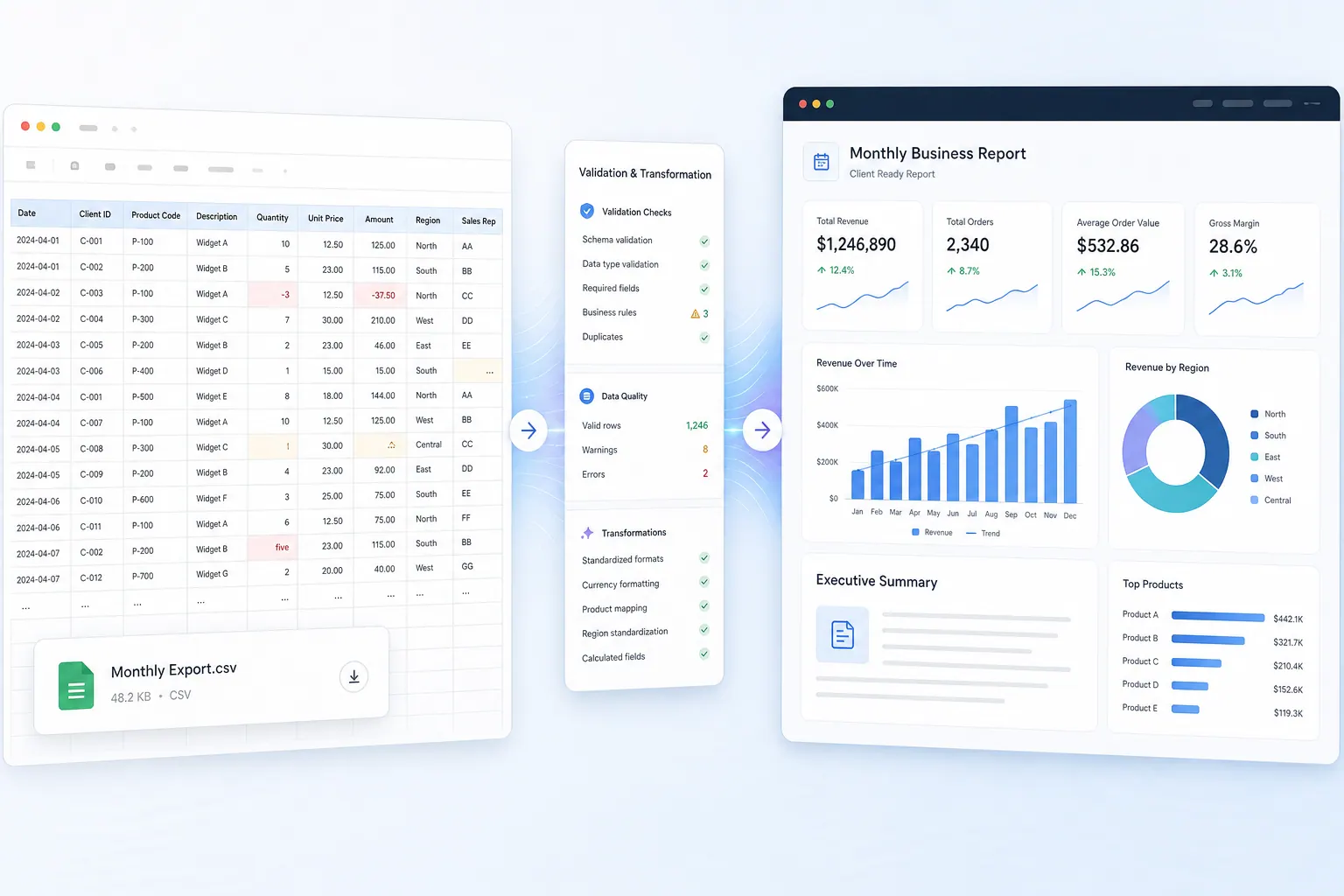
如果报告是根据 CSV 导出构建的,这些检查应每月进行。系统导出可能会在无预警的情况下更改格式、时区或字段名称。
这就是为什么自定义日期报告通常属于循环电子表格报告工作流,而不是一次性的工作簿。
围绕自定义周期构建报告
分配好报告周期后,根据该字段构建报告。
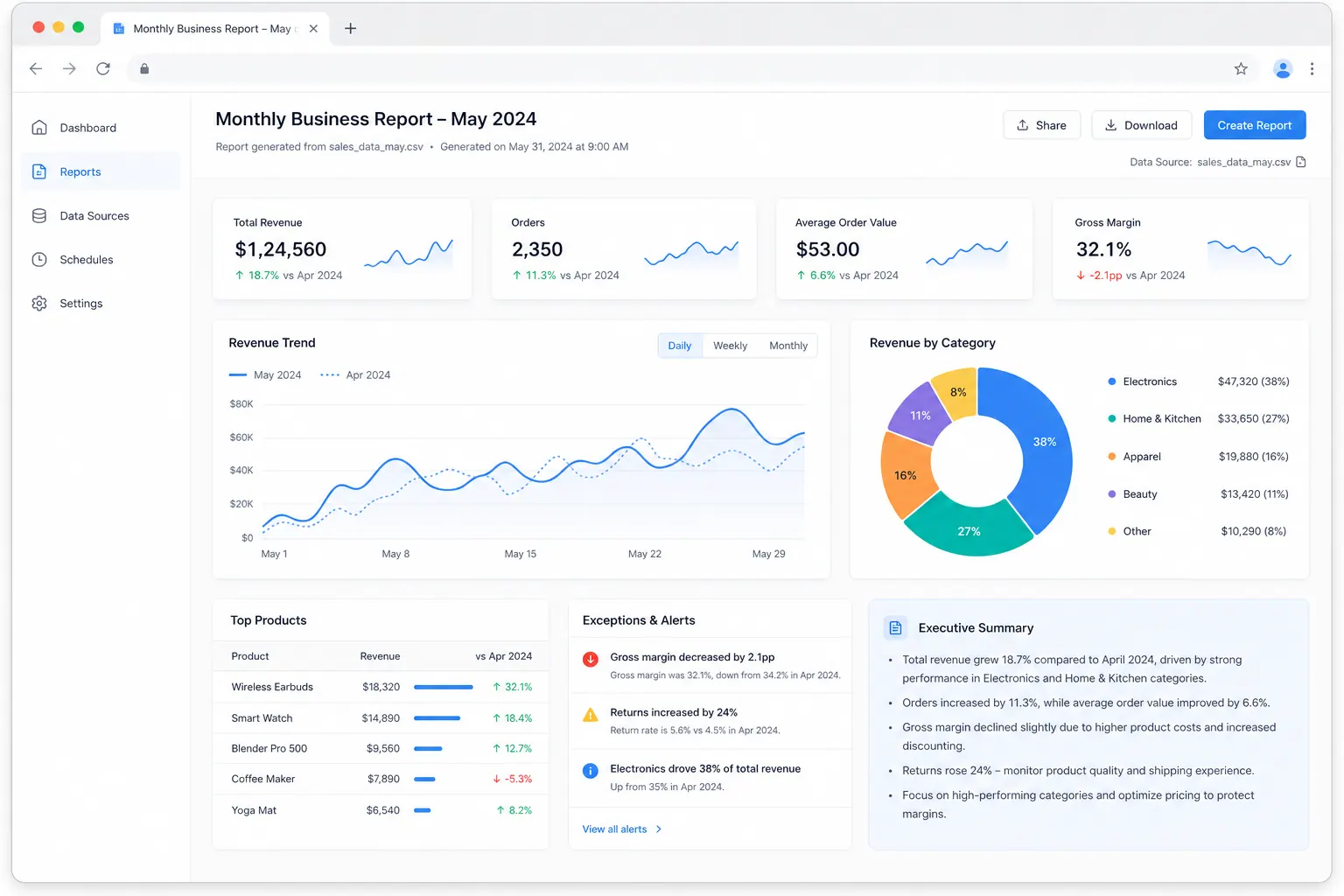
一份有用的月度报告应展示:
- 报告周期标签
- 确切的包含日期范围
- 当前周期的关键指标
- 与上周期的对比(环比)
- 与目标或预算的对比(如有)
- 变化的主要驱动因素
- 异常情况或数据质量说明
- 简短的执行摘要
摘要应清晰提及自定义窗口。例如:
本报告涵盖 5 月运营期,定义为 4 月 24 日至 5 月 23 日。总订单量较上一运营期有所增加,主要受西部地区销量增长驱动。由于交易日期缺失,排除了三条记录。
这告诉读者他们正在查看哪个时期,以及存在哪些数据置信度问题。
如果输出需要仪表板视图,请将报告与 AI 报告工作流 或 Excel 转仪表板工作流 结合使用,以便自定义周期逻辑能贯穿到最终视图中。
最终的报告视图应在 KPI 附近保持周期定义可见,以免读者误将自定义运营月与自然月仪表板进行对比。
匡优数言 的作用
当自定义报告窗口不断产生重复的手动工作时,匡优数言 就能派上用场。
你可以上传月度导出文件,并要求 匡优数言:
- 识别日期字段
- 应用自定义报告窗口
- 标记预期周期之外的记录
- 检查空白或可疑日期
- 汇总当前周期的指标
- 将当前周期与上周期进行对比
- 生成可共享的报告视图
关键是在提示词中明确说明。
例如:
创建一份 5 月运营报告,使用 4 月 24 日至 5 月 23 日的交易日期。将其与上一运营期进行对比,标记日期缺失的行,并总结最大的变化驱动因素。
这种指令为 匡优数言 提供了业务规则,而不仅仅是文件。其结果比要求通用工具汇总电子表格更有用。
对于需要向客户或领导发送这些报告的团队,更广泛的月度 CSV 报告工作流是一个很好的配套模式。
每月的实用工作流
每次运行报告时请参考此清单:
确认报告窗口
在报告中写下确切的开始和结束日期。确认控制日期字段
有意识地使用交易日期、发票日期、创建日期或其他字段。将每一行分配到报告周期
不要仅依赖手动日期筛选。运行日期控制
检查边界、空白、未来日期和延迟记录。汇总当前周期指标
使用“报告周期”字段作为分组字段。与上一个自定义周期对比
不要将 24 日到 23 日的周期与自然月进行对比。撰写摘要
包括日期范围、主要变动、驱动因素和数据问题。分享单一报告版本
避免发送带有不同筛选条件的多个电子表格附件。
要避免的常见错误
- 不要在业务使用自定义月份时使用自然月透视表。
- 不要将日期规则隐藏在公式中。将报告窗口放在报告摘要或注释中。
- 不要对比不相等的窗口。31 天的周期和 28 天的周期可能需要归一化处理。
- 不要忘记截止日期附近的行。23 日和 24 日是最容易出错的地方。
- 不要在未命名的情况下混合使用日期字段。订单日期、发票日期和付款日期可以回答不同的业务问题。
总结
为自定义日期范围创建月度报告并不难,因为数学计算并不复杂。难点在于必须每个月一致地应用规则。
Excel 可以处理周期逻辑,Power Query 可以实现部分自动化。而当团队希望将导出数据转化为包含日期检查、对比、总结和可共享输出的正式报告时,匡优数言 是最佳选择。
目标很简单:每位读者在对数字做出反应之前,都应该确切知道报告包含了哪些日期。
开始行动:使用 匡优数言 构建您的下一个自定义周期报告
如果您的业务报告周期是从 24 日到 23 日,或使用任何非自然月报告窗口,请将导出文件上传到 匡优数言 并说明确切规则。要求进行周期分配、截止日期检查、上期对比以及指明日期范围的简短摘要。
立即试用 匡优数言,制作在人们争论数字之前就能解释清楚周期的月度报告。