核心要点:
- 看板工作应从业务问题和源文件盘点开始,而非图表选择。
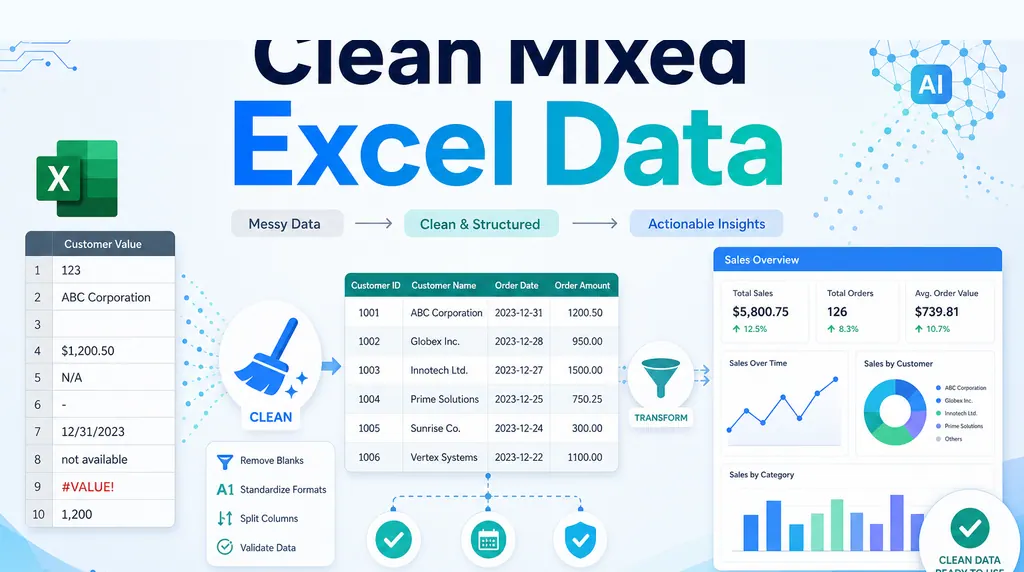
- 看板制作前的清洗意味着标准化日期、ID、类别、数值字段、关联和排除项,确保最终视觉效果具有可解释性。
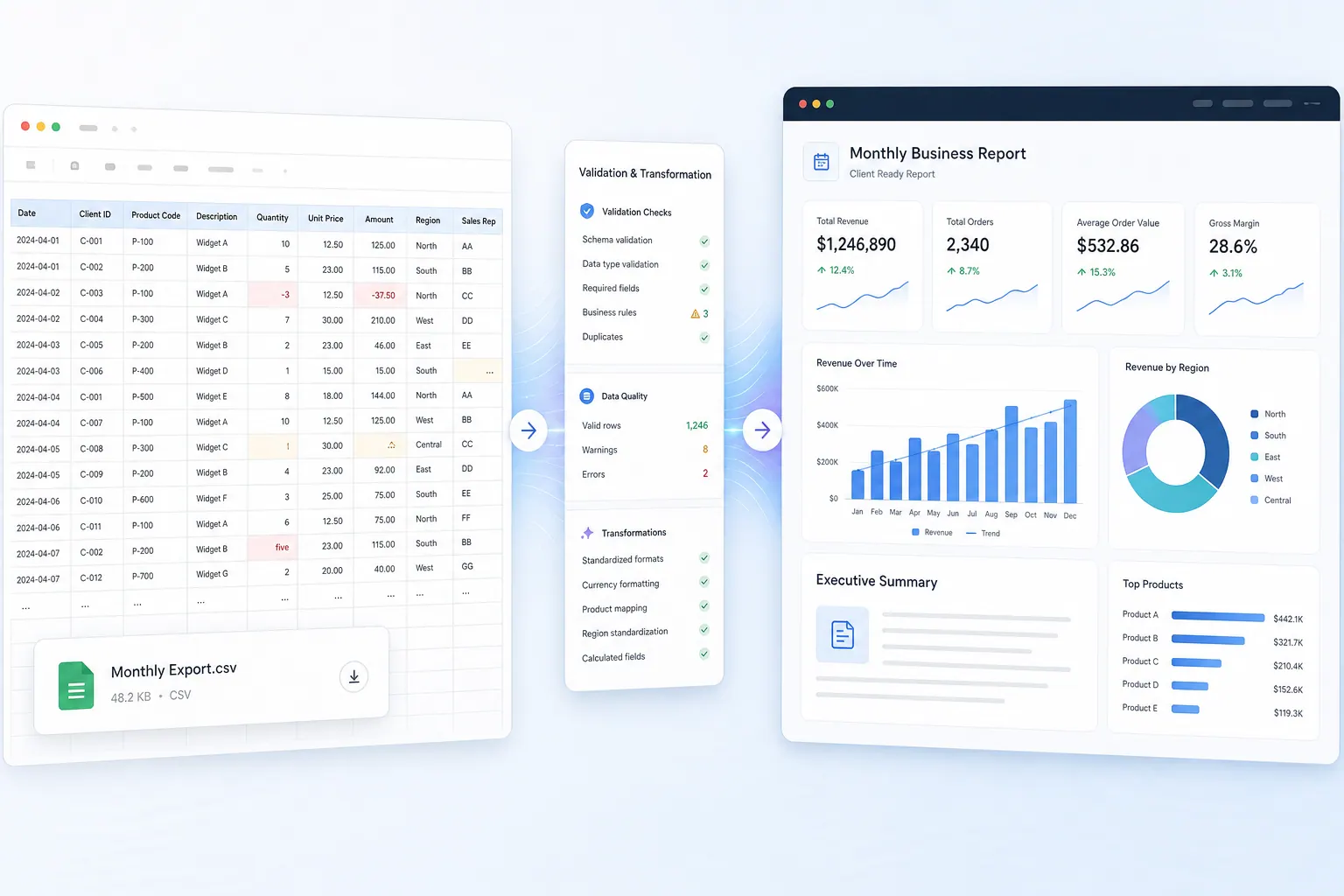
- 匡优数言可以检查杂乱的 Excel 或 CSV 导出文件,识别数据质量问题,建议清理优先级,并生成“先审核后报告”的看板/报告工作流。
看板需求往往从错误的地方开始。
对于每周或每月重复生成的报告,RowSpeak 的 自动化电子表格报告 可以让文件清理、指标检查和摘要复用起来。
有人会说:“你能把这些数据可视化吗?”然后你打开文件夹,发现 13 个原始数据集,列名不统一、定义不明确、记录重复、数值缺失,而且根本看不出大问题的答案在哪里。
这还不是制图问题,而是数据准备问题。
本文基于一种常见的协作模式:经理要求根据大量抓取或导出的数据集制作看板,但数据尚未达到可比状态。人们往往倾向于直接跳进 Excel 图表、透视表、Power BI 或看板模板。更好的第一步是让数据变得足够可信,使看板能够传递有用的信息。
看板的价值取决于其背后的问题
在清洗列之前,先问问这个看板旨在支持什么决策。
一个看板可以回答许多不同的问题:
- 哪个类别增长最快?
- 哪个客户群表现不佳?
- 哪个运营问题需要优先关注?
- 本月哪些活动、产品或地区发生了变化?
- 在报告之前,哪些记录需要审核?
这些是不同的看板。它们可能需要不同的关联方式、过滤器、时间窗口和汇总指标。
如果你跳过这一步,你可能会花几个小时清洗无关紧要的字段,却忽略了那些能解释业务问题的字段。
一个有用的看板始于这样一句话:
我们需要对比 13 个数据集的绩效,并识别哪些细分市场推动了最大的变化。
这句话为你提供了清洗计划。它告诉你哪些字段必须标准化,哪些日期至关重要,哪些维度需要统一标签,以及在绘图前应检查哪些指标。
在合并任何内容前先盘点文件
当涉及多个原始数据集时,在动用公式之前,先做一个快速盘点。
对于每个文件,记录以下内容:
- 来源系统或抓取方法
- 日期范围
- 行数
- 关键标识符字段(Key)
- 指标字段
- 类别字段
- 缺失或异常的列
- 去重逻辑
- 刷新频率
这听起来很基础,但它能防止看板制作中最常见的错误之一:对比范围不一致的文件。
例如,一个文件可能只包含活跃客户,而另一个包含非活跃客户。一个可能使用订单日期,而另一个使用发货日期。一个可能将退款计为负收入,而另一个将其存储在单独的字段中。
如果这些差异被隐藏起来,看板看起来再精美也可能是错误的。
对于 13 个原始数据集,盘点可以是一个简短的控制表:
| 文件 | 粒度 | 日期字段 | 关键字段 | 主要指标 | 清洗风险 |
|---|---|---|---|---|---|
| orders.csv | 每行一个订单 | order_date | order_id | 收入 | 退款单独存储 |
| customers.csv | 每行一个客户 | signup_date | customer_id | 细分市场 | 包含非活跃客户 |
| campaigns.csv | 每行一个活动日 | spend_date | campaign_id | 支出 | 平台名称不统一 |
| products.csv | 每行一个 SKU | updated_at | sku | 类别 | 存在重复的 SKU 别名 |
清洗影响分析的字段
数据清洗应与看板问题挂钩。
从控制输出的字段开始:
- 日期
- ID
- 客户或产品名称
- 类别标签
- 状态字段
- 数值度量
- 货币和百分比字段
- 缺失值标识
目的不是为了让数据集变得好看,而是为了让分析具有可解释性。
常见的修正包括:
- 修剪空格
- 标准化日期格式
- 将文本格式的数字转换为真正的数字
- 映射不统一的类别
- 删除重复行
- 将备注从数值字段中分离
- 标记不应包含在内的行
保留一份清洗日志。如果业务方询问为什么排除某条记录或为什么合并两个类别,报告中应该有答案。
此时,清洗后的预览比隐藏的公式更有用。你希望在构建任何图表之前,看到哪些字段发生了变化,以及哪些行仍需审核。
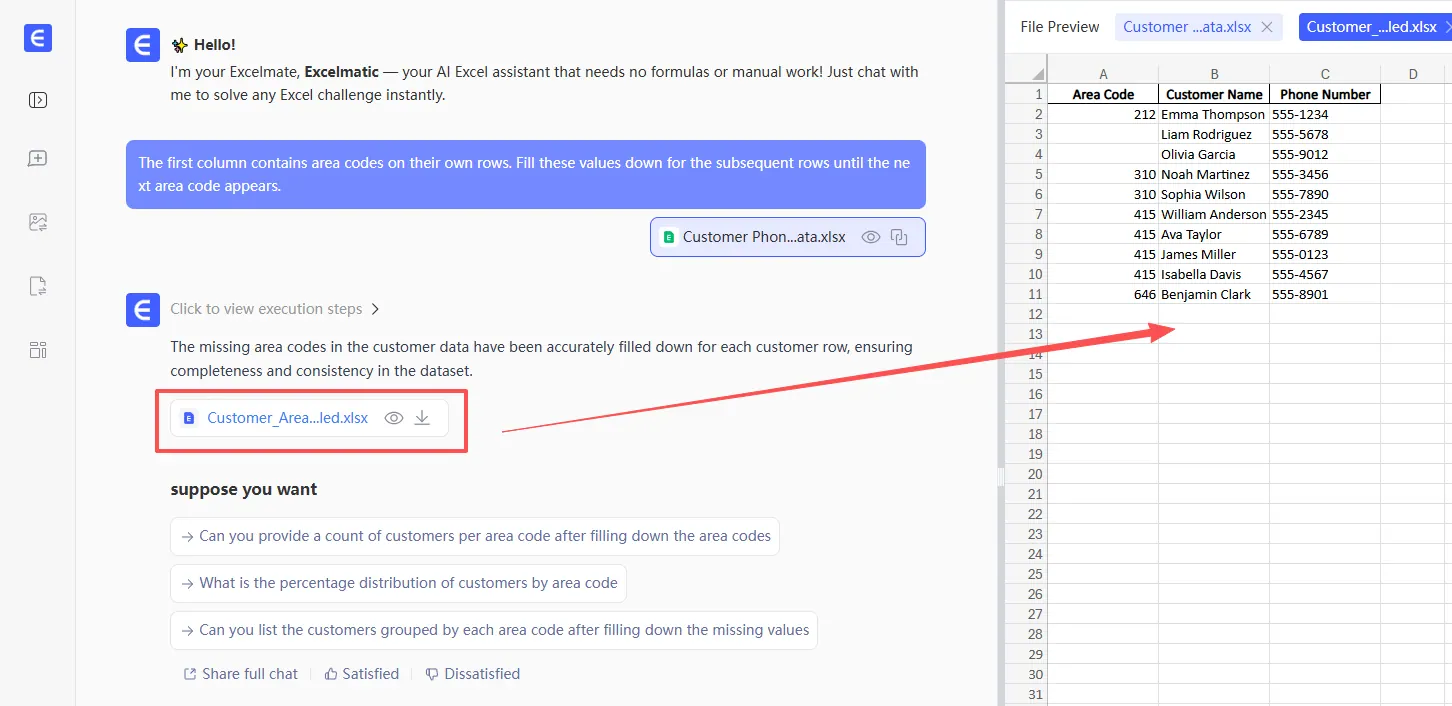
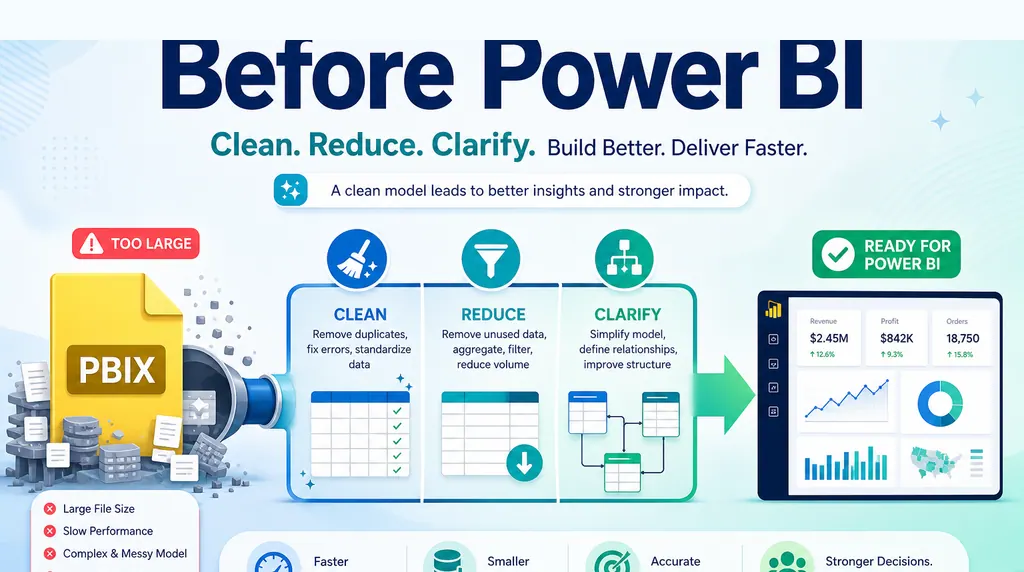
这是许多看板项目开始感到比预期沉重的地方。一个简单的请求变成了一个数据管道。如果目标是根据导出文件生成定期报告,那么 Excel 到看板工作流 可能比立即构建完整的 BI 栈更合适。
仅在关联键明确后合并文件
在了解关联键(Keys)之前合并数据集是危险的。
询问是什么连接了这些文件:
- 客户 ID
- 产品 SKU
- 订单 ID
- 员工 ID
- 活动 ID
- 地区
- 日期
- 字段组合
然后检查这些键在不同文件中是否唯一、缺失、重复或格式不同。
基于错误关联构建的看板会导致总额虚高、细分市场缺失或平均值误导。例如,在不处理一对多关系的情况下将客户表与订单表关联,会导致客户级指标重复计算。
在创建图表之前,构建一个校验视图:
- 成功匹配的记录
- 某一方缺失的记录
- 重复的键
- 未匹配的类别
- 合并前后的总额对比
这不是无用功。这是防止看板变成一个“看起来很自信的错误”的方法。
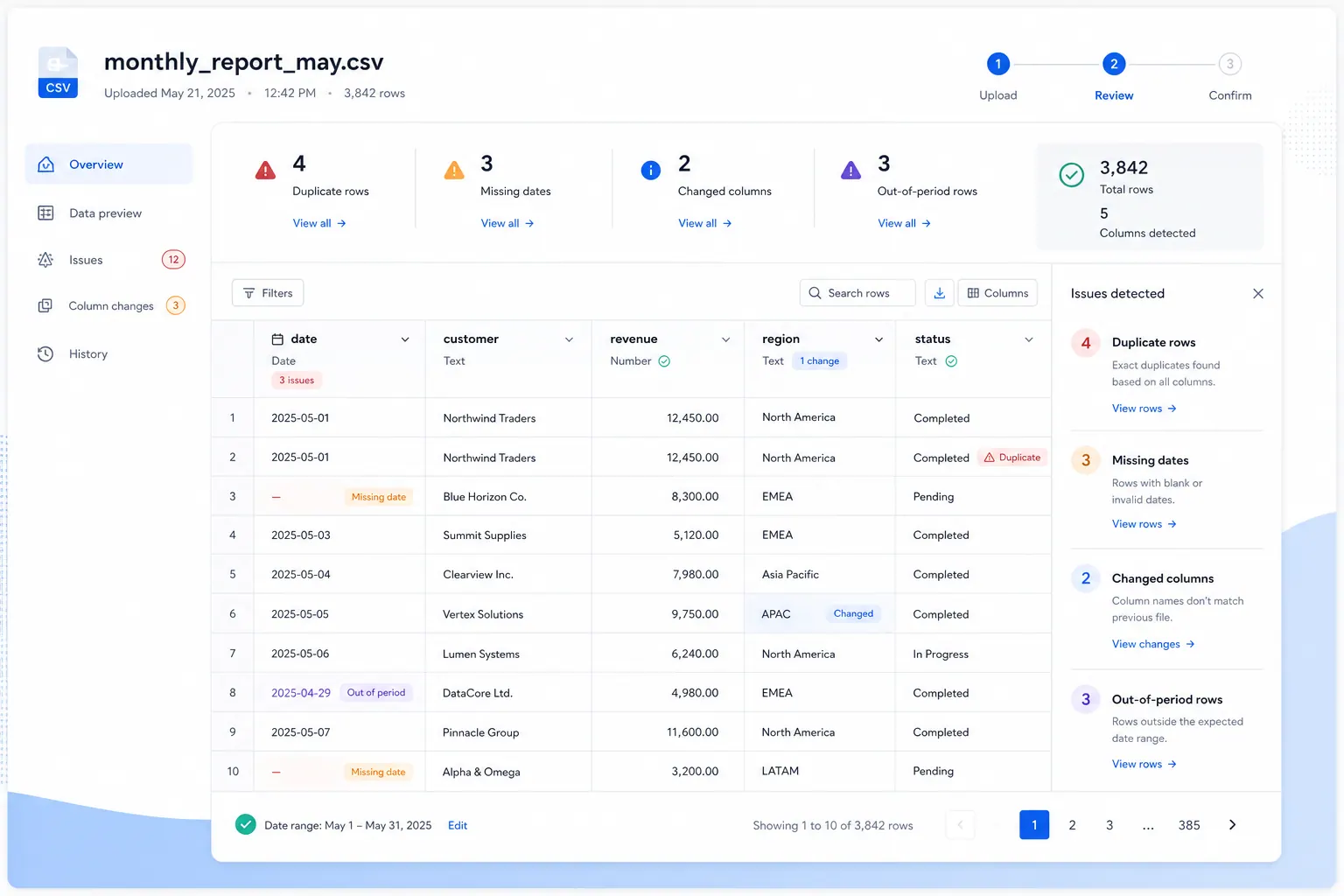
将第一个看板作为审核工具
第一个看板不应被视为最终的演示稿。
用它来审核清洗后的数据是否合理。从简单的视图开始:
- 按源文件统计的总行数
- 按字段统计的缺失值
- 按键统计的重复记录
- 按量统计的前几大类别
- 按周期统计的指标总额
- 异常值或可疑记录
这些视图能帮你赶在看板成为领导层决策依据之前发现问题。
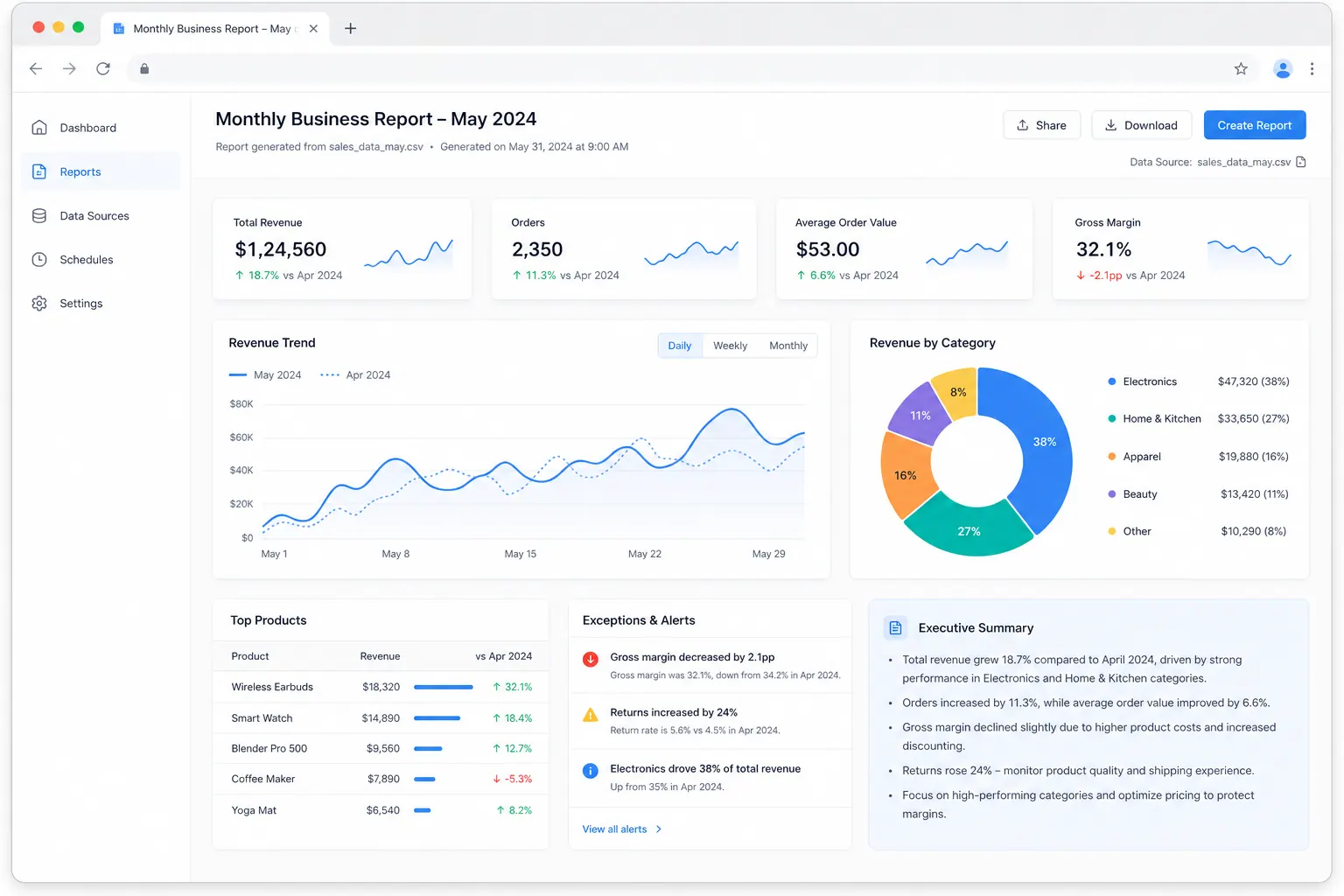
一旦数据通过审核,你就可以构建包含 KPI 指标卡、趋势图、排名表和文字洞察的业务看板。如果你需要将输出变成可分享的报告,请将工作连接到 AI 报告工作流,而不是止步于图表。
在这个阶段,第一个看板仍应展示假设条件。一个有用的报告视图不仅显示 KPI 和图表,还会标出排除的行、缺失值以及需要批准的定义。
匡优数言的应用场景
当看板工作始于杂乱的文件而非干净的仓库表时,匡优数言非常有用。
你可以上传 Excel 或 CSV 导出文件,让匡优数言检查结构、解释数据质量问题、识别值得标准化的字段,并根据业务问题建议看板/报告结构。
这并不能取代人的判断,但它能为你提供更快的审核闭环。
例如,你可以问:
我有 13 个包含产品、地区、日期和绩效字段的数据集。请在构建看板前识别需要清洗的字段,并推荐前三个看板视图。
这与要求通用聊天机器人“做一个看板”不同。有价值的工作在于审核:缺失了什么、应该合并什么、哪些假设至关重要,以及输出应该解释什么。
如果你的用例是周期性的,匡优数言可以帮助将清洗后的导出文件转化为可重复的 电子表格分析工作流,并提供团队可以审核的摘要和报告视图。
看板制作前的常见错误
第一个错误是在定义业务问题之前就开始制图。没有问题的看板会变成指标的堆砌。
第二个错误是过早合并文件。一旦看板构建完成,错误的关联就很难被发现。
第三个错误是隐藏数据排除项。如果你删除了重复项、过滤了日期或映射了类别,这些决策应该在某处可见。
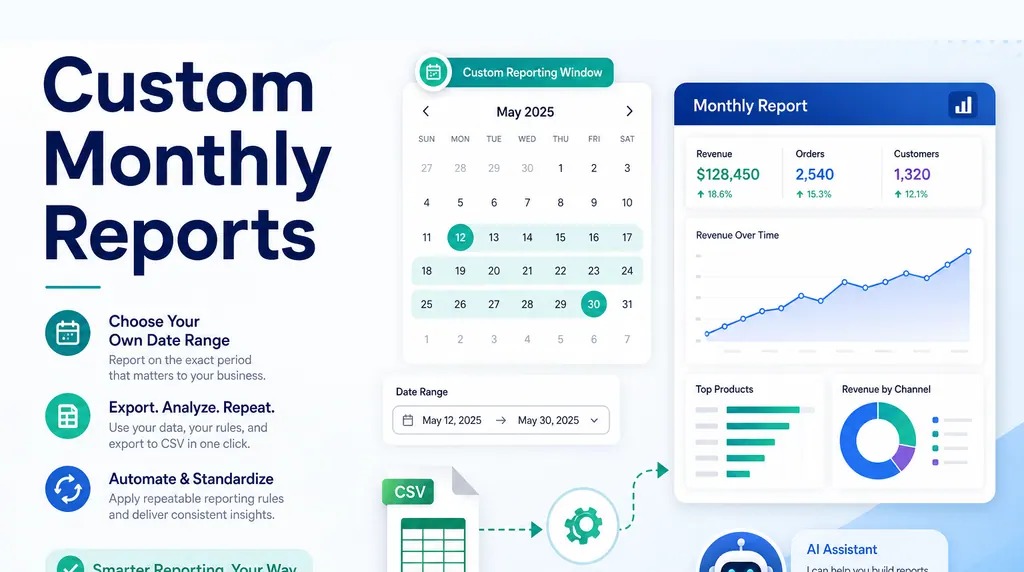
第四个错误是过度构建工具。如果团队只需要一份基于导出文件的月度报告,那么在投入 BI 开发之前,一个轻量级的 月度 CSV 报告工作流 可能就足够了。
实用的看板前检查清单
在构建看板之前,请确认:
- 看板支持的决策
- 确切的报告周期
- 包含的源文件
- 关联用的唯一键
- 指标定义
- 清洗规则
- 排除的记录
- 首批审核视图
- 最终受众
- 分享格式
如果你无法回答这些问题,说明看板还没准备好。图表可能依然能渲染出来,但背后的故事会很苍白。
总结
在构建看板之前清洗数据不是一项额外的杂活,它是看板的基石。
Excel 可以处理许多清洗步骤,Power Query 可以使其可重复。当团队需要帮助将原始导出文件转化为可审核的看板/报告工作流时,尤其是在源文件杂乱且业务问题尚待明确的情况下,匡优数言非常适用。
一个可靠的看板始于第一张图表产生之前。
开始行动:在构建看板前清洗数据
如果你有一文件夹的原始导出文件和一份“制作看板”的需求,请先将文件上传到匡优数言。让它盘点来源、识别清洗问题、推荐首批审核视图,然后再构建看板结构。
立即试用匡优数言 ,将杂乱的文件转化为人们可以信赖的看板工作流。