核心要点:
- 建立员工培训差距报告并非简单的查找问题,因为职位、地点、要求标签、到期日期和空白字段都会影响结果。
- 有价值的输出是一份异常报告,显示员工、职位、要求的培训或证书、当前状态、差距类型以及后续行动。
- 匡优数言可以对比员工记录与职位要求,标记缺失或过期的培训、证书或执照记录,突出显示异常行,并导出可供经理直接使用的 Excel 报告。
培训和证书差距报告听起来很简单,直到数据进入 Excel。
一个文件列出员工、职位及其已有的培训、执照或证书。另一个文件列出每个职位必须满足的要求。问题很直接:谁缺什么?
电子表格的答案可以是公式、查找、Power Query 合并或透视表。但业务层面的答案要求更高。HR、运营或合规部门需要一份可供审查的异常报告,按员工、职位、要求和状态解释差距。经理打开输出结果后,应该能直接明白需要采取什么行动,而无需反推你的公式。
本文灵感源自 Reddit 上关于 HR 数据难题的讨论,从业者描述了同样的底层问题:HR 工作通常依赖于零散的导出数据、不一致的定义以及难以信任的报告。证书跟踪只是更广泛的 HR 报告问题的一个缩影。
对于任何在电子表格中跟踪培训、执照、安全凭证、入职要求或基于职位的合规性的团队来说,这些经验都非常有用。
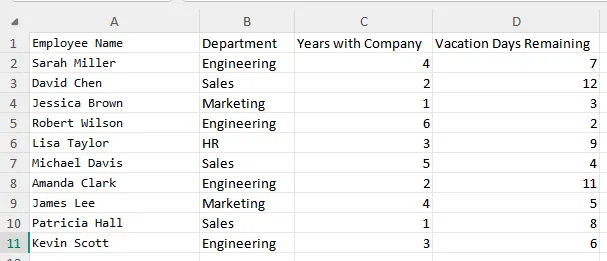
一个简单的员工表已经说明了为什么这项工作需要结构化。同一份员工记录可能包含部门、职位、地点、任期和当前的 HR 属性;在差距列表发挥作用之前,必须将证书状态与这些背景信息结合起来。
为什么这个问题比查找更难
简单的查找只能告诉你某个证书是否出现在某个员工行中,但它不能自动解决报告问题。
难点在于数据的形态。
你可能会遇到:
- 每位员工一行,但包含多个证书字段
- 每个“员工-证书”对占一行
- 两个文件之间的职位名称不完全匹配
- 证书名称带有缩写或旧标签
- 员工担任多个职位
- 过期证书与有效证书混杂在一起
- 空白单元格代表“未知”,而非“合规”
如果你忽略了这些细节,报告看起来可能很完整,但却遗漏了真正的风险。
例如,一名员工可能拥有“叉车安全”证书,但在另一个文件中被列为“叉车证”。公式可能会将其标记为缺失。或者相反的情况:证书名称匹配,但到期日期已过。这并不能算作通过。
这就是为什么缺失证书分析应该被视为一个异常报告工作流,而不仅仅是一个电子表格技巧。
从业务问题开始
在构建公式之前,先定义业务实际需要的输出。
通常,有用的问题不是“哪些值不匹配?”,而是:
对于每位员工,根据其当前职位和地点,哪些要求的证书缺失、已过期、即将过期或不明确?
这个问题可以创建更好的输出结构。
一份有用的报告应包括:
- 员工姓名或 ID
- 当前职位
- 要求证书
- 当前证书状态
- 到期日期(如有)
- 差距类型:缺失、已过期、即将过期、不匹配或需要审查
- 建议责任人或后续行动
这种输出比带有零散空白的突出显示电子表格更容易审查。
例如:
| 员工 ID | 职位 | 地点 | 要求证书 | 当前状态 | 到期日期 | 差距类型 | 后续行动 |
|---|---|---|---|---|---|---|---|
| E-1042 | 仓库专员 | 达拉斯 | 叉车安全 | 已过期 | 2026-03-31 | 已过期 | 安排续期 |
| E-1188 | 班组长 | 凤凰城 | 急救 | 未找到 | 空白 | 缺失 | 分配培训 |
| E-1401 | 司机 | 丹佛 | DOT 医疗卡 | 有效 | 2026-11-15 | 正常 | 无需行动 |
| E-1520 | 楼层主管 | 奥斯汀 | 食品安全 | 食品从业证 | 2026-09-10 | 名称不匹配 | 审查映射 |
如果报告要共享给 HR、法务、门店经理、现场主管或培训协调员,请将异常表作为主要交付物。辅助选项卡可以保留原始数据和匹配逻辑,但决策者首先需要看到差距。
先规范职位和证书名称
最常见的错误是在清理之前进行匹配。
在进行比较之前,应规范职位和证书名称。这并不意味着要永久更改源文件,而是创建干净的工作列,以便比较的一致性。
有用的清理步骤包括:
- 去除多余空格
- 统一大小写
- 将缩写映射到官方名称
- 移除已作废的证书名称
- 区分有效和过期的证书
- 确认是否应包括承包商、兼职人员或离职员工
这一步至关重要,因为证书报告通常会成为合规性证据。如果有人质疑输出结果,你需要解释每个匹配是如何达成的。
一个轻量级的映射表通常就足够了。一列存放杂乱的原始标签,另一列存放核准的证书名称。同样的方法也适用于职位和部门。
构建员工-要求矩阵
名称清理完毕后,创建对比表。
最稳妥的结构是每位员工的每项要求证书占一行。如果德克萨斯州的仓库专员需要三项证书,那么该职位和地点的每位员工都应生成三行要求记录。然后,根据员工当前的证书记录检查每一行要求。
对于大多数团队来说,仅靠职位是不够的。地点通常会改变规则,因为州、国家、客户现场或设施的要求可能各不相同。一个实用的要求表通常包含如下列:
| 职位 | 地点或地区 | 要求证书 | 续期预警期 | 要求状态 |
|---|---|---|---|---|
| 仓库专员 | 全部 | 叉车安全 | 60 天 | 激活 |
| 司机 | 美国 | DOT 医疗卡 | 90 天 | 激活 |
| 食品从业员 | 德克萨斯州 | 食品安全 | 60 天 | 激活 |
| 班组长 | 全部 | 急救 | 30 天 | 激活 |
输出结果可以将每一行标记为:
- 存在且有效
- 缺失
- 已过期
- 30、60 或 90 天内过期
- 名称不匹配
- 职位不匹配
- 需要人工审查
这种结构虽然比紧凑的仪表板更冗长,但更容易审计。当你需要行动清单时,可以过滤出“缺失”或“已过期”的项。
对于周期性的合规工作流,这也能让月度对比审查变得更容易。你可以看到哪些差距已弥补,出现了哪些新差距,以及哪些员工更换了职位。
在分享前增加审查层
缺失证书报告不应在第一次匹配后立即发送。
先审查以下几个类别:
- 未分配职位的员工
- 未列出要求的职位
- 出现在员工记录中但不在要求表中的证书
- 拥有重复证书行的员工
- 在选定审查窗口内过期的证书
- 日期不完整的记录
这些不仅仅是细微的数据质量问题,它们可能会改变行动清单。
过期预警窗口应符合运营需求。对于每周排班,30 天的窗口可能足够。对于受监管的培训、工会排班、现场服务或出差频繁的职位,60 或 90 天的预警通常更有用,因为经理需要时间在员工无法工作之前安排续期。
这就是 Excel AI 工作流 可以提供帮助的地方。与其索要一个公式,你可以要求系统检查两个文件,解释匹配假设,识别异常,并生成一份可供审查的差距报告。
匡优数言的应用场景
当任务不仅是匹配两个表格,而是将匹配结果转化为人们可以信任的报告时,匡优数言就派上用场了。
你可以上传员工证书文件和职位要求文件,然后要求匡优数言:
- 识别每个文件中的关键列
- 检测不一致的职位和证书名称
- 构建缺失证书异常表
- 标记模糊匹配以供审查
- 用黄色突出显示异常行
- 总结最高风险的差距
- 创建一个可下载的 Excel 报告,以便与经理共享
这与将表格粘贴到通用聊天机器人并寄希望于答案正确完全不同。对于合规类工作,输出结果必须是可审查的。假设条件与结果同样重要。
如果这类报告成为 HR 或运营流程的一部分,它也可以融入更广泛的 AI 报告工作流。其价值不仅在于更快的分析,还在于一种更一致的方法,将杂乱的运营文件转化为带有证据的报告。
在匡优数言中,有用的输出更接近于异常报告而非原始查找结果:一个差距表、一个按职位或部门分类的摘要,以及一个单独的待审查模糊匹配列表。
使用如下提示词:
我上传了三个 HR 文件:
1. 员工信息:员工 ID、职位、地点、部门、在职状态。
2. 当前证书:员工 ID、证书名称、签发日期、到期日期、证书状态。
3. 职位要求:职位、地点或地区、要求证书、续期预警窗口。

创建一个可下载的 Excel 工作簿,包含:
- 异常报告:每行代表一个缺失、已过期、即将过期或模糊的证书。
- 已达标员工:要求的证书均存在且有效的员工。
- 映射审查:可能指代同一要求但名称不完全匹配的证书名或职位名。
- 摘要:按部门、职位、地点和差距类型统计的差距。

使用员工 ID 作为主键。如果适用,应用“职位 + 地点”规则,否则使用“全地点”规则。
将过期证书视为差距。将续期预警窗口内过期的证书视为“即将过期”。
在导出的工作簿中用黄色突出显示异常行。
保持原始源行可追溯。
这个提示词之所以重要,是因为它告诉匡优数言创建一个行动报告,而不仅仅是回答查找是否匹配。
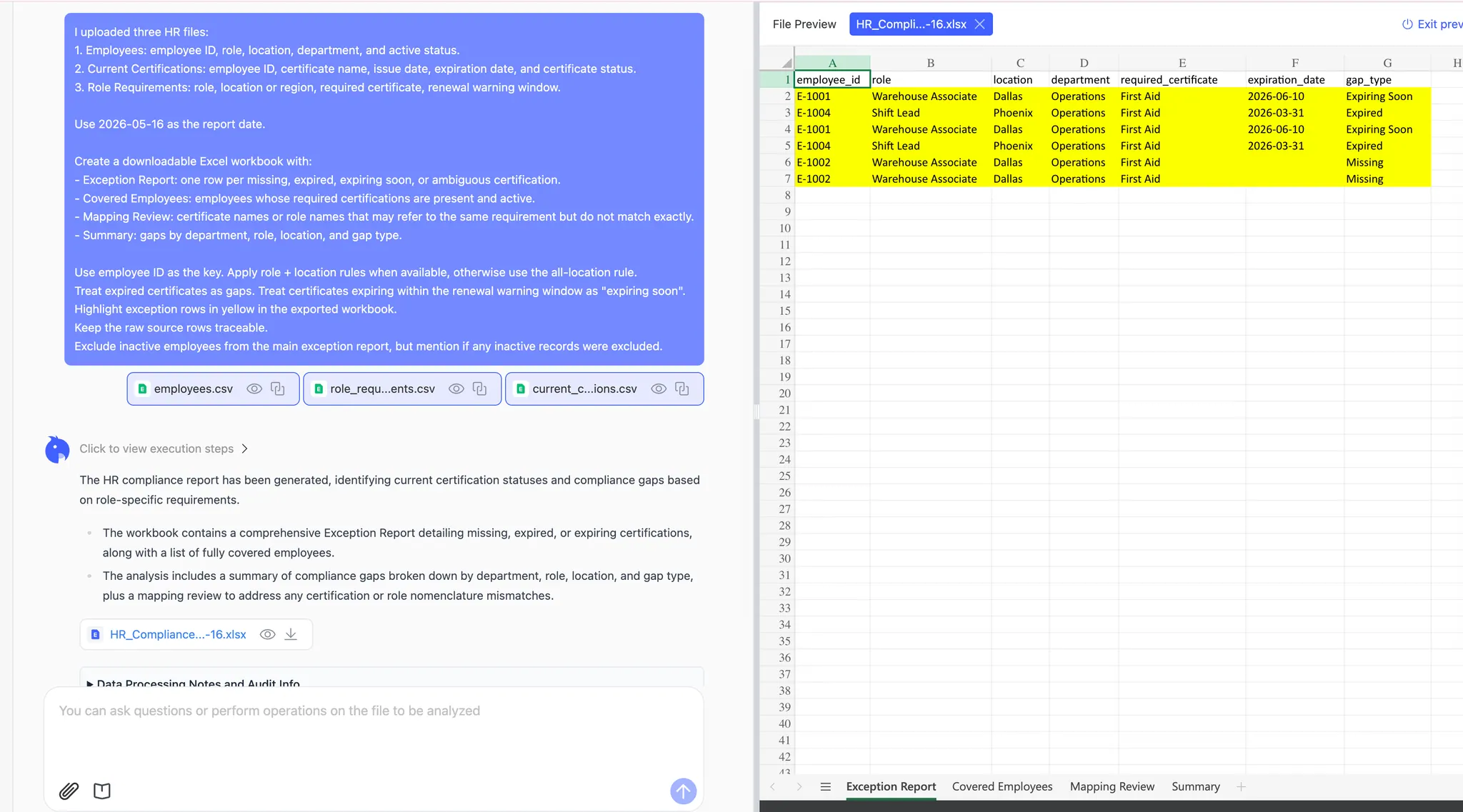
在这个测试案例中,匡优数言接收了三个匿名 CSV 文件,以及一个定义了员工主键、职位+地点规则、过期逻辑和黄色异常突出显示要求的提示词。
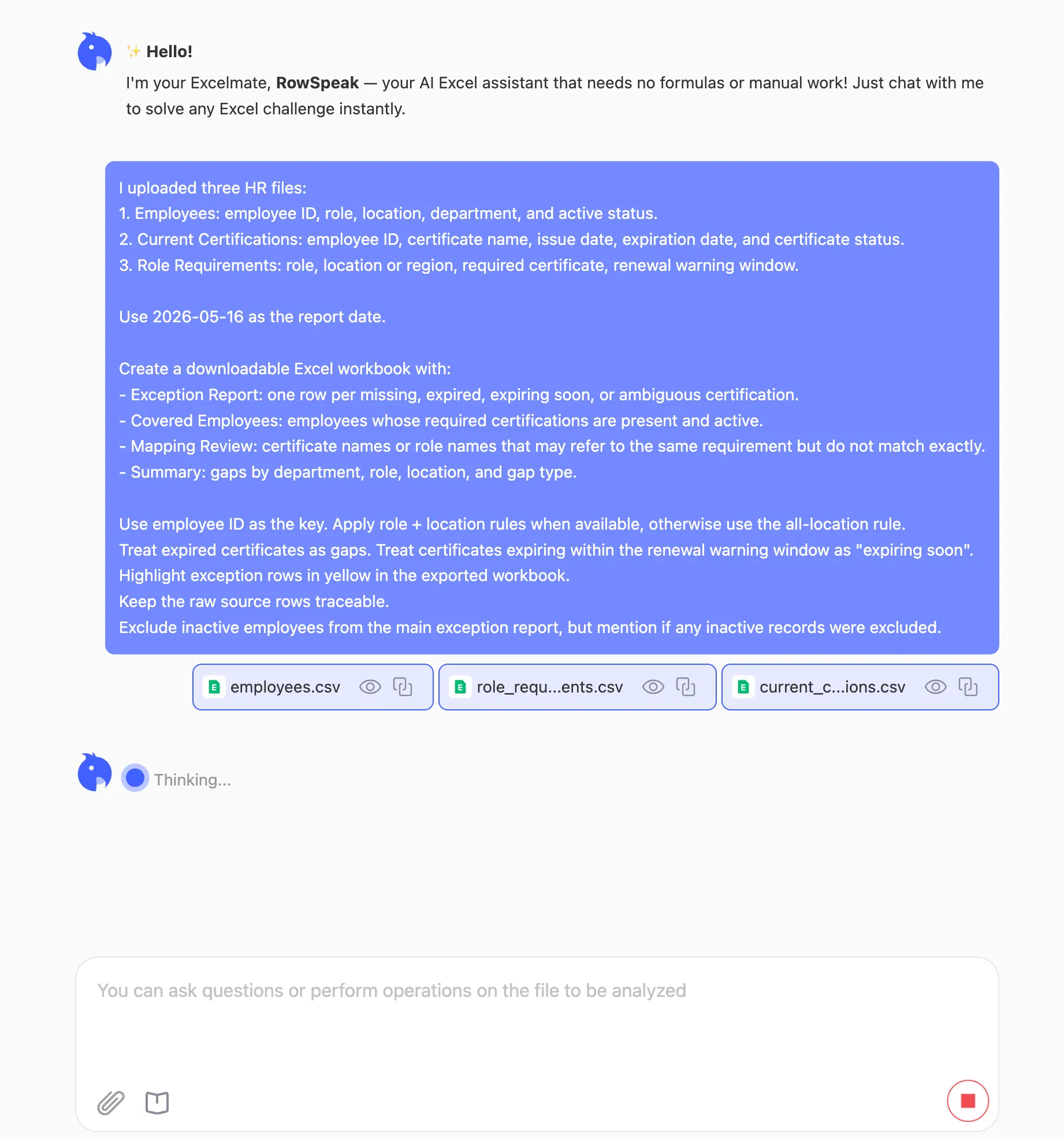
匡优数言生成了一个可下载的工作簿,包含“异常报告”、“已达标员工”、“映射审查”和“摘要”选项卡。异常行用黄色突出显示,使行动清单一目了然。
建议遵循的实际工作流
在 Excel、Power Query 或 匡优数言 中构建报告时,请遵循以下顺序。
定义报告范围
确定哪些员工、职位、部门、地点和证书状态属于报告范围。清理职位和证书名称
为缩写、旧标签和不一致的命名创建映射表。展开职位要求
为每位员工的每项要求证书构建一行记录。对比当前记录
检查证书是否存在、状态及到期日期。区分真实差距与待审查项
不要将缺失的证书与不确定的匹配混在一起。创建行动报告
显示员工、职位、要求、差距类型和建议的下一步。保留原始数据
经理可能需要将差距追溯到原始记录。
如果证书数据来自导出的 HR 系统,这也是将工作链接到可重复的每月 CSV 报告工作流的好机会。
应避免的常见错误
第一个错误是将空白视为简单的失败。空白可能意味着员工缺少证书,但也可能意味着导出数据中不包含状态字段。
第二个错误是忽略到期日期。一个存在但去年已过期的证书不应通过检查。
第三个错误是隐藏匹配逻辑。如果有人询问为什么某位员工被标记为缺失,报告应能显示职位要求和原始记录。
第四个错误是过早构建仪表板。只有在差距表准确无误后,证书完成率图表才有意义。
总结
在 Excel 中查找缺失的员工证书不仅仅是一个查找问题,而是一个工作流问题。
有价值的输出是一份可审查的合规差距报告:它能显示谁需要什么、为什么被标记,以及哪些记录需要人工审查。
手动 Excel 处理适用于小型列表。Power Query 有助于可重复的合并。当团队希望从杂乱的 HR 导出数据直接获得答案、摘要和可共享的报告,而不仅仅是将电子表格作为最终交付物时,匡优数言最为适用。
让数据说话。
开始使用:使用 匡优数言 创建证书差距报告
如果你的证书数据存储在独立的员工文件和要求文件中,请将两者上传到 匡优数言,并要求生成缺失证书异常报告。包含职位规则、证书名称、过期逻辑以及你希望经理执行的审查清单。
立即试用 匡优数言,将 HR 合规电子表格转化为清晰的行动报告。